
Děkujeme za vaši zpětnou vazbu.
Změna nastavení relace přerušení
 Zpětná vazba?
Tato funkce je podporována na Webex Meetings aWebex Webinars. V aplikaci Webex je tato funkce k dispozici na naší platformě pro Webex Suite schůzky. Zjistěte, zda vaše schůzky používají platformu pro Webex Suite schůzky.
Ujistěte se, že jste změnili nastavení před zahájením relací přerušení. Po zahájení relací nelze nastavení změnit.
| 1 |
Pokud dialogové okno Přiřazení relace přerušení ještě není otevřené, otevřete jej kliknutím na Rozdělení relací.  Dialogové okno Při řazení relace Breakout může mít najednou otevřeno pouze jeden hostitel nebo spoluhostitel. |
| 2 |
Klepněte na tlačítko Nastavení. 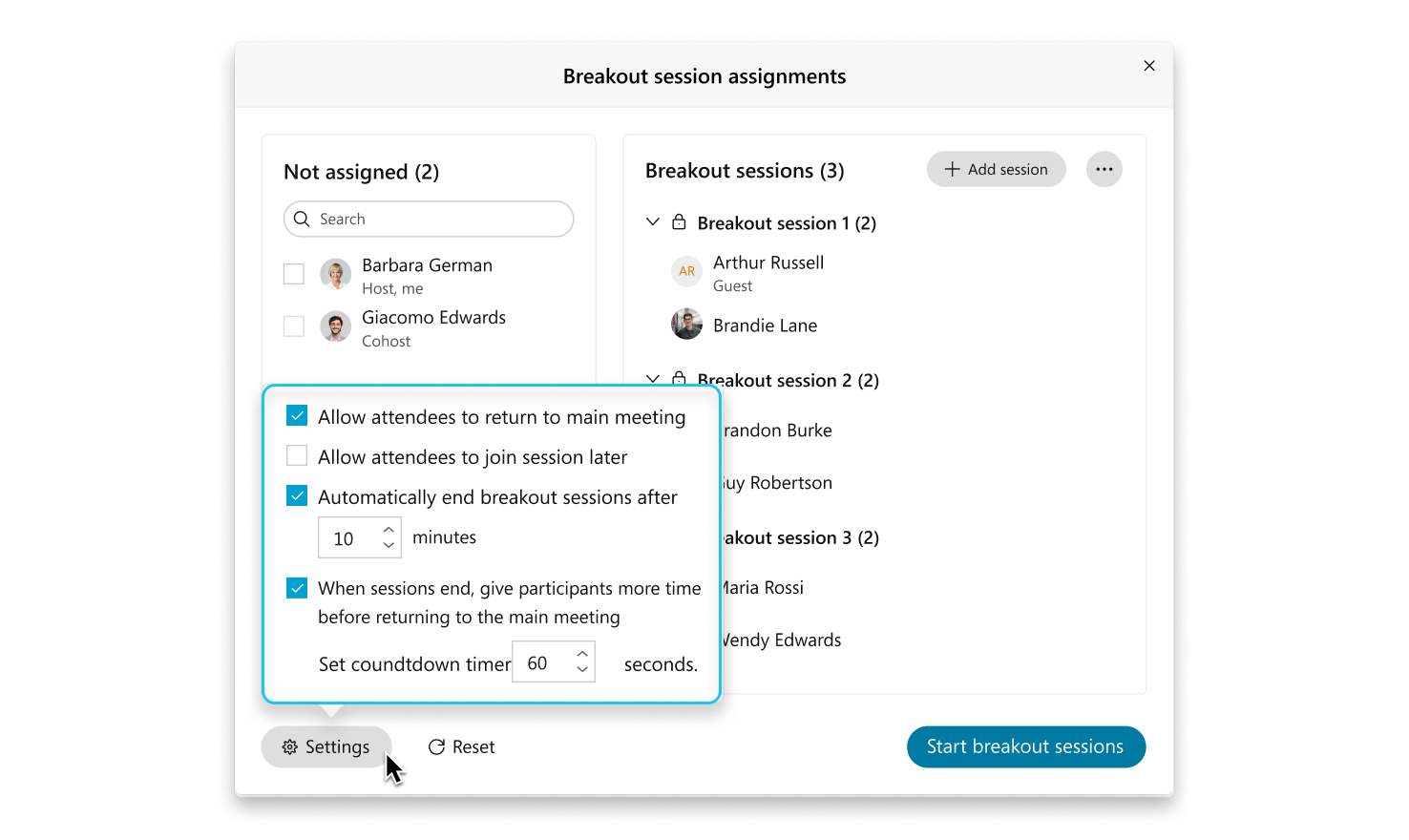 |
| 3 |
Pokud chcete, aby účastníci mohli kdykoli opustit dílčí relace a vrátit se na hlavní schůz ku, zaškrtněte toto nastavení v části Povolit účastníkům návrat na hlavní schůzku. Zrušte zaškrtnutí tohoto nastavení, pokud chcete, aby účastníci zůstali v dílčí relaci až do konce relací nebo dokud nepožádáte všechny, aby se vrá tili. Toto nastavení není k dispozici na webinářích. |
| 4 |
V části Povolit účastníkům připojit se k relaci později zaškrtněte toto nastavení, pokud chcete, aby účastníci obdrželi zprávu, že byli pozváni na relaci, ale umožnili jim, aby se k relaci připojili sami. Zrušte zaškrtnutí tohoto nastavení, pokud chcete, aby se účastníci po zahájení relací automaticky přesunuli do dílčích relací. Toto nastavení není k dispozici na webinářích. |
| 5 |
Pokud chcete, aby přerušovací relace skončily automaticky po zadaném čase, zaškrtněte toto nastavení u položky Automaticky ukončit dílčí relace po uplynutí určité doby. Zadejte dobu trvání v minutách. V opačném případě musíte ukončit všechny relace přerušení ručně. |
| 6 |
Když skončí relace, dejte účastníkům více času, než se vrátí na hlavní schůz ku, zaškrtněte toto nastavení, pokud chcete účastníkům dát nějaký čas na dokončení před koncem relací. Vyberte dobu trvání odpočítávání. Zrušte zaškrtnutí tohoto nastavení, pokud chcete, aby se dílčí relace ukončily a aby se účastníci vrátili na hlavní schůzku nebo webinář ihned po ukončení všech dílčích relací. |
| 1 |
Klepněte na Další možnosti Pokud tlačítko Př erušení relace není k dispozici, upravuje přerušení relace někdo jiný. Zeptejte se hostitele nebo spoluhostitele, zda provádí změny. |
| 2 |
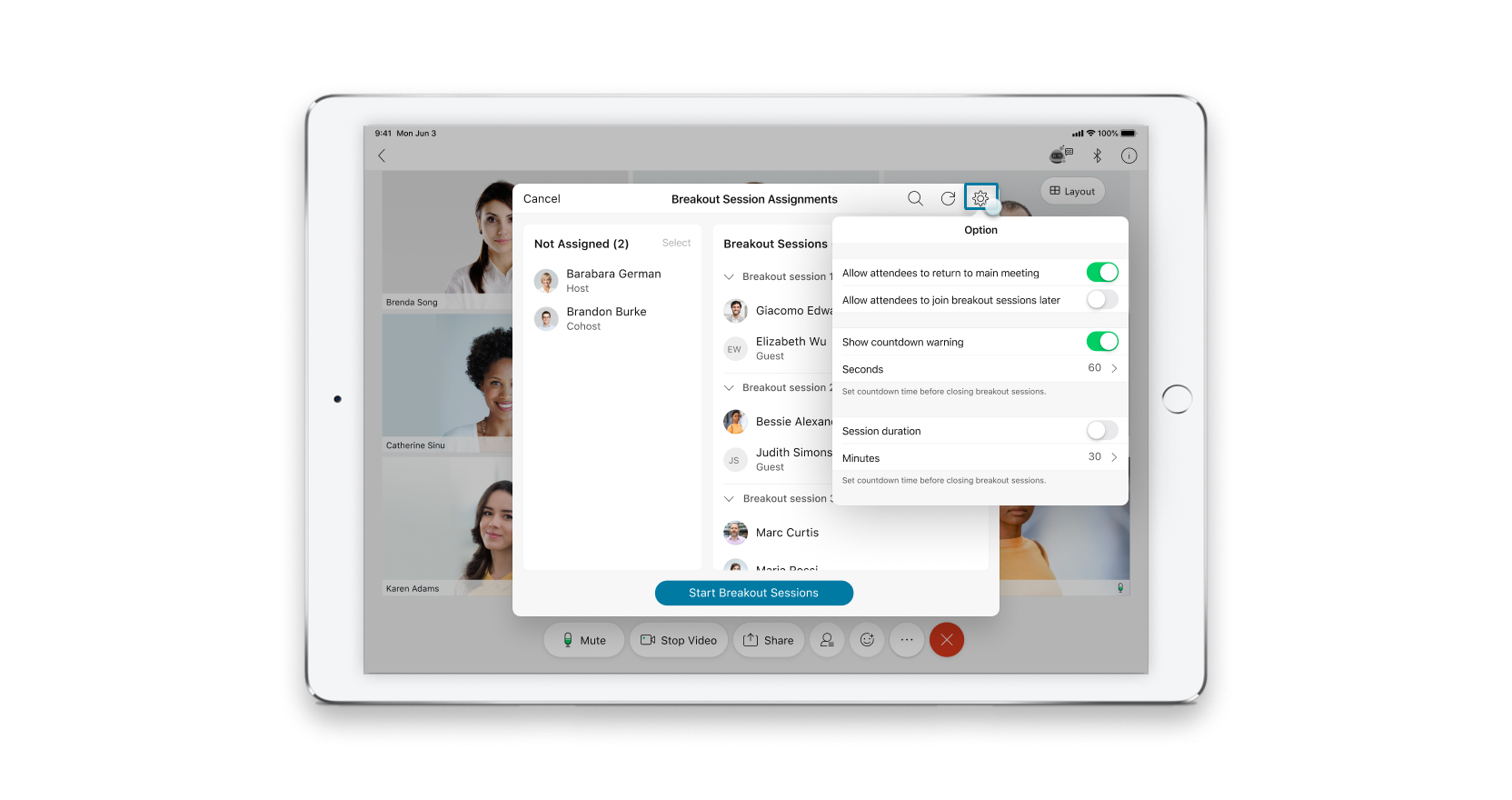
Klepněte na Nastavení
 |
| 3 |
V části Povolit účastníkům návrat na hlavní schůz ku přepněte nastavení, pokud chcete umožnit účastníkům, aby mohli kdykoli opustit dílčí relace a vrátit se na hlavní schůzku. Vypněte nastavení, pokud chcete, aby účastníci zůstali v dílčí relaci až do konce relací nebo dokud nepožádáte všechny, aby se vrátili. |
| 4 |
Pokud chcete, aby účastníci obdrželi zprávu, že byli pozváni na dílčí relaci, ale povolte jim, aby se k relacím připojili sami, zapněte nastavení v části Povolit účastníkům připojit se později.  Vypněte nastavení, pokud chcete, aby se účastníci po zahájení relací automaticky přesouvali do dílčích relací. Uvidí zprávu podobnou následující.  |
| 5 |
V části Zobrazit upozornění na odpočítávání zapněte nastavení, pokud chcete dát účastníkům nějaký čas na dokončení před koncem relací. Vyberte dobu odpočítávání. 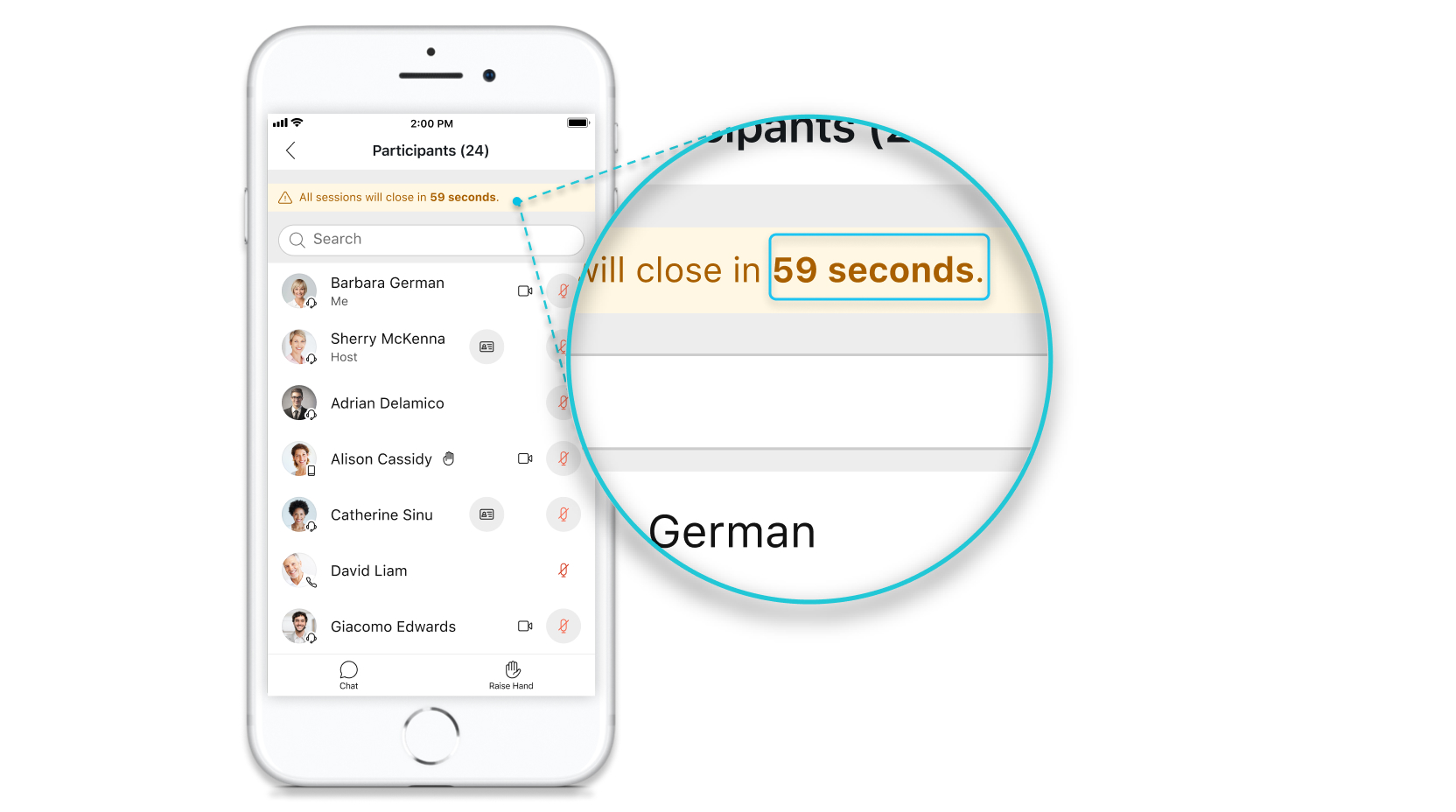 Vypněte nastavení, pokud chcete, aby se únikové relace ukončily a účastníci se vrátili na hlavní schůzku ihned po ukončení všech relací. |
| 6 |
Pokud chcete, aby přerušovací relace skončily automaticky po zadaném čase, přepněte nastavení pro Trvání relace. Zadejte dobu trvání v minutách. V opačném případě budete muset ukončit všechny breakout relace ručně. |

 .
.


