
コメントありがとうございます。
ブレイクアウトセッションの設定を変更してください
 フィードバックがある場合
Webex Meetingsこの機能はとでサポートされていますWebex Webinars。 Webex アプリでは、Webex Suiteこの機能はミーティングプラットフォームで利用可能です。Webex Suite会議で会議プラットフォームが使用されているかどうかを確認してください。
ブレイクアウトセッションが始まる前に必ず設定を変更してください。 セッションの開始後に設定を変更することはできません。
| 1 |
ブレイクアウトセッションの割り当てダイアログボックスがまだ開いていない場合は、ブレイクアウトセッションをクリックして開きます。  ブレイクアウトセッションの割り当てダイアログボックスを開くことができるのは、一度に1人のホストまたは共同ホストだけです。 |
| 2 |
「設定」をクリックします。 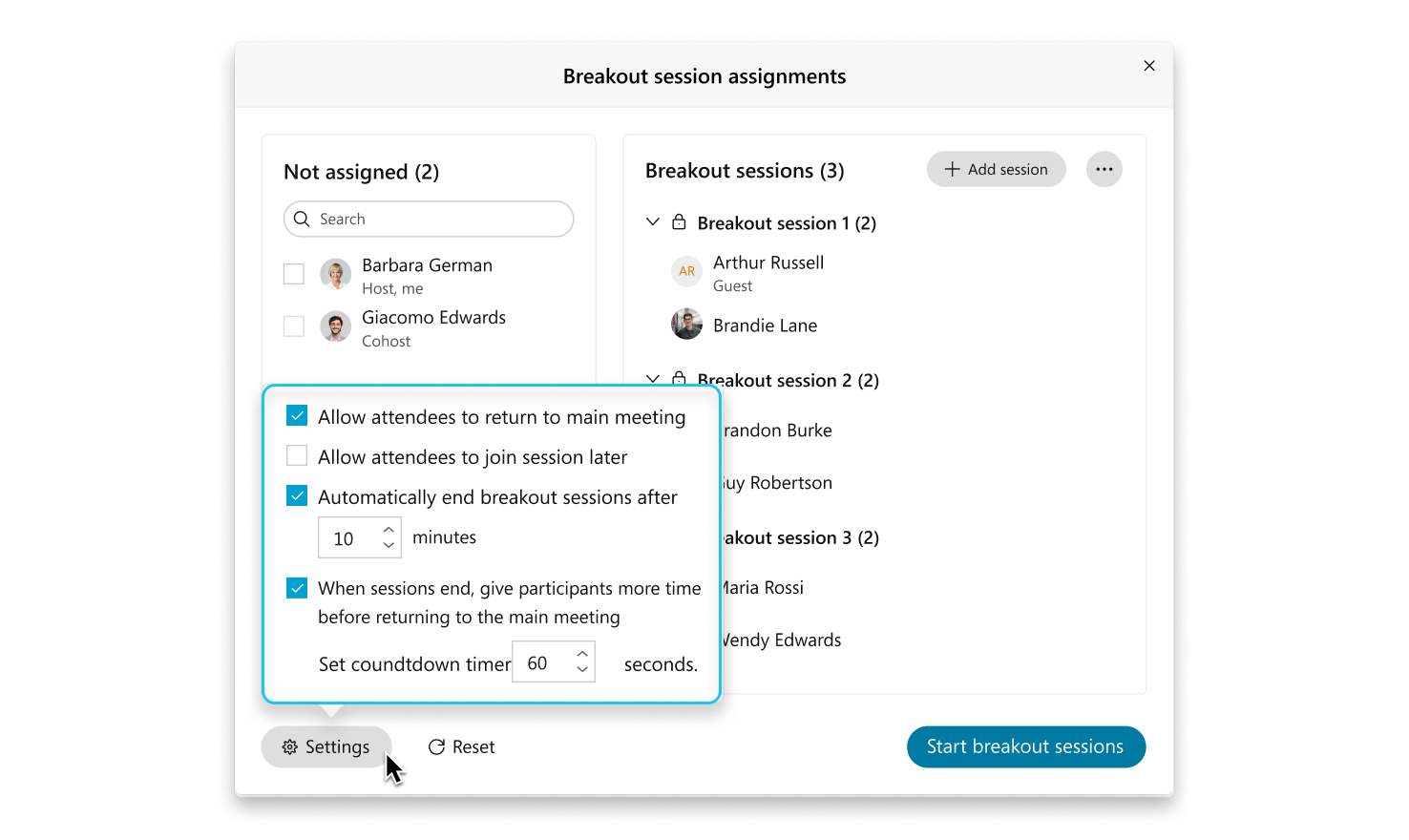 |
| 3 |
会議のみで、出席者がいつでもブレイクアウトセッションを終了してメイン会議に戻れるようにするには、この設定をチェックしてください。 ブレイクアウトセッションが終了するまで出席者をブレイクアウトセッションに残したい場合や、全員に戻ってもらいたい場合は、この設定のチェックを外してください。 この設定はウェビナーでは使用できません。 |
| 4 |
「参加者に後でセッションに参加することを許可する」で、出席者にブレイクアウトセッションに招待されたというメッセージは受け取れるが、自分ではセッションに参加できるようにするには、この設定をチェックしてください。 セッションの開始後に参加者をブレイクアウトセッションに自動的に移動させたい場合は、この設定のチェックを外してください。 この設定はウェビナーでは使用できません。 |
| 5 |
「ブレイクアウトセッションを後に自動的に終了する」で、指定した時間が経過した後にブレイクアウトセッションを自動的に終了させたい場合は、この設定をチェックしてください。 期間を分単位で入力してください。 それ以外の場合は、すべてのブレイクアウトセッションを手動で終了する必要があります。 |
| 6 |
セッションが終了したら、参加者にメインミーティングに戻るまでにもっと時間を与えてください。ブレイクアウトセッションが終わる前に出席者にまとめる時間を与えたい場合は、この設定をチェックしてください。 カウントダウンタイマーの時間を選択してください。 ブレイクアウトセッションを終了して、すべてのブレイクアウトセッションを終了した直後に参加者がメインミーティングまたはウェビナーに戻るようにするには、この設定のチェックを外してください。 |
| 1 |
[その他のオプション] をタップします ブレイクアウトセッションボタンが使用できない場合は、他の誰かがブレイクアウトセッションを編集しています。 変更があるかどうか、ホストまたは共同ホストに尋ねてください。 |
| 2 |
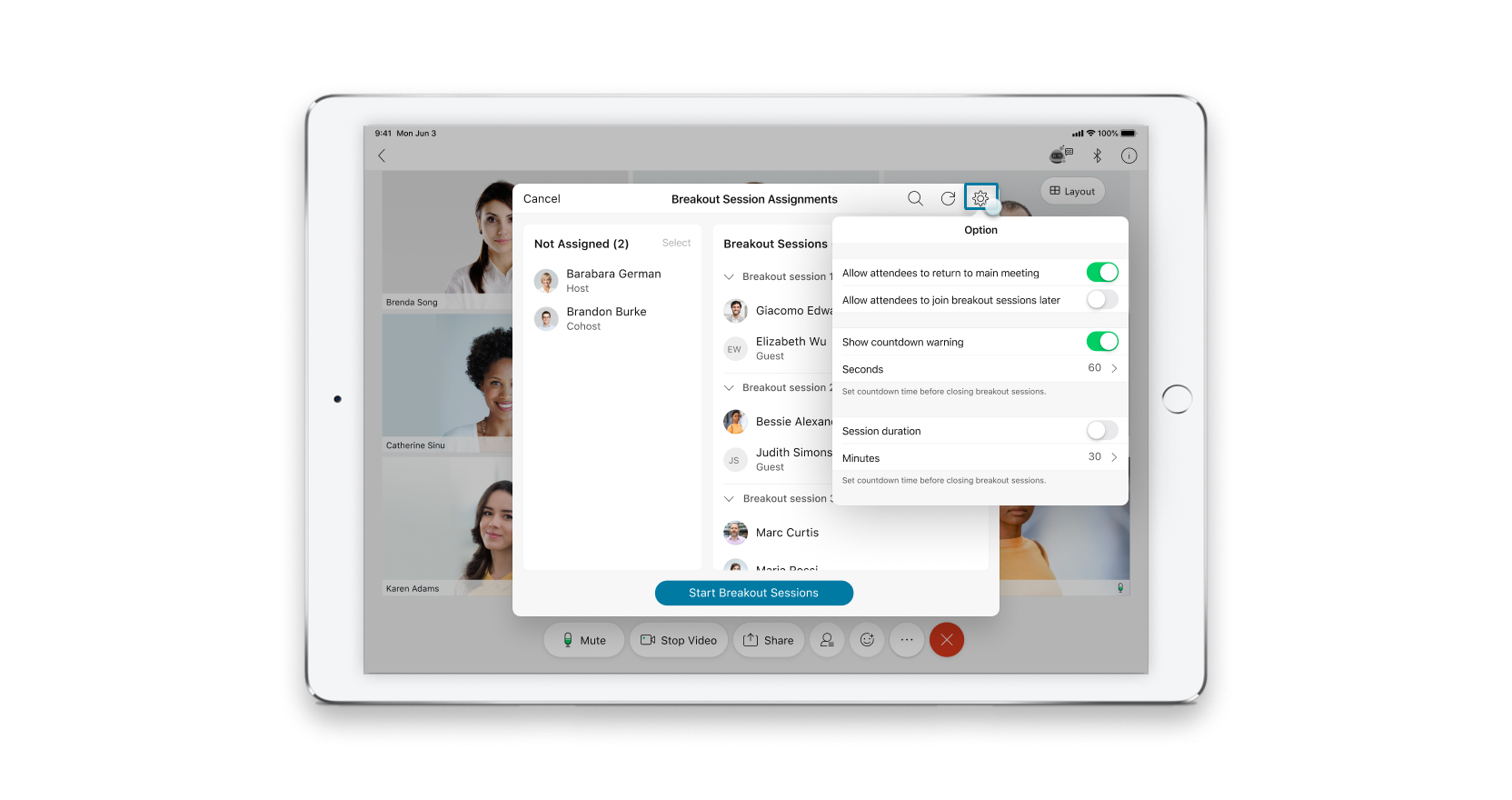
「設定」をタップします
 |
| 3 |
出席者がいつでもブレイクアウトセッションを終了してメインミーティングに戻れるようにするには、「参加者にメインミーティングに戻ることを許可する」の設定を切り替えてください。 ブレイクアウトセッションが終了するまで出席者をブレイクアウトセッションに留めておきたい場合や、全員に戻ってもらいたい場合は、設定をオフに切り替えてください。 |
| 4 |
「参加者に後でブレイクアウトセッションに参加することを許可する」で、出席者にブレイクアウトセッションに招待されたというメッセージを受信させながら、自分でセッションに参加できるようにするには、設定をオンに切り替えてください。  セッションの開始後に参加者をブレイクアウトセッションに自動的に移動させたい場合は、設定をオフに切り替えてください。 次のようなメッセージが表示されます。  |
| 5 |
ブレイクアウトセッションが終了する前に出席者に終了する時間を与えたい場合は、「カウントダウン警告を表示する」の設定を切り替えてください。 カウントダウン期間を選択してください。 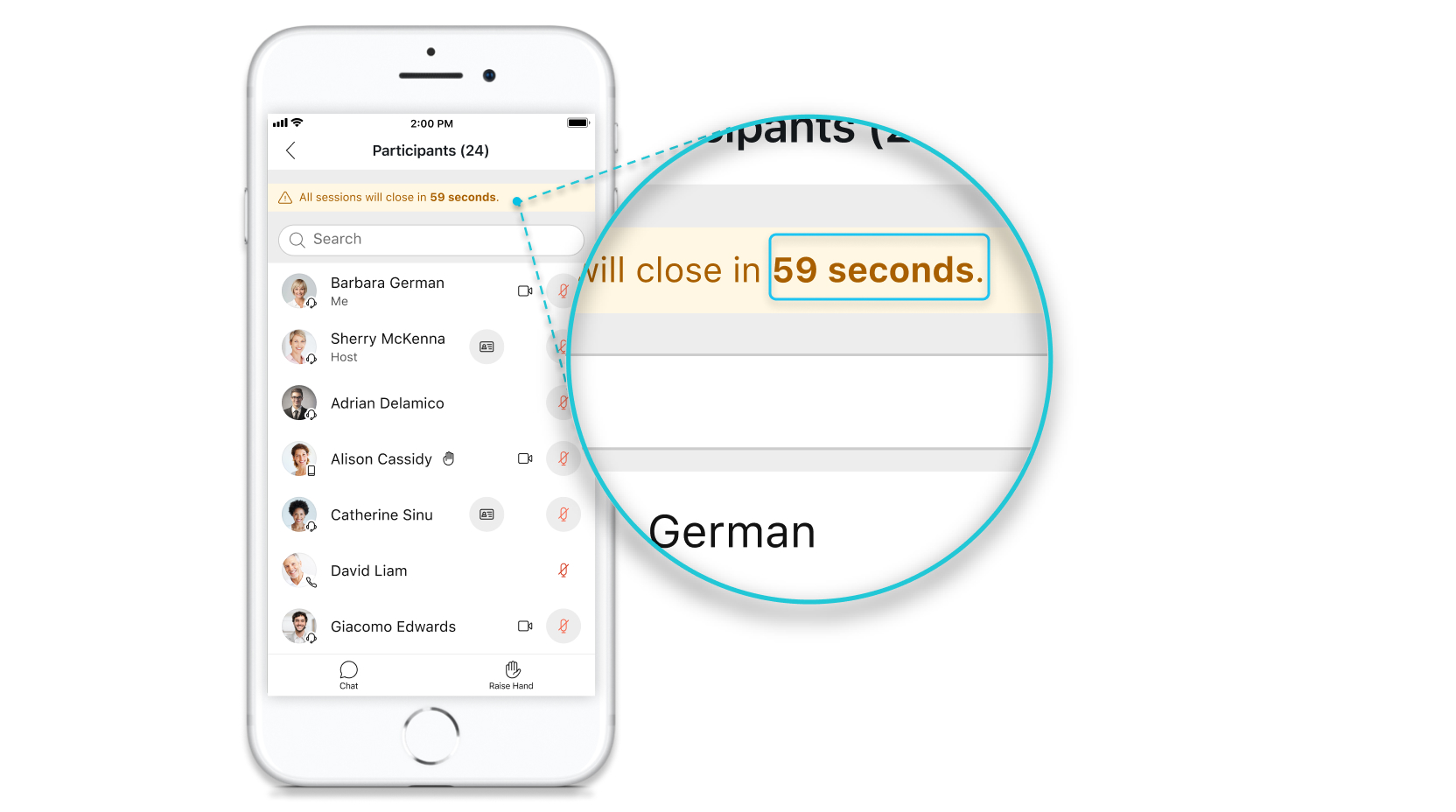 ブレイクアウトセッションを終了し、すべてのブレイクアウトセッションを終了した直後に出席者がメインミーティングに戻るようにするには、設定をオフに切り替えてください。 |
| 6 |
ブレイクアウトセッションを指定した時間が経過したら自動的に終了したい場合は、セッション時間の設定を切り替えてください。 期間を分単位で入力してください。 そうしないと、すべてのブレイクアウトセッションを手動で終了する必要があります。 |

 .
.


