
Hvala za povratne informacije.
Nastavitev naprav Board in Room Series v spremljevalnem načinu
 Povratne informacije?
V nastavitvah spremljevalnega načina se naprava Room Series uporablja za klicanje, naprava Board Series pa za belo deskanje. Vsebina v skupni rabi je prikazana v obeh napravah, bele table pa se v klicih samodejno delijo s sobno napravo.
Vse naprave serije Board in Room se lahko uporabljajo za spremljevalni način.
Omejitve-
Žična skupna raba zunaj klica se prikaže samo v sobni napravi.
-
Tabla zunaj klica se prikaže samo na tabli.
-
Na vsebino v skupni rabi ne morete zapisati pripomb zunaj klica v žični skupni rabi.
-
S kablom HDMI ne morete deliti s ploščo. Uporabite kabel, ki je povezan s sobno napravo ali brezžično skupno rabo.
-
Če želite poklicati nekoga iz imenika ali z njegovo številko in je v sobi odprt obstoječi prostor, morate najprej zapreti prostor.
-
Preusmeritev na dotik ni na voljo v spremljevalnem načinu.
-
Touch 10 ali Cisco Board ne morete Room Navigator združiti v spremljevalnem načinu.
-
Če želite uporabljati nastavitev sobe za sestanke ali učilnice s spremljevalnim načinom, najprej registrirajte sobno napravo in na njej nastavite sobo za sestanke ali učilnico. Ko to storite, lahko Ciscovo ploščo dodate v isti delovni prostor.
-
Spremljevalni način ni podprt za naprave, povezane z Edge for Devices.
-
CVI ni podprt s spremljevalnim načinom.
-
Spletne aplikacije niso podprte s spremljevalnim načinom.
-
Spletni pripomočki niso podprti.
Obstajata dve nastavitvi sobe, ki sta priporočljivi za optimalno izkušnjo srečanja.
Naprave z dvojnim zaslonom
Na nasprotne strani prostora lahko postavite sobno napravo z dvojnim zaslonom in desko.
Ta nastavitev je bila preizkušena v prostoru, ki meri širino: 4,5 metra in dolžino: 6,2 metra s 3,6-metrsko mizo. Priporočamo to nastavitev za sobe, ki so blizu te velikosti.
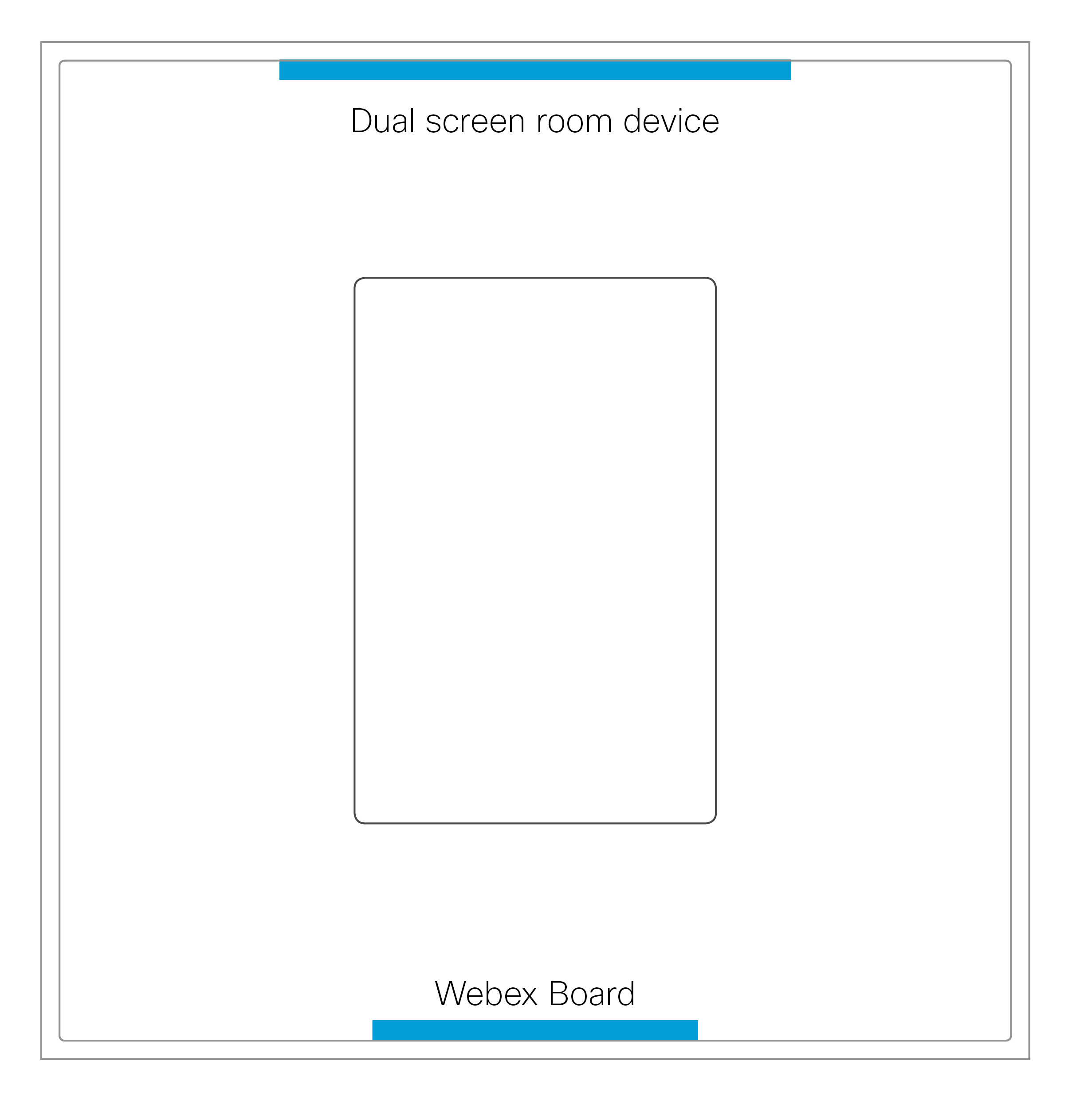
Naprave z enim zaslonom
Naprava z enim zaslonom in plošča delujeta v vogalni nastavitvi. Ta nastavitev je priporočljiva za manjše prostore.
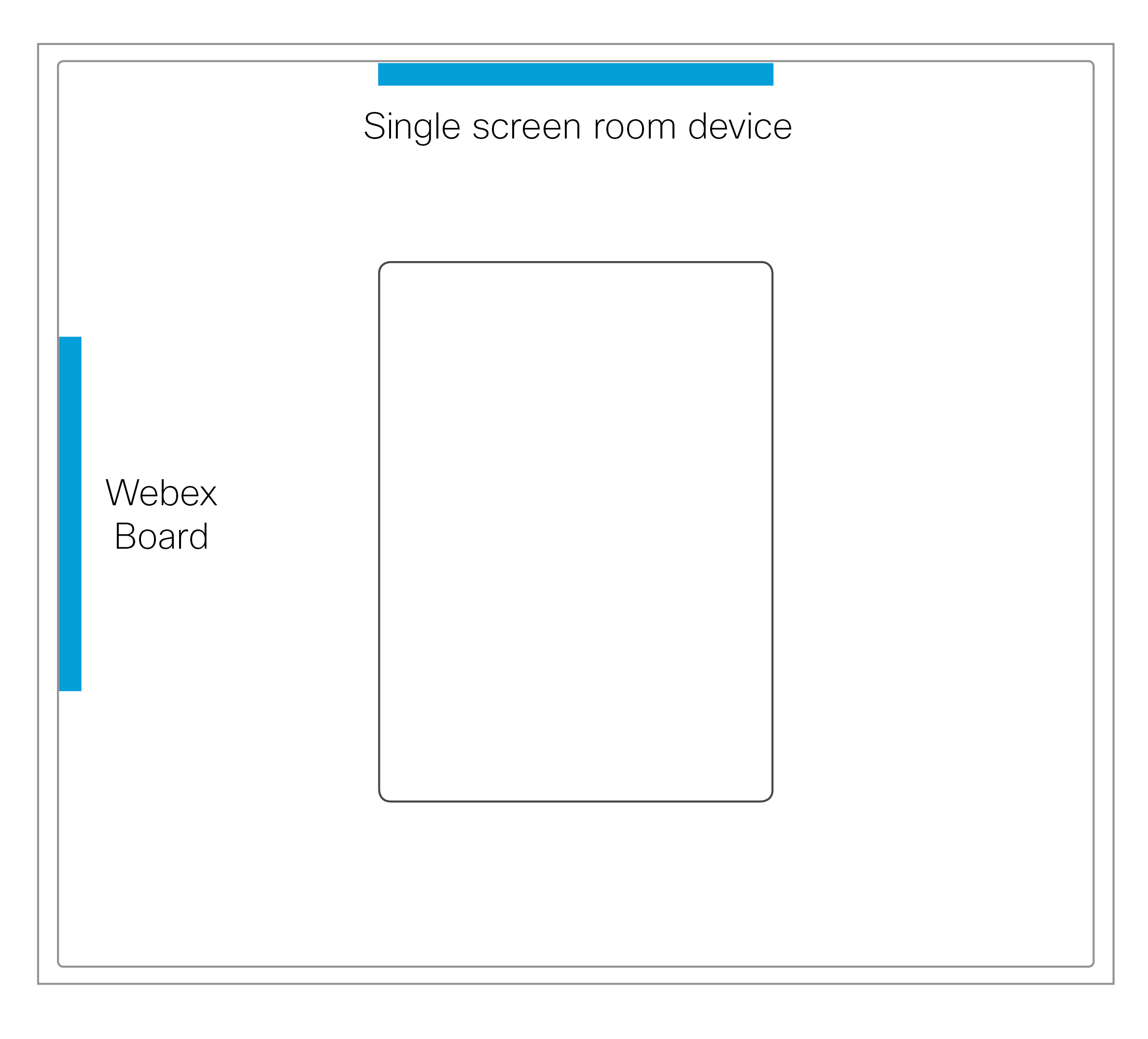
Nastavitev sobe s sobno napravo in desko obrnjena drug proti drugemu ni priporočljiva za naprave z enim zaslonom.
| 1 |
V pogledu strank na https://admin.webex.com poj dite na Del ovni prostor i in nato kliknite Dodaj delovni prostor. Vnesite ime kraja (na primer ime fizične sobe), izberite vrsto sobe in nastavite zmogljivost. Nato kliknite Nap rej . |
| 2 |
Če želite dodati novo napravo, izberite napra vo Cisco Room and Des k in nato kliknite Nap rej . Na strani za delovni prostor, ki ste ga ustvarili, kliknite Dodaj napra vo. Uporabite prvo kodo za registracijo sobne naprave. Uporabite drugo kodo za registracijo plošče, potem ko ste registrirali sobno napravo. Videli boste obvestilo, da ne morete imeti dveh naprav na enem mestu. To obvestilo lahko prezrete pri nastavitvi spremljevalnega načina. Če želite prebrati več o nastavitvi kraja in storitev, glejte Dodajanje naprav in storitev v skupni rabi v delovni prostor . |


