Hvala za povratne informacije.
Uporabite aplikacijo Cisco Webex Meetings Desktop kot gost
 Povratne informacije?
| 1 |
Odprite Cisco Webex namizno aplikacijo Meeting in kliknite Uporabi kot gost. |
| 2 |
Po potrebi vnesite svoje ime in e-poštni naslov in kliknite Nadaljuj. Windows: Če uporabljate Microsoft Outlook kot lokalni koledar in ste prijavljeni v
Microsoftov račun, na seznamu Prihaj ajoča srečanja so prikaz
ana srečanja, ki so bila načrtovana v Outlookovem koledarju.
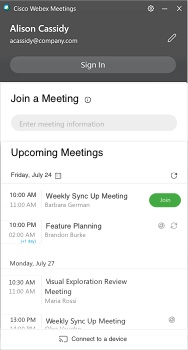 Mac: Ko prvič uporabljate namizno aplikacijo, kliknite Uvozi Outlookova srečanja in se nato prijavite v Microsoftov račun, da dodate srečanja v namizno aplikacijo. Če želite spremen
iti ime ali e-poštni naslov, kliknite |
| 3 |
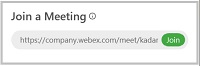
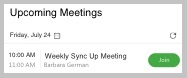
Če se želite pridružiti srečanju, naredite nekaj od tega:
Prikaže se okno za predogled srečanja.
Ime in e-poštni naslov lahko spremenite tako, da kliknete ikono svinčnika poleg možnosti Pridružite se srečanju kot [Vaše ime]. 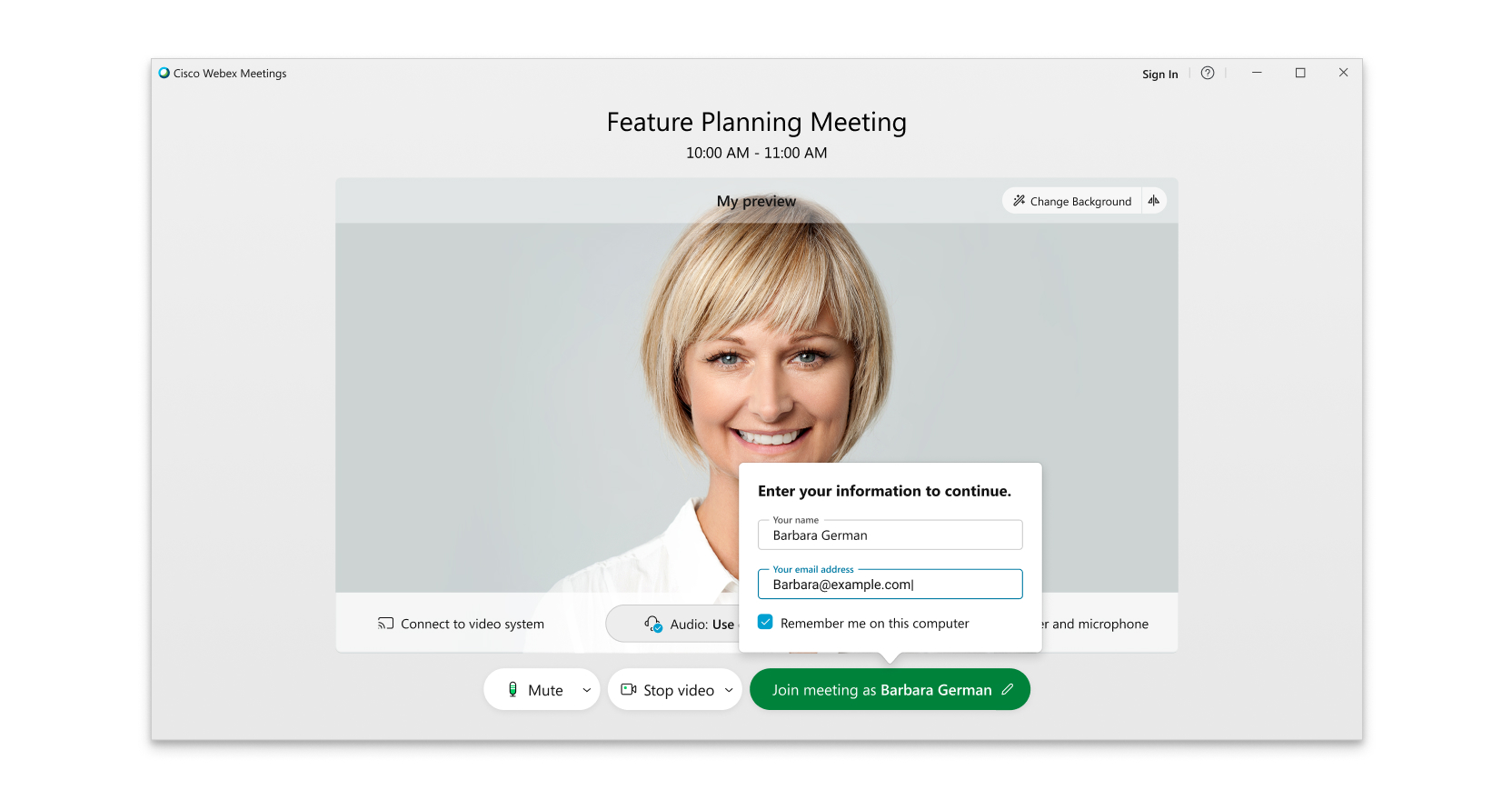 Če uporabljate različice 41.2 in starejše, lahko svoje ime in e-poštni naslov spremenite tako, da kliknete svoje ime v zgornjem levem kotu okna za predogled. 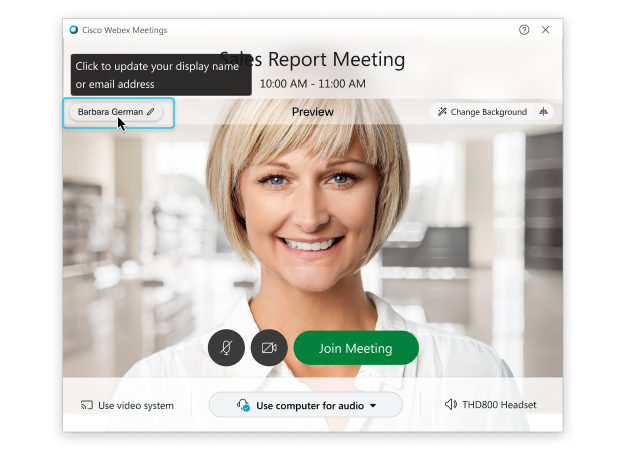 |
| 4 |
Povežite zvok in video, da vas bodo drugi udeleženci slišali in videli. |
| 5 |
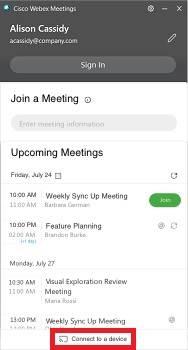
Če ste blizu video naprave, se lahko z njo povežete in se pridružite srečanju:
|
| 6 |
Če ste povezani z krajevno napravo, lahko vsebino delite z video napravo, s katero ste povezani, ko niste na srečanju. Kliknite Skup na raba na napravi. 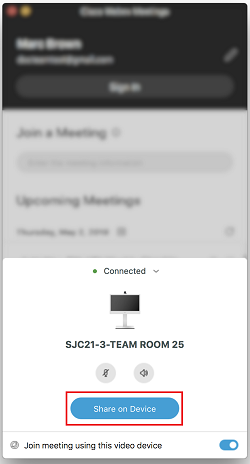 |
 .
.