- Početak
- /
- Članak

Hvala na povratnim informacijama.


Kreirajte rasporede u Control Hub-u
 U ovom članku
 Povratne informacije?
Kreirajte različite rasporede i primenite ih na automatske govornike i podešavanja korisničkih poziva kako biste efikasno usmeravali pozive na osnovu radnog vremena, praznika ili dostupnosti korisnika .
Upravljajte rasporedom lokacija
Možete kreirati radno vreme ili raspored praznika za lokacije u organizaciji i primeniti ih na funkcije kao što je automatski govorni sistem. Auto pratilac radi na osnovu definisanog dana i vremena u rasporedu radnog vremena.
Takođe možete da primenite rasporede kreirane na lokaciji na podešavanja poziva korisnika, kao što su sekvencijalno zvono, istovremeno zvonjenje ili upozorenje o prioritetu, unutar te lokacije.
Kreirajte raspored lokacija
| 1 |
Prijavite se na Control Hub. |
| 2 |
Idite na . |
| 3 |
Izaberite lokaciju i kliknite na karticu Pozivanje . |
| 4 |
Idite na odeljak Podešavanja funkcija pozivanja i izaberite Raspored. |
| 5 |
Kliknite na Dodaj raspored. |
| 6 |
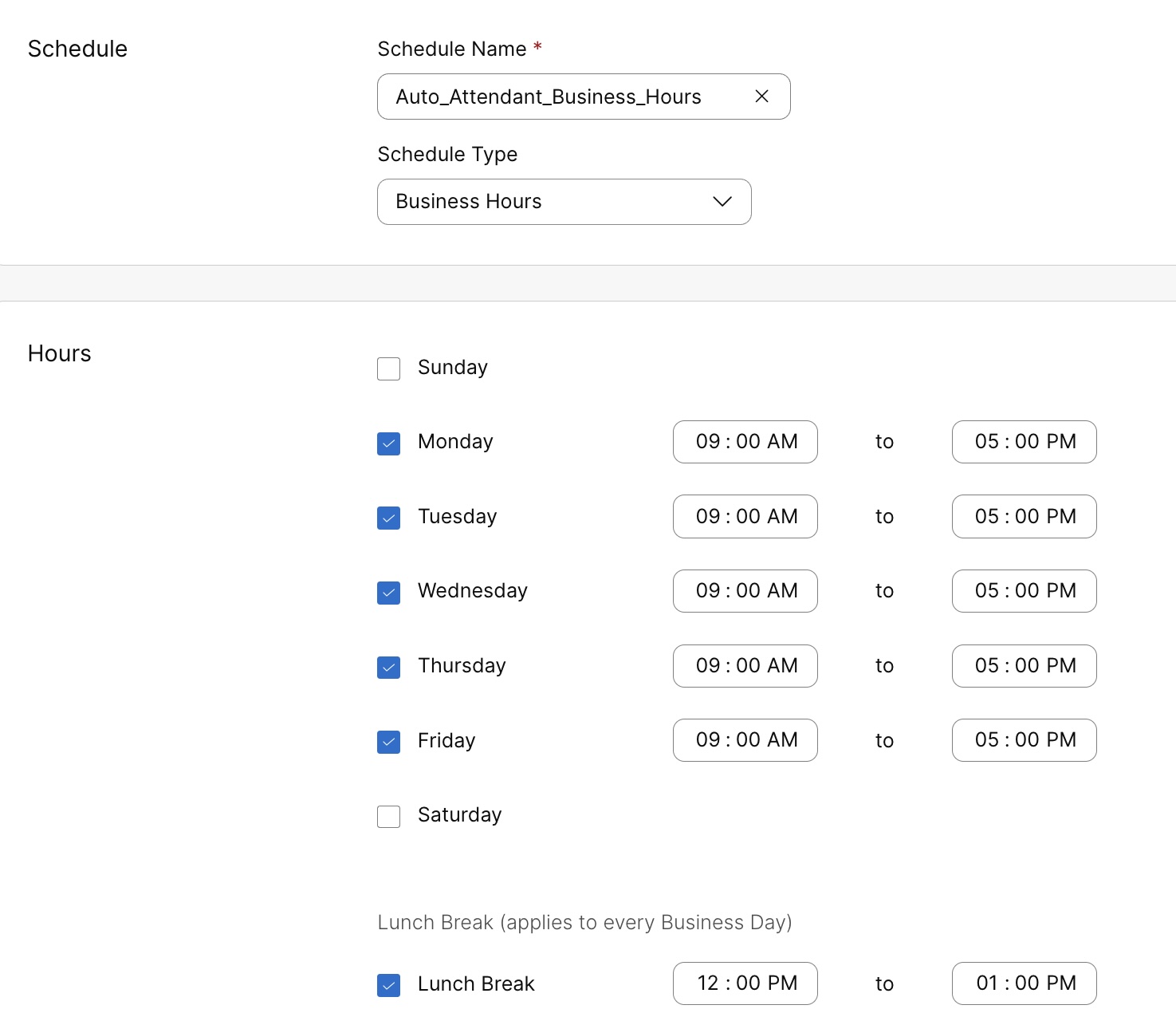
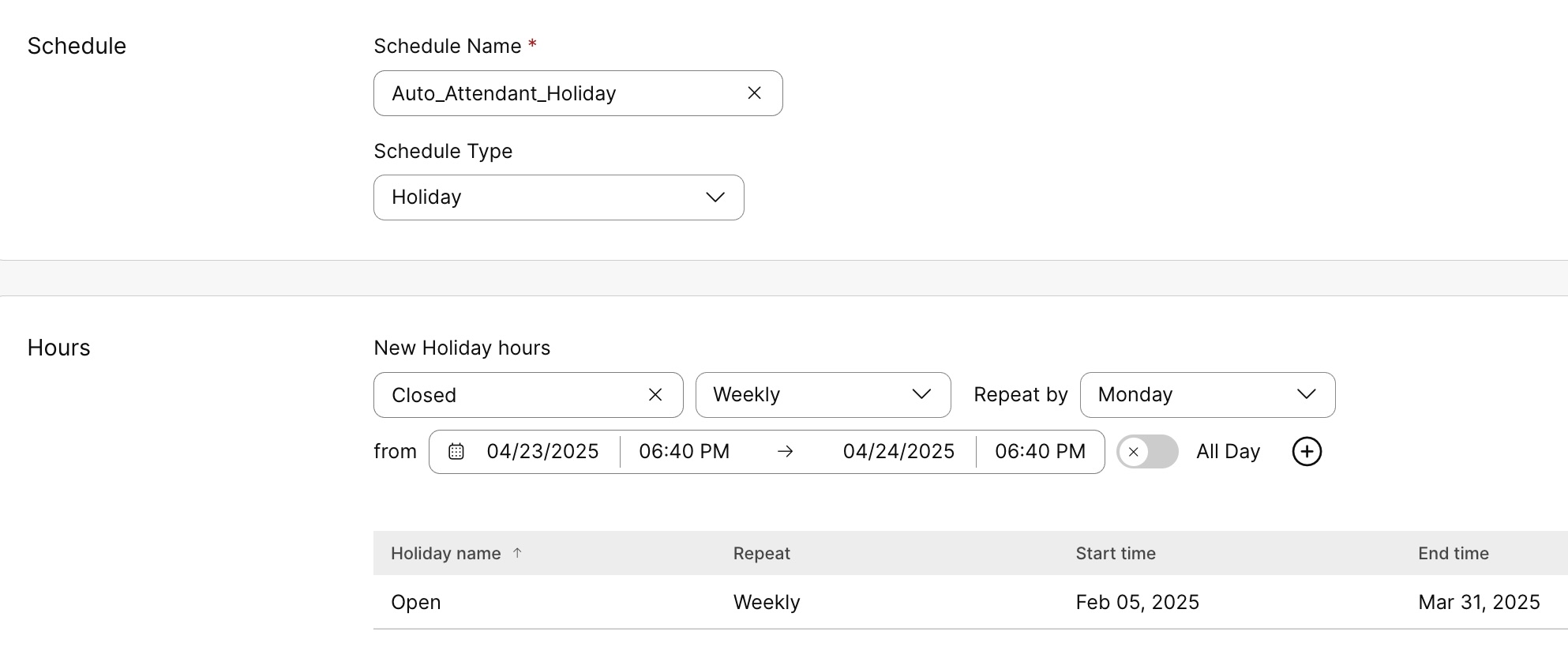
Unesite ime rasporeda i izaberite Tip rasporeda kao Radno vreme ili Praznik. Imena rasporeda i imena događaja moraju biti jedinstvena. |
| 7 |
Ako izaberete radno vreme, uradite sledeće da biste odredili raspored za vaše radno vreme tokom dana.
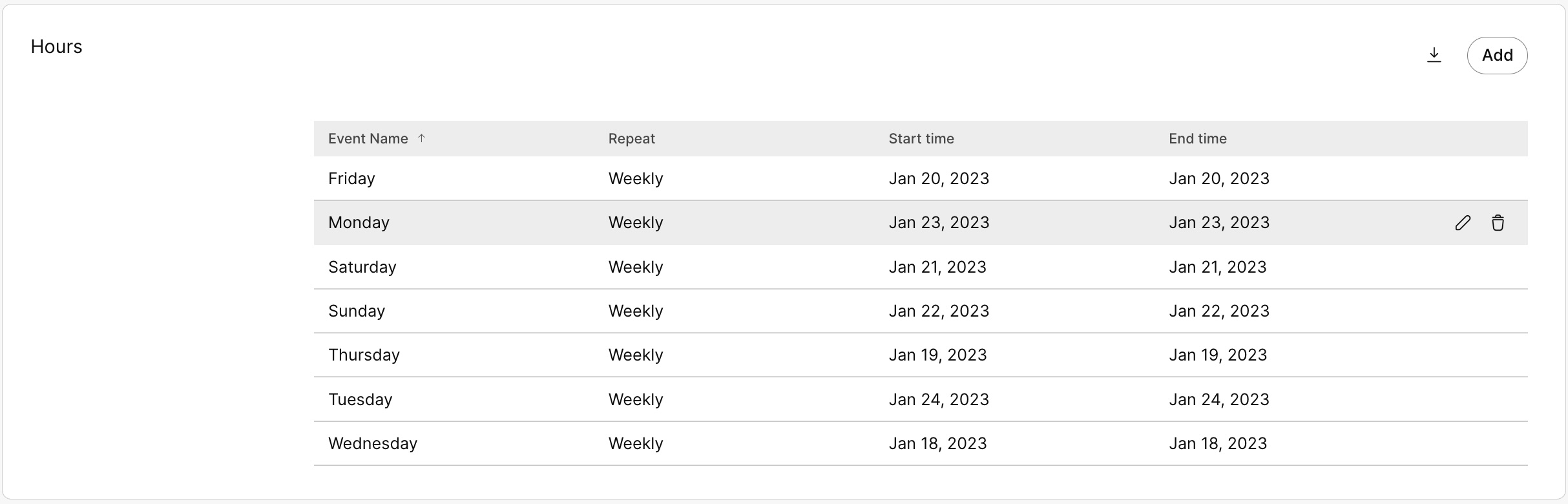
Nakon što kreirate raspored radnog vremena, možete da uredite pojedinačne događaje ako želite da ažurirate njegovo ponavljanje kao None (jednokratni događaj koji može trajati više dana), Nedeljno (ponavlja se u odabranim danima), Godišnje (ponavlja se na određeni datum ili dan svake godine) ili Ceo dan (traje ceo dan).
|
| 8 |
Ako izaberete Holidai, uradite sledeće da biste kreirali raspored za određene dane tokom godine kada vaša organizacija nije otvorena.
|
| 9 |
Kliknite na Sačuvaj. |

Izmenite ili izbrišite raspored lokacija
Možete promeniti ili izbrisati raspored lokacije u bilo kom trenutku. Takođe možete da izvezete sve događaje iz rasporeda.
Pre nego što počnete
Da biste izbrisali raspored lokacije, prvo ga morate ukloniti iz svih funkcija koje ga koriste.
| 1 |
Prijavite se na Control Hub. |
| 2 |
Idite na . |
| 3 |
Izaberite lokaciju i kliknite na karticu Pozivanje . |
| 4 |
Idite na odeljak Podešavanja funkcija pozivanja i izaberite Raspored. |
| 5 |
Na listi rasporeda, pređite preko rasporeda i kliknite |
| 6 |
Da biste izvezli događaje rasporeda kao datoteku
|
 da biste izvršili izmene ili
  izbrisali.
Dodavanje ili uređivanje rasporeda za više lokacija
Koristeći masovni uvoz / izvoz rasporeda i događaja CSV, možete istovremeno dodati, uređivati ili brisati rasporede na svim lokacijama.
Pre nego što počnete
-
Pre nego što otpremite svoj raspored / događaje CSV, obavezno pročitajte elemente Bulk provisioning Vebek Calling koristeći CSV da biste razumeli CSV konvencije.
-
Možete da izvezete svoj trenutni raspored / događaje, koji vam omogućava da dodate, izbrišete ili modifikujete postojeći skup podataka, ili možete da izvezete uzorak skupa rasporeda / događaja. Kada se modifikuje, datoteka se može učitati preko masovnih funkcija.
Izvoz CSV datoteke u ZIP format: Prilikom izvoza podataka u CSV datoteku, broj zapisa može premašiti KSNUMKS. U takvim slučajevima, ZIP datoteka se preuzima, gde ZIP datoteka sadrži kompletan skup zapisa u jednoj CSV datoteci. Posebna fascikla koja sadrži sve podatke podeljena je na više CSV datoteka sa manje od KSNUMKS zapisa. Ovi fajlovi su generisani za administratore da brzo uveze sve ispravke i otpremanje.
-
Važno je znati obavezne i opcione kolone, kao i informacije koje treba da navedete prilikom popunjavanja CVS šablona. Specifična polja za CSV rasporeda / događaja nalaze se u sledećoj tabeli.
-
Maksimalan broj redova je 1.000 (ne uključujući zaglavlje).
-
Svaki red može da sadrži maksimalno 10 događaja.
-
Za lokaciju se može kreirati maksimalno 1000 rasporeda.
-
Maksimalno 150 događaja može se dodati po rasporedu.
| 1 |
Prijavite se na Control Hub. |
| 2 |
Idite na . |
| 3 |
Izaberite lokaciju i kliknite na karticu Pozivanje . |
| 4 |
Idite na odeljak Podešavanja funkcija pozivanja i izaberite Raspored. |
| 5 |
Kliknite na dugme Bulk manage. |
| 6 |
U pop-up prozoru Upravljanje rasporedom izaberite lokaciju i kliknite na dugme Preuzmi .csv šablon. U . CSV šablon je orijentisan na raspored sa više događaja vezanih za raspored.
|
| 7 |
Popunite tabelu. |
| 8 |
Prevucite i ispustite da biste otpremili CSV datoteku ili kliknite na dugme Izaberite datoteku. |
| 9 |
Kliknite na Upload. |
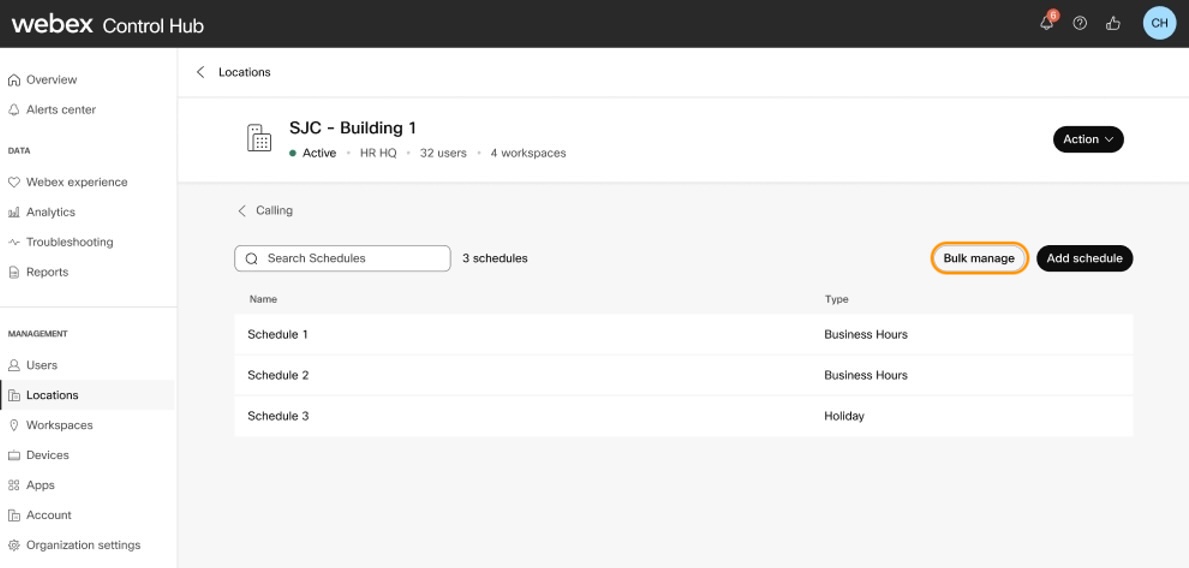
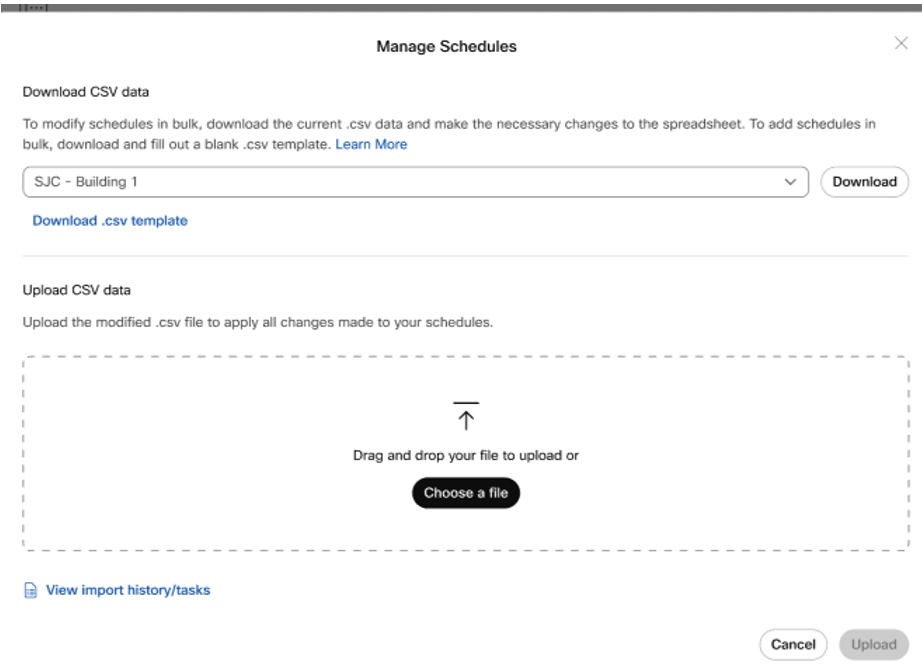
Referenca CSV formata datoteke
Koristite ovu tabelu da biste videli koja polja su obavezna ili opciona, i šta treba da odredite prilikom dodavanja ili uređivanja rasporeda i događaja u rasutom stanju.
| Kolona | Obavezan / Opciono | Opis | Podržana vrednost (primer) |
|---|---|---|---|
|
Ime |
Obavezan |
Unesite ime da identifikujete ovaj raspored. |
Location_A |
|
Lokacija |
Obavezan |
Unesite lokaciju organizacije. Da biste duplirali raspored na više lokacija, kopirajte zapis rasporeda u novi red i povežite ga sa novom lokacijom. Da biste napravili paralelne promene u rasporedu na više lokacija, uradite pretragu / zamenu na izvezenom CSV-u i ponovo uvezete.
Za lokaciju se može kreirati maksimalno 1000 rasporeda. |
Lokacija A |
|
Raspored akcije |
Obavezan |
Unesite vrednost kolone Raspored akcije da biste dodali, izmenili i uklonili. Da biste dodali raspored, unesite ADD. Da izmenite raspored, unesite kolonu koju želite da ažurirate sa novom vrednošću. Da biste uklonili raspored, unesite REMOVE. |
DODAJ UKLONI |
|
Tip rasporeda |
Obavezan |
Unesite vrstu rasporeda (vreme / praznik) koji želite da dodate. Unesite VREME za dodavanje rasporeda radnog vremena i PRAZNIK za dodavanje rasporeda praznika. |
VREME ODMOR |
|
Akcija događaja |
Opcionalno |
U jednom redu možete dodati do 10 događaja za istu lokaciju. Da biste dodali više događaja, nastavite sa dodavanjem novog reda. Unesite ADD da biste dodali događaj. Unesite REPLACE da biste zamenili prethodno dodeljene detalje događaja novim. Unesite REMOVE da biste uklonili događaj. |
DODAJ ZAMENITI UKLONI |
|
Ime događaja |
Opcionalno |
Unesite naziv događaja. |
Cisco dan |
|
Datum početka događaja |
Opcionalno |
Unesite datum početka događaja u formatu GGGG-MM-DD. |
2025-06-18 |
|
Datum završetka događaja |
Opcionalno |
Unesite datum završetka događaja u formatu GGGG-MM-DD. |
2025-06-18 |
|
Vreme početka događaja |
Opcionalno |
Unesite vreme početka događaja. |
12:00 |
|
Vreme završetka događaja |
Opcionalno |
Unesite vreme završetka događaja. |
14:00 |
|
Tip ponavljanja događaja |
Opcionalno |
Unesite ponavljanje kao Nijedan / Nedeljno / Godišnje po danu / Godišnje po datumu. |
Nijedno |
|
Dan događaja ponavljanja po nedeljama |
Opcionalno |
Izaberite ponavljanje na osnovu događaja - dan ponavljanja po nedelji, dan godišnjeg ponavljanja po danu, nedelja godišnjeg ponavljanja po danu, mesec godišnjeg ponavljanja po danu, datum godišnjeg ponavljanja po datumu, mesec godišnjeg ponavljanja po datumu. Maksimalno 150 događaja može se dodati po rasporedu. |
- |
|
Dan događaja godišnjeg ponavljanja po danu |
Opcionalno |
PONEDELJAK |
|
|
Nedelja događaja godišnjeg ponavljanja po danu |
Opcionalno |
PRVO |
|
|
Događaj mesec godišnjeg ponavljanja po danu |
Opcionalno |
JANUAR |
|
|
Datum događaja godišnjeg ponavljanja po datumu |
Opcionalno |
- | |
|
Događaj mesec godišnjeg ponavljanja po datumu |
Opcionalno |
- |
Upravljajte korisničkim rasporedima
Možete kreirati raspored za korisnika i primeniti ga samo na podešavanja poziva tog korisnika, kao što su sekvencijalni prsten, istovremeno zvonjenje, ili upozorenje o prioritetu. Ova podešavanja poziva obavljaju definisane radnje na osnovu vremenskog okvira u rasporedu, što korisnicima olakšava upravljanje svojim pozivima.
Kreirajte korisnički raspored
| 1 |
Prijavite se na Control Hub. |
| 2 |
Idite na . |
| 3 |
Izaberite korisnika i kliknite na karticu Pozivanje . |
| 4 |
Idite na odeljak Rukovanje pozivima i izaberite Raspored. |
| 5 |
Kliknite na dugme Novi raspored. |
| 6 |
Unesite ime rasporeda. 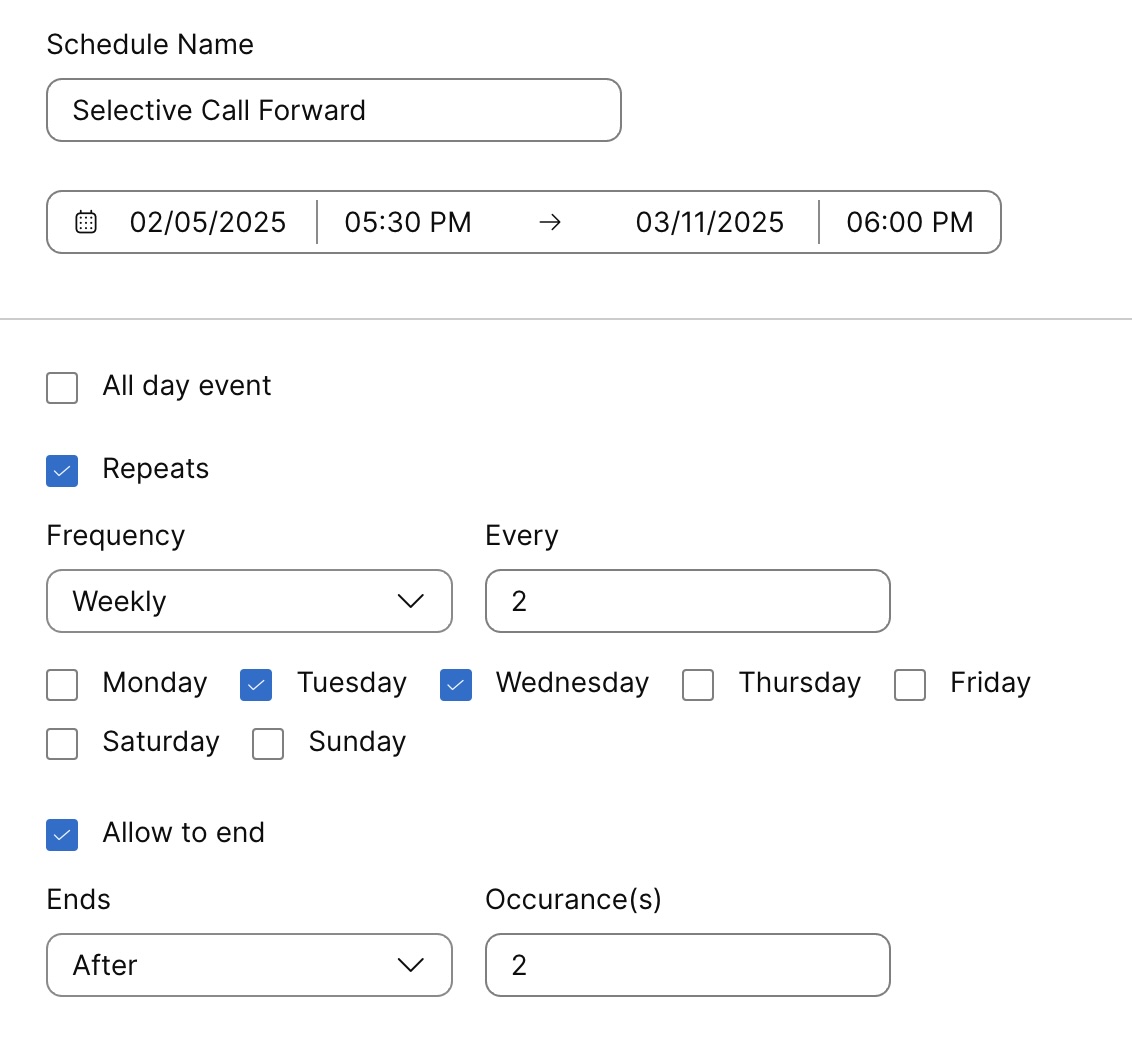 |
| 7 |
Podesite datum i vreme početka i završetka rasporeda. |
| 8 |
Izaberite Ceo dan događaj ako raspored traje ceo dan. |
| 9 |
Izaberite Ponavlja ako želite da se raspored ponavlja više puta. Izaberite jednu od sledećih frekvencija:
Izaberite Dozvoli da se završi ako želite da definišete kada ponavljajući raspored treba da se zaustavi. Kada je izabrano, Završava padajući meni se pojavljuje sa dve opcije:
|
| 10 |
Kliknite na Sačuvaj. Korisnik takođe može samostalno kreirati rasporede u korisničkom čvorištu. Za više detalja, pogledajte, Kreiranje rasporeda za podešavanja poziva. Sve promene u ovim podešavanjima od strane korisnika će se odraziti i u User Hub i Control Hub. |
Izmenite ili izbrišite korisnički raspored
Pre nego što počnete
Da biste izbrisali korisnički raspored, prvo ga morate ukloniti iz svih postavki poziva koje ga koriste.
| 1 |
Prijavite se na Control Hub. |
| 2 |
Idite na . |
| 3 |
Izaberite korisnika i kliknite na karticu Pozivanje . |
| 4 |
Idite na odeljak Rukovanje pozivima i izaberite Raspored. Pojavljuje se lista rasporeda i kreiranih događaja.
|
| 5 |
Da biste dodali više događaja u raspored, proširite raspored i kliknite na Dodaj događaj. |
| 6 |
Da biste izbrisali raspored, kliknite na dugme
|
 i izaberite