- 首頁
- /
- 文章

感謝您的意見回饋。


在控制中心創建計劃
 在此文章中
在此文章中 意見回饋?
意見回饋?建立不同的日程安排,並將其應用於自動應答和使用者呼叫設定 ,以便根據營業時間、假日或使用者 的可用性有效地路由呼叫。
管理地點日程安排
您可以為組織內的各個地點建立營業時間或假日安排,並將其應用於自動應答等功能。自動服務員依照營業時間中規定的日期和時間運作。
您也可以將某個位置建立的日程安排套用到該位置使用者的呼叫設定中,例如順序振鈴、同時振鈴或優先警報。
建立地點日程表
| 1 | |
| 2 |
前往 。 |
| 3 |
選擇位置並點選 呼叫 標籤。 |
| 4 |
前往 通話功能設定 部分,然後選擇 日程安排。 |
| 5 |
按一下新增排程。 |
| 6 |
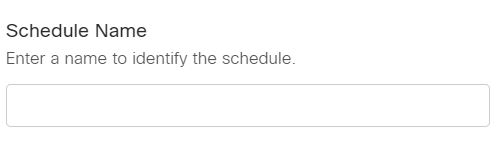
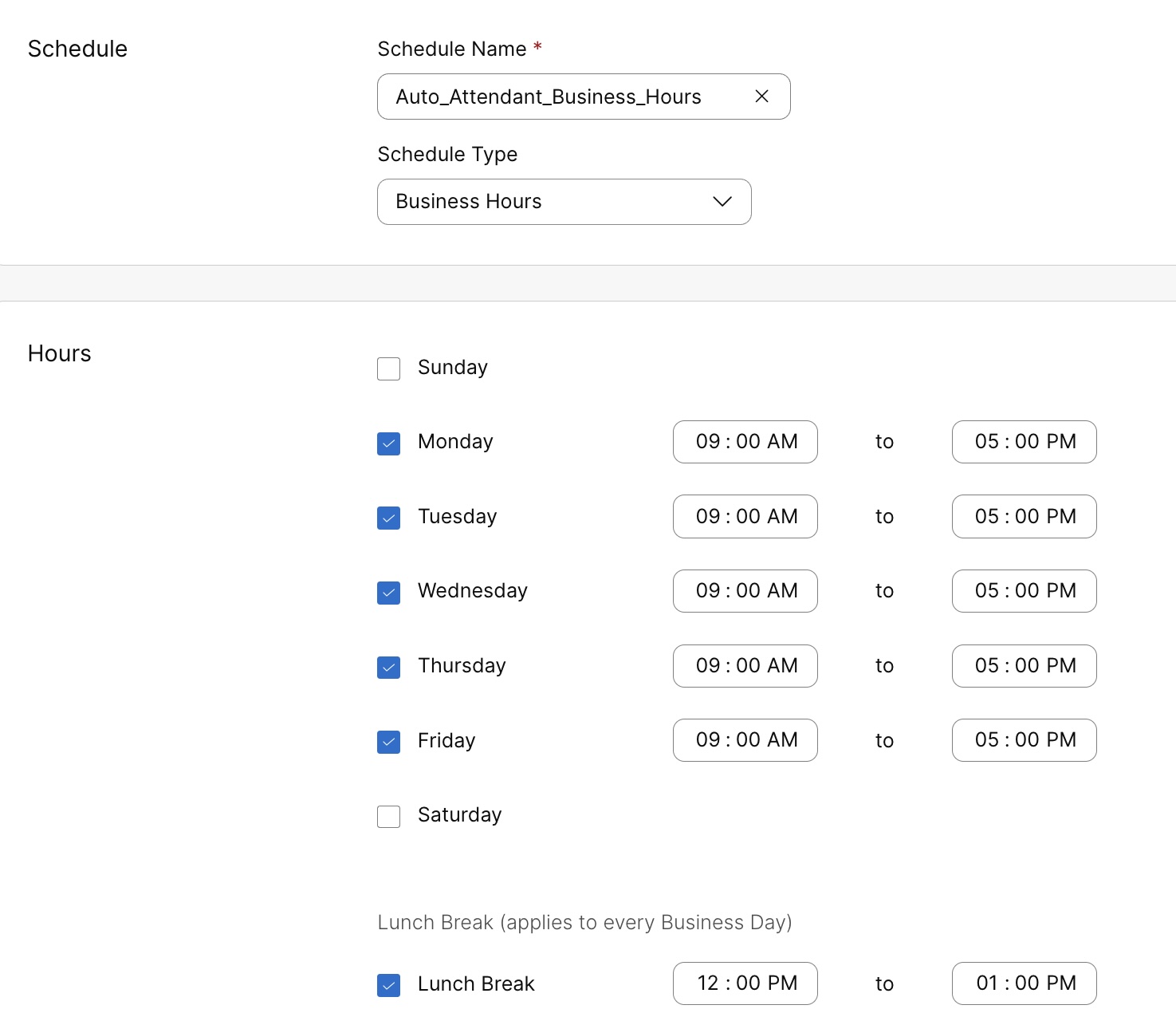
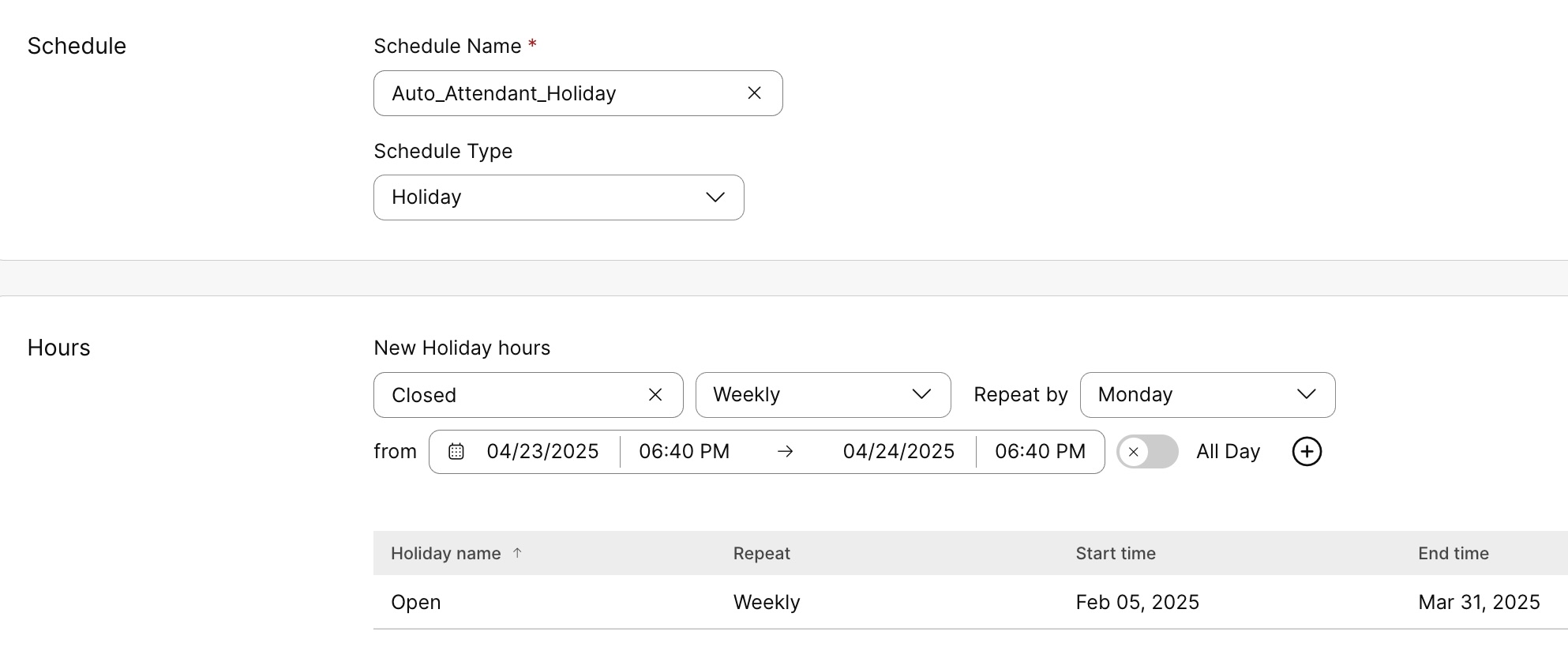
輸入 日程名稱 ,並選擇 日程類型 ,例如 工作時間 或 假日。 排程名稱和活動名稱必須是唯一的。 |
| 7 |
如果您選擇 營業時間,請依照下列步驟決定您一天的工作時間。
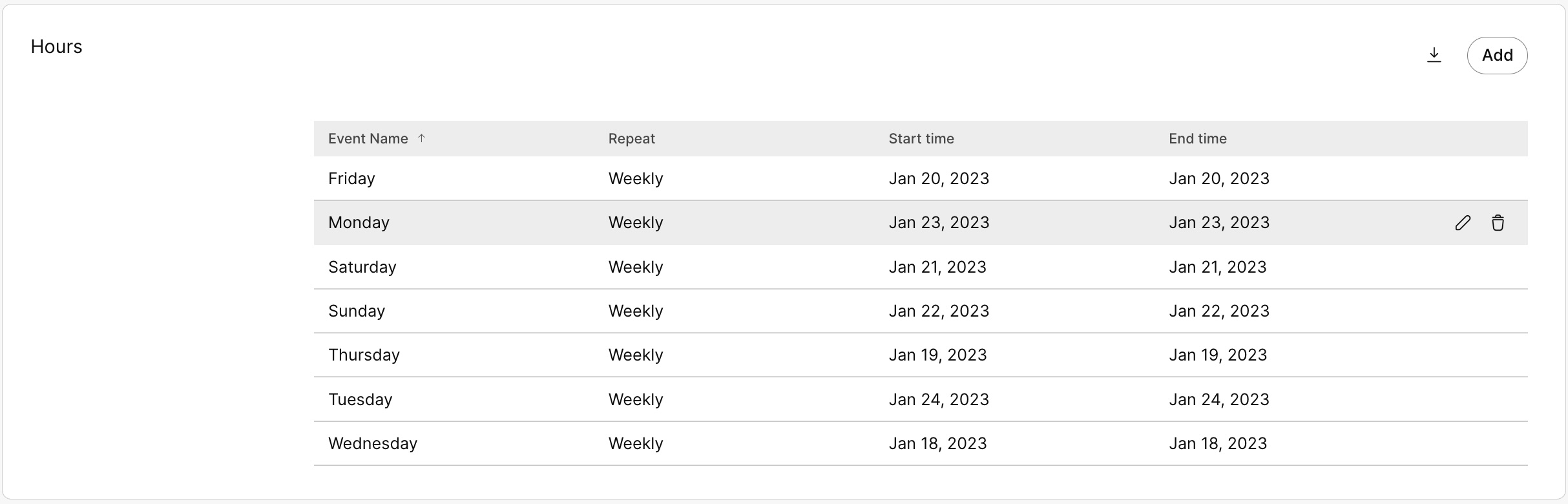
建立營業時間表後,您可以編輯各個事件,以更新其重複次數,例如 無 (一次性事件,可持續多天)、 每週 (在選定日期重複)、 每年 (每年在特定日期重複)或 全天 (持續一整天)。
|
| 8 |
如果您選擇 假日,請執行以下操作,為您的組織在一年中不營業的特定日期建立日程安排。
|
| 9 |
按一下儲存。 |

編輯或刪除地點日程
 進行更改或按
  刪除。
刪除。 。
。
新增或編輯多個地點的日程安排
使用批量 import/export 對於日程和事件 CSV 文件,您可以同時大量新增、編輯或刪除不同地點的日程安排。
在開始之前
-
在上傳您的文件之前 Schedule/Events CSV,請務必閱讀 使用 CSV 批次設定 Webex Calling 元素 以了解 CSV 約定。
-
您可以匯出您目前的資料。 Schedule/Events, 這使您可以新增、刪除或修改現有資料集,或者您可以匯出範例資料集。 Schedule/Events. 修改後的檔案可以透過大量功能進行上傳。
將CSV 檔案匯出為 ZIP 檔案格式 : 將資料匯出成 CSV 檔案時,記錄筆數可能會超過 1000。在這種情況下,將下載 ZIP 文件,其中 ZIP 文件包含單個 CSV 文件中的全部記錄。一個單獨的資料夾包含了所有數據,這些數據被分成多個 CSV 文件,每個文件包含的記錄少於 1000 條。這些檔案由管理員產生,以快速匯入所有更新資料並上傳。
-
了解履歷表範本中的必填項和選填項以及需要提供的資訊非常重要。具體字段 Schedule/Events CSV 檔案請見下表。
-
最大行數為 1,000 行(不含標題行)。
-
每行最多可容納 10 個事件。
-
一個地點最多可以創建 1000 個日程安排。
-
每個日程表最多可新增 150 個活動。
| 1 | |
| 2 |
前往 。 |
| 3 |
選擇位置並點選 呼叫 標籤。 |
| 4 |
前往 通話功能設定 部分,然後選擇 日程安排。 |
| 5 |
點選 批次管理。 |
| 6 |
在 管理日程 彈出視窗中,選擇位置並點擊 下載 .csv 範本。 .CSV 範本是面向日程安排的,一個日程安排可以附加多個事件。
|
| 7 |
填寫試算表。 |
| 8 |
拖放上傳 CSV 檔案或按一下 選擇檔案。 |
| 9 |
按一下上傳。 |
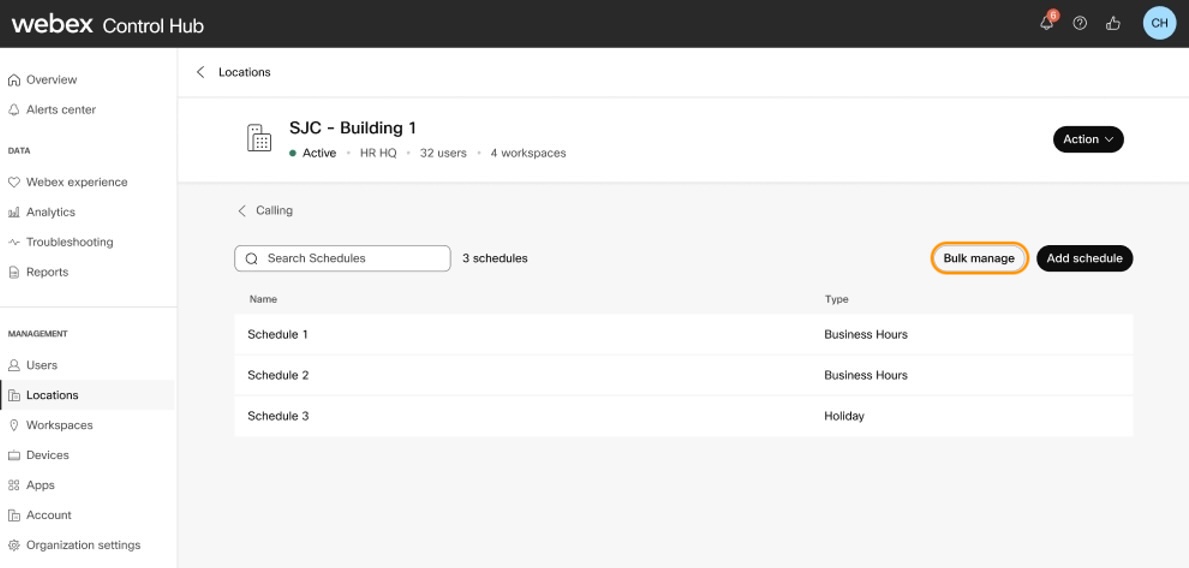
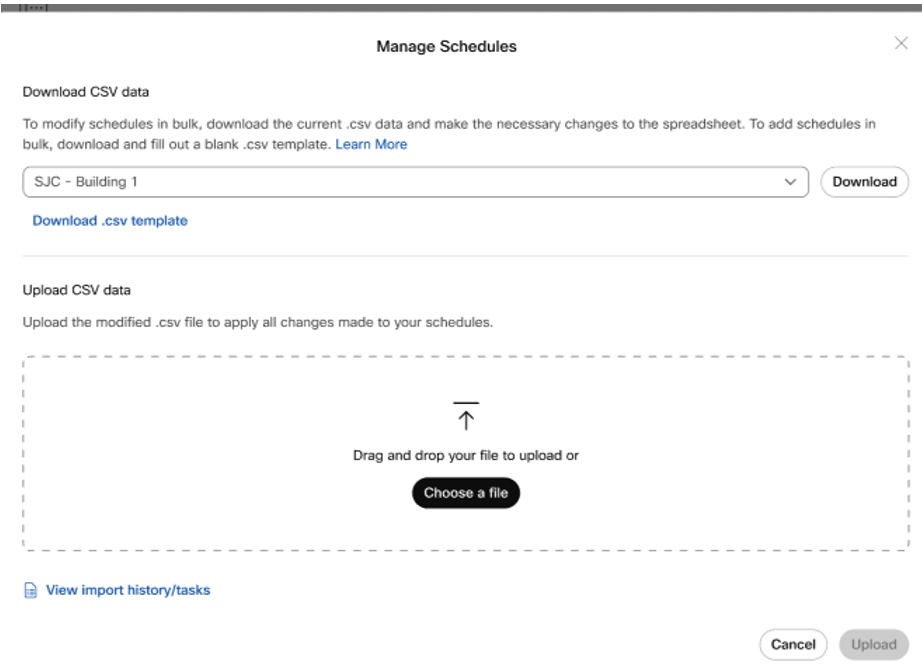
CSV 檔案格式參考
使用此表格可以查看哪些欄位是必填項,哪些是選填項,以及在批次新增或編輯日程和事件時需要確定哪些內容。
| 欄 | Mandatory/Optional | 說明 | 支援的值(範例) |
|---|---|---|---|
|
會議名稱 |
必填 |
輸入用來識別排程的名稱。 |
Location_A |
|
位置 |
必填 |
請輸入組織所在地。 若要將 日程表複製到多個地點,請將 日程表記錄複製到新行並將其與新地點關聯。 若要對多個地點的日程 安排進行 並行更改,請執行以下操作: search/replace 匯出 CSV 檔案並重新匯入。
一個地點最多可以創建 1000 個日程安排。 |
地點 A |
|
安排行動 |
強制 |
輸入「計劃操作」列的值以新增、修改和刪除。 若要新增日程,請輸入 ADD。 若要修改日程安排,請輸入要更新的列,並輸入新值。 若要刪除日程安排,請輸入 REMOVE。 |
添加 移除 |
|
日程類型 |
強制 |
請輸入行程類型 (Time/Holiday) 你想添加的內容。 輸入 TIME 可新增營業時間安排,輸入 HOLIDAY 可新增假日安排。 |
時間 假期 |
|
事件操作 |
選用 |
在同一行中,您可以新增同一地點的最多 10 個事件。若要新增更多事件,請繼續新增一行。 輸入 ADD 新增事件。 輸入 REPLACE 將先前指派的事件詳細資訊取代為新的詳細資訊。 輸入 REMOVE 刪除事件。 |
添加 代替 移除 |
|
活動名稱 |
選用 |
請輸入活動名稱。 |
思科日 |
|
活動開始日期 |
選用 |
請以 YYYY-MM-DD 格式輸入事件的開始日期。 |
2025-06-18 |
|
活動結束日期 |
選用 |
請以 YYYY-MM-DD 格式輸入事件的結束日期。 |
2025-06-18 |
|
活動開始時間 |
選用 |
請輸入事件的開始時間。 |
12:00 |
|
活動結束時間 |
選用 |
請輸入事件的結束時間。 |
14:00 |
|
事件復發類型 |
選用 |
輸入循環語句 None/Weekly/Yearly 經過 day/Yearly 按日期排序。 |
無 |
|
按週統計事件復發日期 |
選用 |
根據事件選擇重複方式 - 按週選擇重複日期,按日選擇每年重複日期,按日選擇每年重複週,按日選擇每年重複月,按日選擇每年重複日期,按日選擇每年重複月。 每個日程表最多可新增 150 個活動。 |
- |
|
年度重複事件日 |
選用 |
週一 |
|
|
年度重複事件週(以日計算) |
選用 |
第一的 |
|
|
事件按月/按日計算,每年重複發生。 |
選用 |
一月 |
|
|
按日期劃分的年度重複事件日期 |
選用 |
- | |
|
按日期計算的年度重複事件月份 |
選用 |
- |
管理用戶日程安排
您可以為使用者建立日程安排,並將其僅套用於該使用者的呼叫設置,例如順序振鈴、同時振鈴或優先警報。這些通話設定會根據日程表中的時間段執行已定義的操作,使用戶能夠更方便地管理通話。
建立使用者日程
| 1 | |
| 2 |
前往 。 |
| 3 |
選取使用者,然後按一下通話標籤。 |
| 4 |
前往 呼叫處理 部分,然後選擇 日程安排。 |
| 5 |
按一下新增排程。 |
| 6 |
輸入排程名稱。 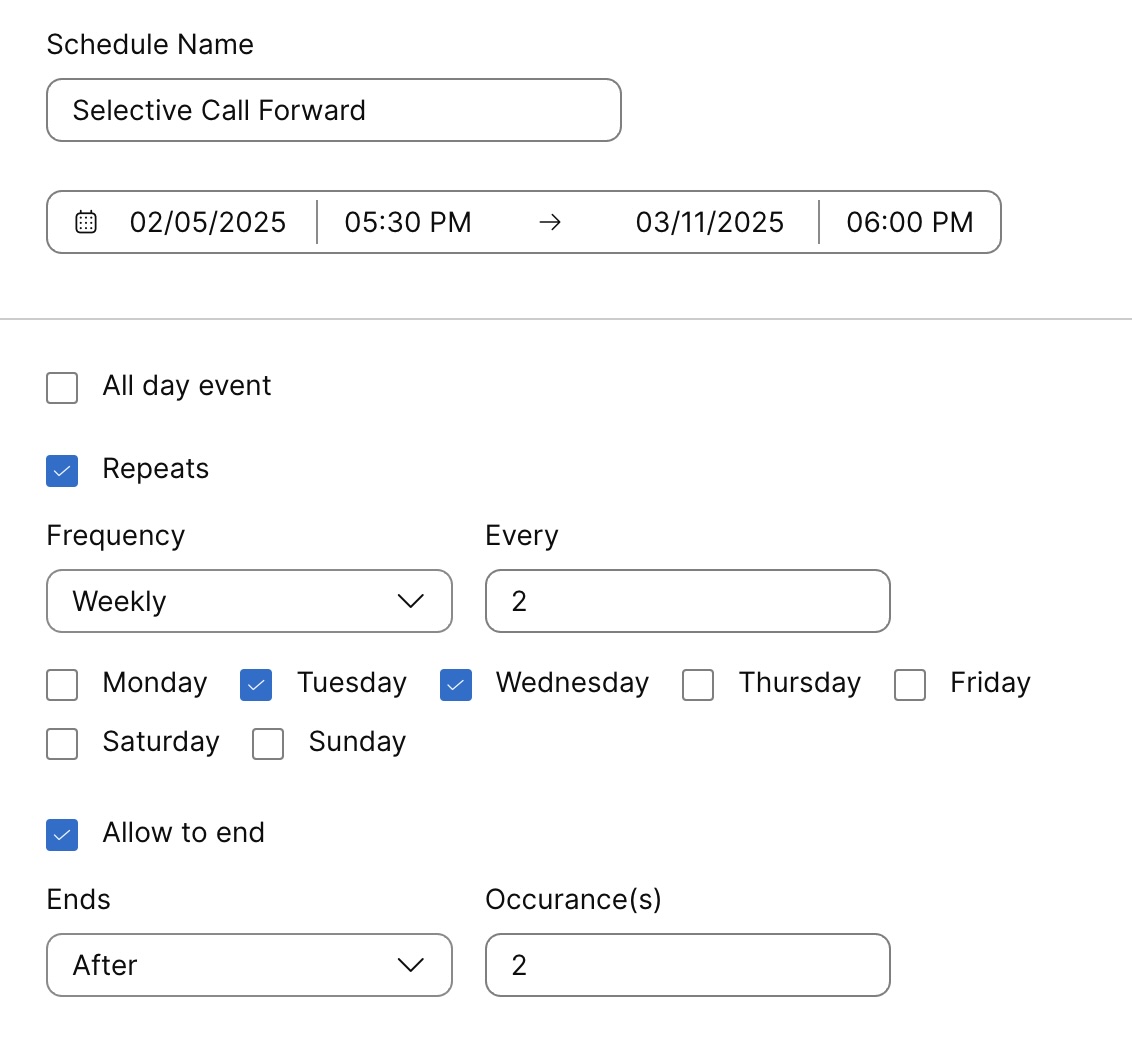 |
| 7 |
設定行程的開始和結束日期及時間。 |
| 8 |
如果日程安排持續一整天,請選擇 全天活動 。 |
| 9 |
如果希望該日程安排重複執行,請選擇 重複 。 請選擇以下頻率之一:
如果要定義重複計劃何時停止,請選擇 允許結束 。選取後,將出現「 結束 」下拉式選單,其中包含兩個選項:
|
| 10 |
按一下儲存。 用戶也可以在用戶中心自行建立日程安排。有關更多詳細信息,請參閱 建立呼叫設定計劃。使用者對這些設定所做的任何變更都將反映在使用者中心和控制中心。 |
 並選擇
並選擇