- الرئيسية
- /
- المقال

شكرًا على ملاحظاتك.


إنشاء جداول زمنية في مركز التحكم
 في هذه المقالة
 هل لديك ملاحظات؟
قم بإنشاء جداول زمنية مختلفة وقم بتطبيقها على أجهزة الرد الآلي وإعدادات مكالمات المستخدم لتوجيه المكالمات بكفاءة بناءً على ساعات العمل أو العطلات أو توافر المستخدم .
إدارة جداول المواقع
يمكنك إنشاء ساعات عمل أو جداول عطلات لمواقع في المؤسسة وتطبيقها على ميزات مثل الرد الآلي. يعمل نظام المساعدة الآلية وفقًا لليوم والوقت المحددين في جدول ساعات العمل.
يمكنك أيضًا تطبيق الجداول الزمنية التي تم إنشاؤها في موقع ما على إعدادات مكالمات المستخدم، مثل الرنين المتسلسل أو الرنين المتزامن أو التنبيه ذي الأولوية، داخل ذلك الموقع.
إنشاء جدول زمني للموقع
| 1 |
سجل الدخول إلى مركزالتحكم. |
| 2 |
انتقل إلى . |
| 3 |
حدد موقعًا وانقر فوق علامة التبويب الاتصال. |
| 4 |
انتقل إلى قسم إعدادات ميزات الاتصالوحدد الجداول الزمنية . |
| 5 |
انقر فوق إضافة جدول . |
| 6 |
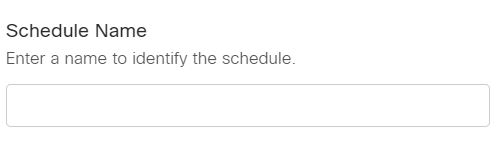
أدخل اسم الجدول الزمني واختر نوع الجدول الزمني كـ ساعات العمل أو عطلة. يجب أن تكون أسماء الجدول الزمني وأسماء الأحداث فريدة. |
| 7 |
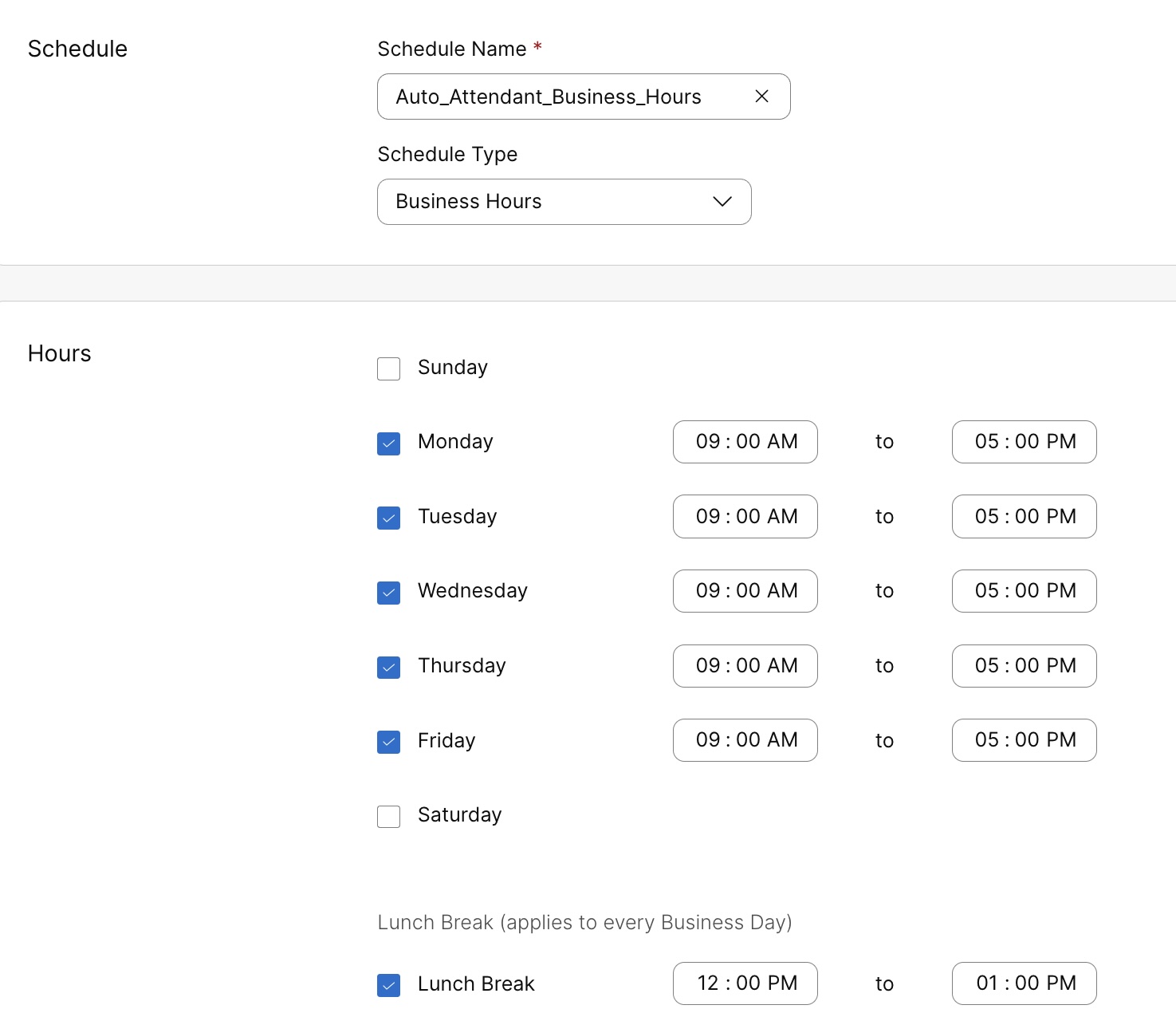
إذا اخترت ساعات العمل، فقم بما يلي لتحديد جدول ساعات عملك خلال اليوم.
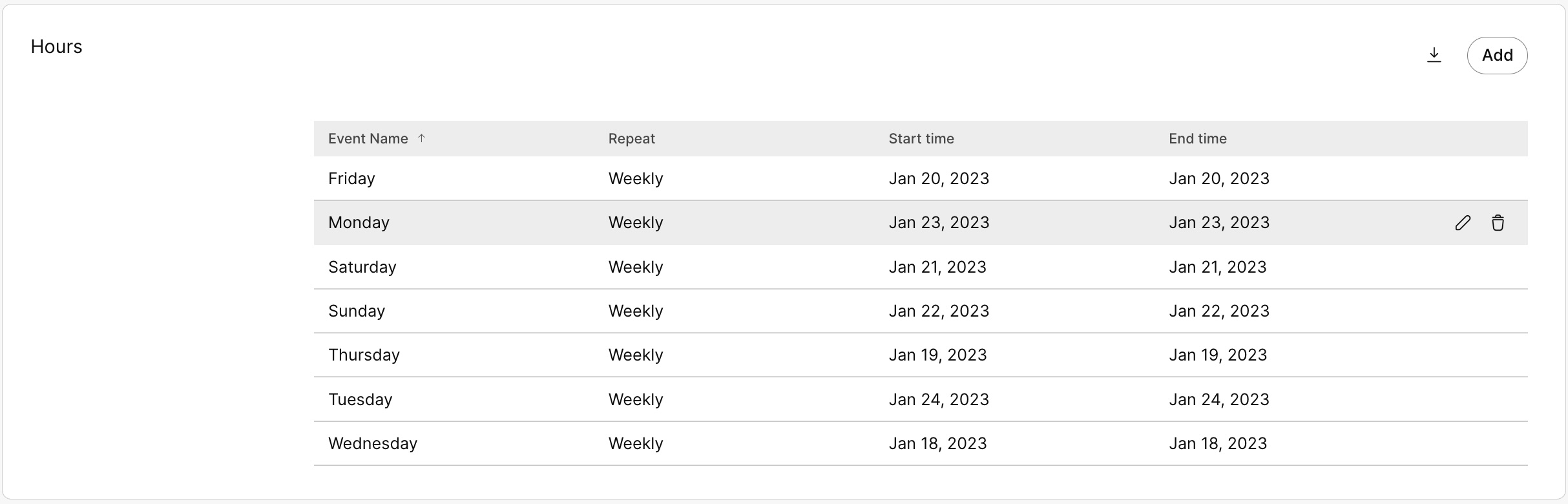
بمجرد إنشاء جدول ساعات العمل، يمكنك تعديل الأحداث الفردية إذا كنت ترغب في تحديث تكرارها كـ لا شيء (حدث لمرة واحدة يمكن أن يستمر لعدة أيام)، أسبوعي (يتكرر في أيام محددة)، سنوي (يتكرر في تاريخ أو يوم محدد كل عام)، أو طوال اليوم (يستمر طوال اليوم).
|
| 8 |
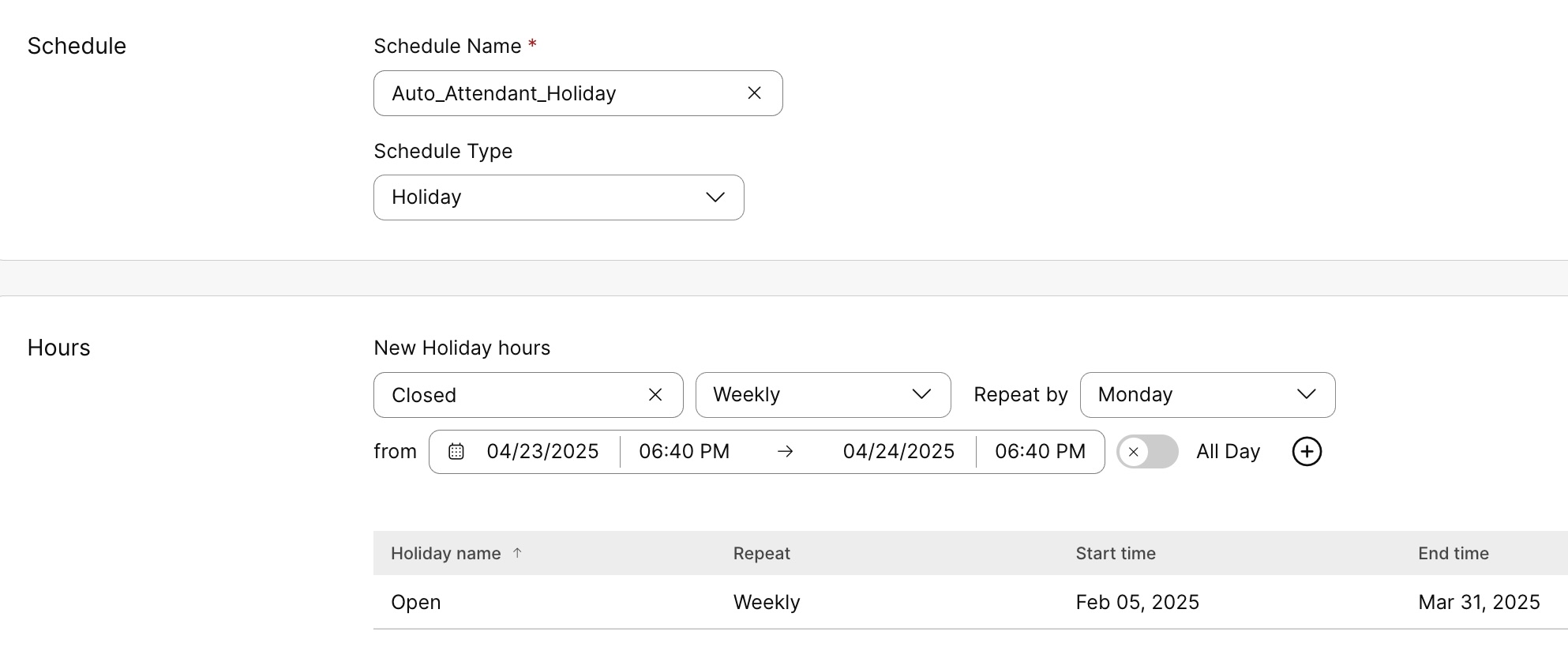
إذا اخترت عطلة، فقم بما يلي لإنشاء جدول زمني لأيام محددة خلال السنة عندما تكون مؤسستك مغلقة.
|
| 9 |
انقر على حفظ. |

تعديل أو حذف جدول الموقع
يمكنك تغيير أو حذف جدول الموقع في أي وقت. يمكنك أيضًا تصدير جميع أحداث الجدول الزمني.
قبل البدء
لحذف جدول الموقع، يجب عليك أولاً إزالته من جميع الميزات التي تستخدمه.
| 1 |
سجل الدخول إلى مركزالتحكم. |
| 2 |
انتقل إلى . |
| 3 |
حدد موقعًا وانقر فوق علامة التبويب الاتصال. |
| 4 |
انتقل إلى قسم إعدادات ميزات الاتصالوحدد الجداول الزمنية . |
| 5 |
في قائمة الجداول، مرر مؤشر الماوس فوق جدول وانقر فوق |
| 6 |
لتصدير أحداث جدول زمني كملف
|
 لإجراء تغييرات أو
  للحذف.
 .
.
إضافة أو تعديل الجداول الزمنية لمواقع متعددة
استخدام الكميات الكبيرة import/export باستخدام ملف CSV الخاص بالجداول الزمنية والأحداث، يمكنك إضافة الجداول أو تعديلها أو حذفها بشكل جماعي عبر المواقع في نفس الوقت.
قبل البدء
-
قبل تحميل ملفك الشخصي Schedule/Events CSV، تأكد من قراءة توفير عناصر استدعاء Webex المجمعة باستخدام CSV لفهم اصطلاحات CSV.
-
يمكنك إما تصدير بياناتك الحالية Schedule/Events, مما يسمح لك بإضافة أو حذف أو تعديل مجموعة البيانات الحالية، أو يمكنك تصدير مجموعة عينة من Schedule/Events. بمجرد تعديله ، يمكن تحميل الملف من خلال الميزات المجمعة.
تصدير ملف CSV إلى تنسيق ملف ZIP: عند تصدير البيانات إلى ملف CSV، قد يتجاوز عدد السجلات 1000. في مثل هذه الحالات، يتم تنزيل ملف ZIP، حيث يحتوي ملف ZIP على المجموعة الكاملة من السجلات في ملف CSV واحد. يتم تقسيم مجلد منفصل يحتوي على جميع البيانات إلى ملفات CSV متعددة تحتوي كل منها على أقل من 1000 سجل. يتم إنشاء هذه الملفات لتمكين المسؤولين من استيراد أي تحديثات وتحميلها بسرعة.
-
من المهم معرفة الأعمدة الإلزامية والاختيارية، والمعلومات التي تحتاج إلى تقديمها عند ملء نموذج السيرة الذاتية. الحقول المحددة لـ Schedule/Events توجد ملفات CSV في الجدول التالي.
-
الحد الأقصى لعدد الصفوف هو 1000 (باستثناء رأس الجدول).
-
يمكن لكل صف استيعاب 10 أحداث كحد أقصى.
-
يمكن إنشاء ما يصل إلى 1000 جدول زمني لموقع واحد.
-
يمكن إضافة 150 فعالية كحد أقصى لكل جدول زمني.
| 1 |
سجل الدخول إلى مركزالتحكم. |
| 2 |
انتقل إلى . |
| 3 |
حدد موقعًا وانقر فوق علامة التبويب الاتصال. |
| 4 |
انتقل إلى قسم إعدادات ميزات الاتصالوحدد الجداول الزمنية . |
| 5 |
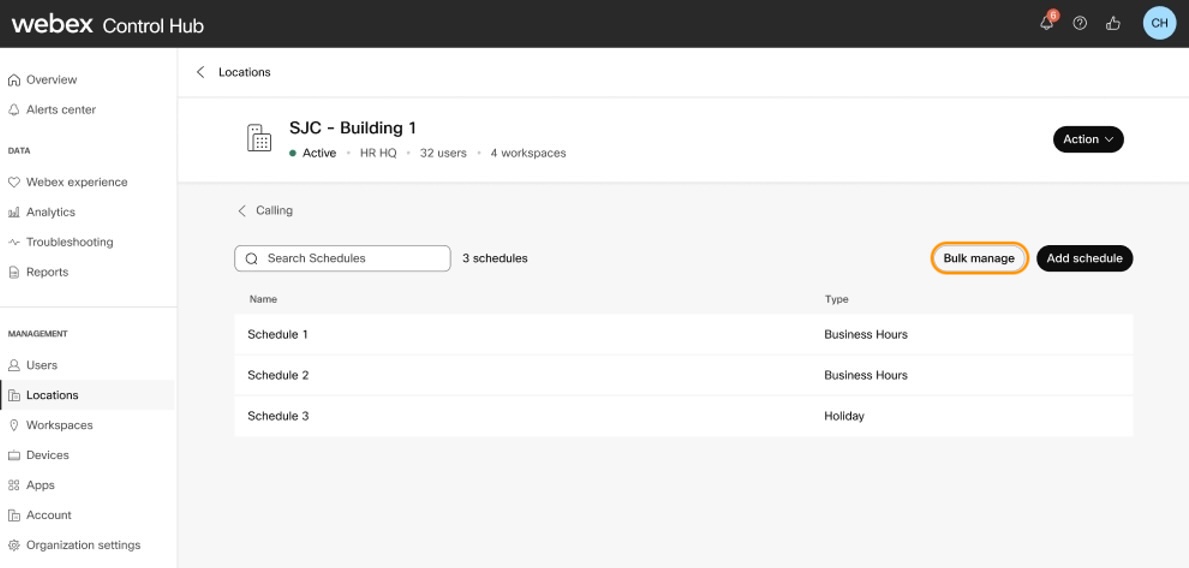
انقر إدارة جماعية. |
| 6 |
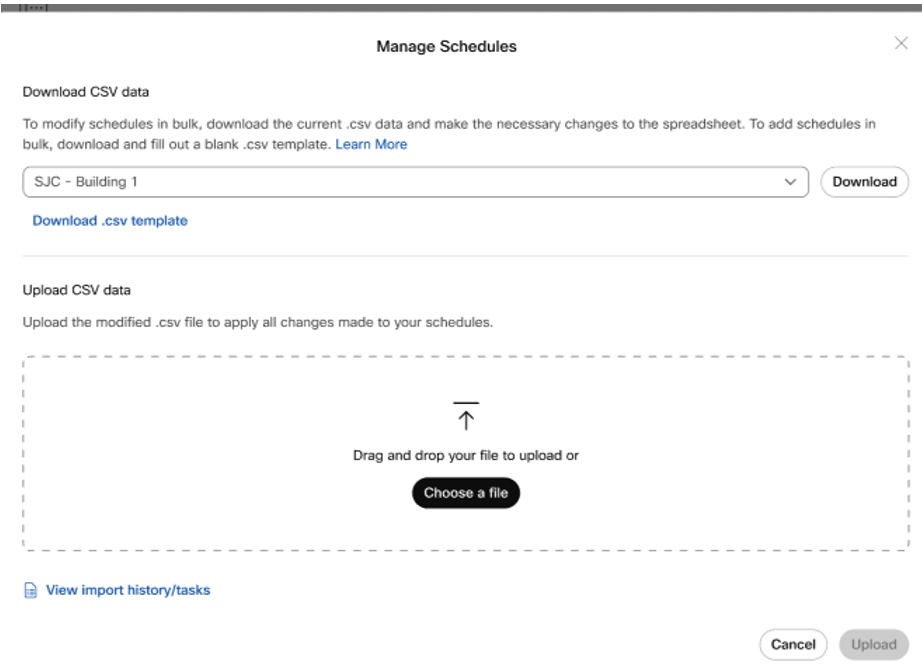
في النافذة المنبثقة إدارة الجداول ، اختر الموقع وانقر على تنزيل قالب .csv. قالب .CSV موجه نحو الجدول الزمني مع أحداث متعددة مرتبطة بجدول زمني.
|
| 7 |
املأ جدول البيانات. |
| 8 |
اسحب الملف وأفلته لتحميل ملف CSV أو انقر فوق اختر ملفًا. |
| 9 |
انقر على تحميل. |
مرجع تنسيق ملف CSV
استخدم هذا الجدول لمعرفة الحقول الإلزامية أو الاختيارية، وما تحتاج إلى تحديده عند إضافة أو تعديل الجداول الزمنية والأحداث بشكل جماعي.
| العمود | Mandatory/Optional | الوصف | القيمة المدعومة (مثال) |
|---|---|---|---|
|
الاسم |
إلزامي |
أدخل اسمًا لتعريف الجدول الزمني. |
Location_A |
|
الموقع |
إلزامي |
أدخل موقع المنظمة. لتكرار جدول زمني عبر مواقع متعددة، انسخ سجل الجدول الزمني إلى صف جديد وقم بربطه بالموقع الجديد. لإجراء تغييرات متوازية على جدول زمني عبر مواقع متعددة، قم بما يلي: search/replace قم بتصدير ملف CSV ثم أعد استيراده.
يمكن إنشاء ما يصل إلى 1000 جدول زمني لموقع واحد. |
الموقع أ |
|
جدولة الإجراءات |
إلزامي |
أدخل قيمة عمود إجراء الجدول الزمني للإضافة والتعديل والإزالة. لإضافة جدول زمني، أدخل ADD. لتعديل جدول زمني، أدخل العمود الذي تريد تحديثه بالقيمة الجديدة. لإزالة جدول زمني، أدخل كلمة REMOVE. |
يضيف إزالة |
|
نوع الرسالة |
إلزامي |
أدخل نوع الجدول الزمني (Time/Holiday) التي تريد إضافتها. أدخل TIME لإضافة جدول ساعات العمل وHOLIDAY لإضافة جدول العطلات. |
وقت عطلة |
|
إجراء الحدث |
اختياري |
يمكنك إضافة ما يصل إلى 10 أحداث لنفس الموقع في صف واحد. لإضافة المزيد من الأحداث، تابع بإضافة صف جديد. أدخل كلمة ADD لإضافة حدث. أدخل كلمة REPLACE لاستبدال تفاصيل الحدث المعينة مسبقًا بالتفاصيل الجديدة. أدخل كلمة REMOVE لإزالة حدث. |
يضيف يستبدل إزالة |
|
اسم الحدث |
اختياري |
أدخل اسم الحدث. |
يوم سيسكو |
|
تاريخ بدء الفعالية |
اختياري |
أدخل تاريخ بدء الحدث بالصيغة YYYY-MM-DD. |
2025-06-18 |
|
تاريخ انتهاء الفعالية |
اختياري |
أدخل تاريخ انتهاء الحدث بالصيغة YYYY-MM-DD. |
2025-06-18 |
|
وقت بدء الحدث |
اختياري |
أدخل وقت بدء الحدث. |
12:00 |
|
وقت إنهاء الحدث |
اختياري |
أدخل وقت انتهاء الحدث. |
14:00 |
|
نوع تكرار الحدث |
اختياري |
أدخل التكرار كـ None/Weekly/Yearly بواسطة day/Yearly حسب التاريخ. |
لا شيء |
|
يوم تكرار الحدث أسبوعيًا |
اختياري |
اختر التكرار بناءً على الحدث - يوم التكرار حسب الأسبوع، يوم التكرار السنوي حسب اليوم، أسبوع التكرار السنوي حسب اليوم، شهر التكرار السنوي حسب اليوم، تاريخ التكرار السنوي حسب التاريخ، شهر التكرار السنوي حسب التاريخ. يمكن إضافة 150 فعالية كحد أقصى لكل جدول زمني. |
- |
|
يوم الحدث السنوي المتكرر حسب اليوم |
اختياري |
الاثنين |
|
|
أسبوع الحدث السنوي المتكرر حسب اليوم |
اختياري |
أولاً |
|
|
شهر الحدث، التكرار السنوي، حسب اليوم |
اختياري |
يناير |
|
|
تاريخ التكرار السنوي للحدث |
اختياري |
- | |
|
شهر الحدث الذي يتكرر سنوياً حسب التاريخ |
اختياري |
- |
إدارة جداول المستخدمين
يمكنك إنشاء جدول زمني لمستخدم وتطبيقه فقط على إعدادات مكالمات ذلك المستخدم مثل الرنين المتسلسل أو الرنين المتزامن أو التنبيه ذي الأولوية. تقوم إعدادات المكالمات هذه بتنفيذ الإجراءات المحددة بناءً على الإطار الزمني في الجدول الزمني، مما يجعل إدارة المكالمات أكثر ملاءمة للمستخدمين.
إنشاء جدول زمني للمستخدم
| 1 |
سجل الدخول إلى مركزالتحكم. |
| 2 |
انتقل إلى . |
| 3 |
حدد مستخدمًا وانقر على علامة تبويب الاتصال. |
| 4 |
انتقل إلى قسم معالجة المكالماتوحدد الجداول الزمنية . |
| 5 |
انقر فوق جدول جديد . |
| 6 |
أدخل اسم الجدول . 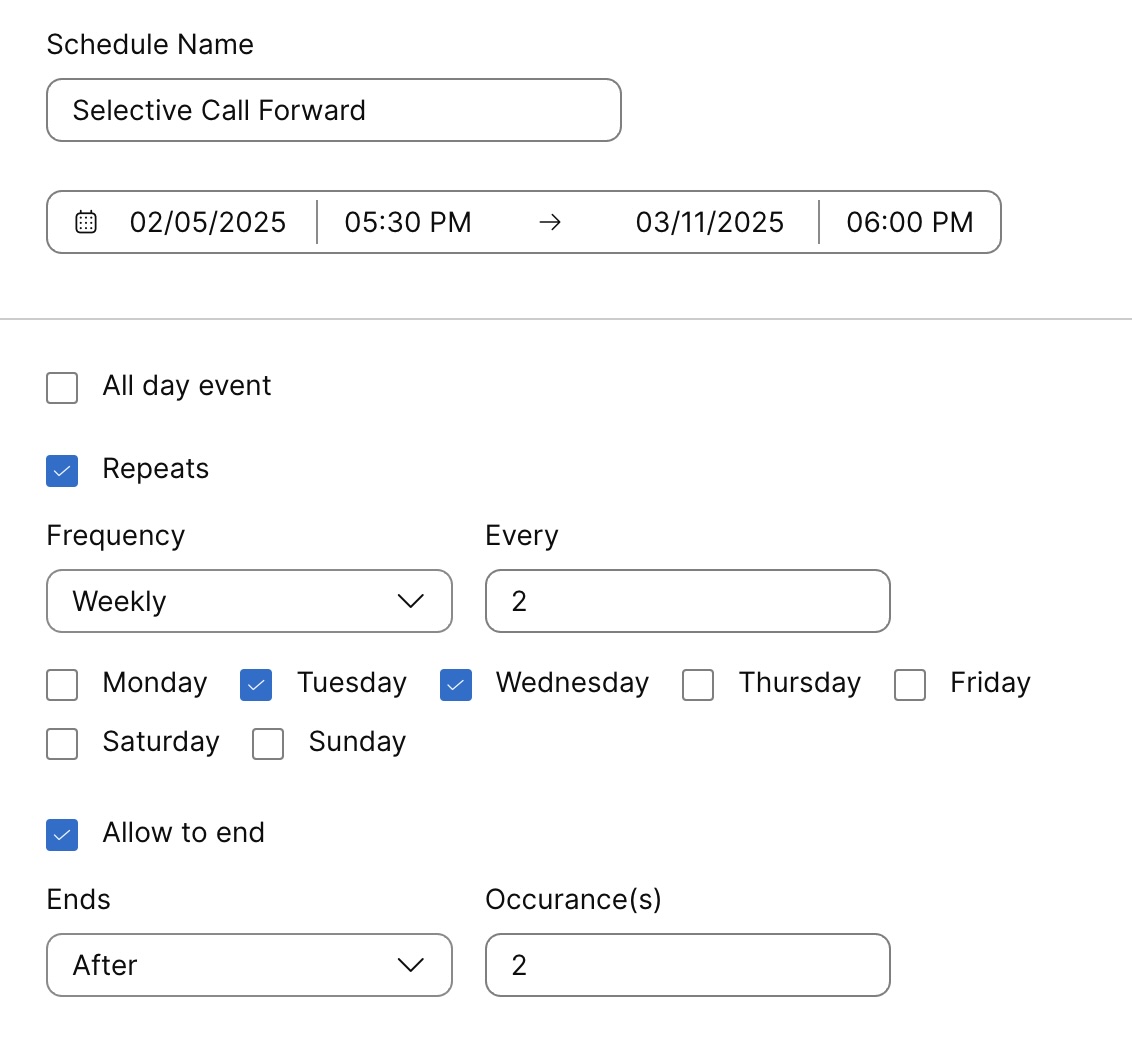 |
| 7 |
حدد تاريخ ووقت بدء وانتهاء الجدول الزمني. |
| 8 |
حدد حدث طوال اليوم إذا كان الجدول الزمني يستمر طوال اليوم. |
| 9 |
حدد تكرار إذا كنت تريد أن يتكرر الجدول الزمني بشكل متكرر. اختر أحد الترددات التالية:
حدد السماح بالإنهاء إذا كنت تريد تحديد متى يجب أن يتوقف الجدول الزمني المتكرر. عند التحديد، تظهر القائمة المنسدلة Ends مع خيارين:
|
| 10 |
انقر على حفظ. يمكن للمستخدم أيضاً إنشاء جداول زمنية خاصة به في مركز المستخدم. لمزيد من التفاصيل، انظر، إنشاء جداول لإعدادات المكالمات. أي تغييرات يجريها المستخدم على هذه الإعدادات ستنعكس في كل من مركز المستخدم ومركز التحكم. |
تعديل أو حذف جدول المستخدم
قبل البدء
لحذف جدول المستخدم، يجب عليك أولاً إزالته من جميع إعدادات المكالمات التي تستخدمه.
| 1 |
سجل الدخول إلى مركزالتحكم. |
| 2 |
انتقل إلى . |
| 3 |
حدد مستخدمًا وانقر على علامة تبويب الاتصال. |
| 4 |
انتقل إلى قسم معالجة المكالماتوحدد الجداول الزمنية . تظهر قائمة الجداول الزمنية والفعاليات التي تم إنشاؤها.
|
| 5 |
لإضافة المزيد من الأحداث إلى الجدول الزمني، قم بتوسيع الجدول الزمني وانقر فوق إضافة حدث. |
| 6 |
لحذف جدول زمني، انقر فوق
|
 واختر
واختر