- 主页
- /
- 文章

感谢您的反馈。


在控制中心创建计划
 在此文章中
在此文章中 反馈?
反馈?创建不同的日程安排,并将其应用于自动应答和用户呼叫设置 ,以便根据营业时间、节假日或用户 的可用性有效地路由呼叫。
管理地点日程安排
您可以为组织内的各个地点创建营业时间或节假日安排,并将其应用于自动应答等功能。自动服务员按照营业时间表中规定的日期和时间运行。
您还可以将某个位置创建的日程安排应用到该位置用户的呼叫设置中,例如顺序振铃、同时振铃或优先级警报。
创建地点日程表
| 1 | |
| 2 |
前往 。 |
| 3 |
选择位置并点击 呼叫 选项卡。 |
| 4 |
前往 通话功能设置 部分,然后选择 日程安排。 |
| 5 |
单击添加安排。 |
| 6 |
输入 日程名称 ,并选择 日程类型 ,例如 工作时间 或 节假日。 安排名称和活动名称必须是唯一的。 |
| 7 |
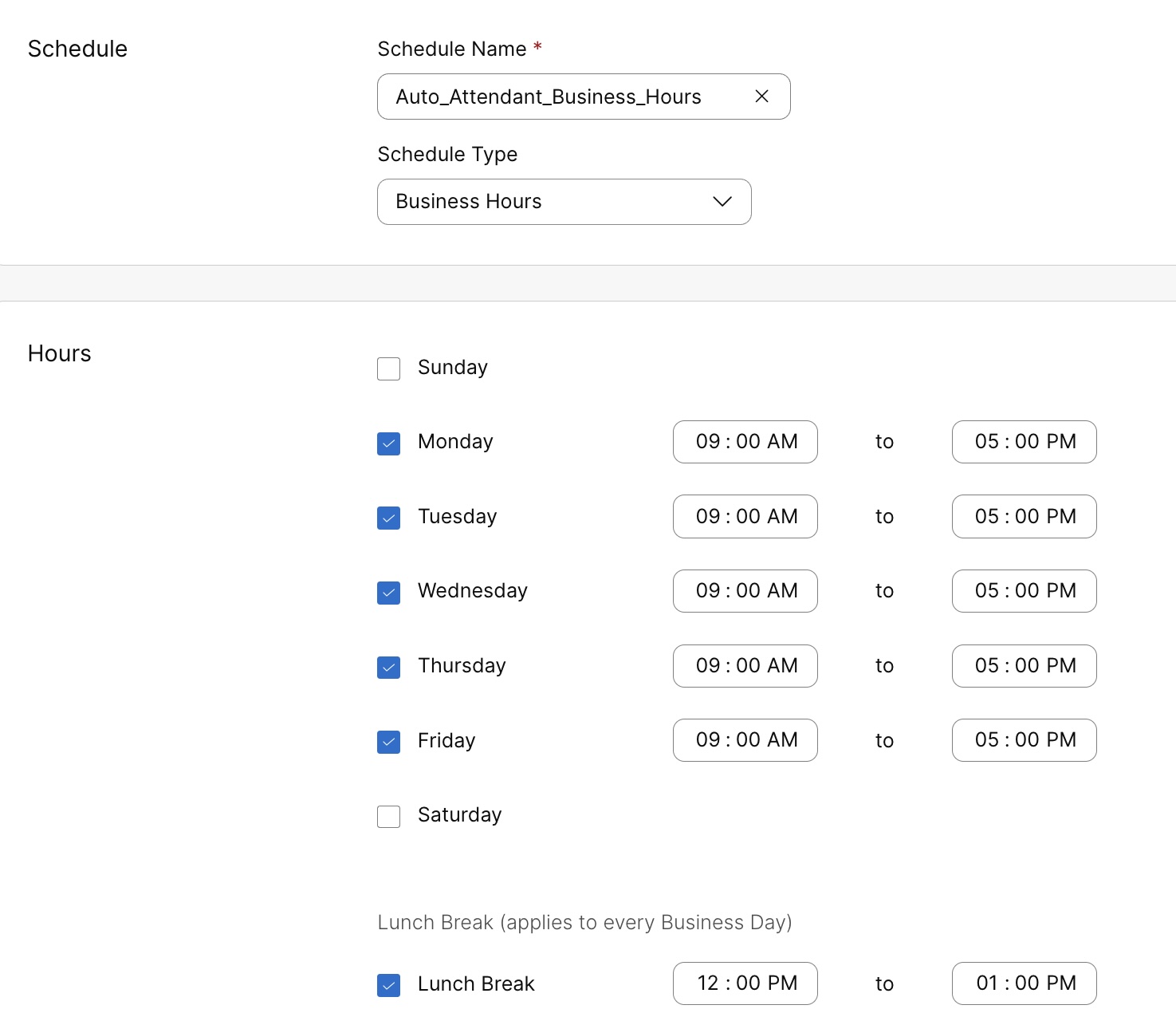
如果您选择 营业时间,请按以下步骤确定您一天的工作时间安排。
创建营业时间表后,您可以编辑各个事件,以更新其重复次数,例如 无 (一次性事件,可持续多天)、 每周 (在选定日期重复)、 每年 (每年在特定日期重复)或 全天 (持续一整天)。
|
| 8 |
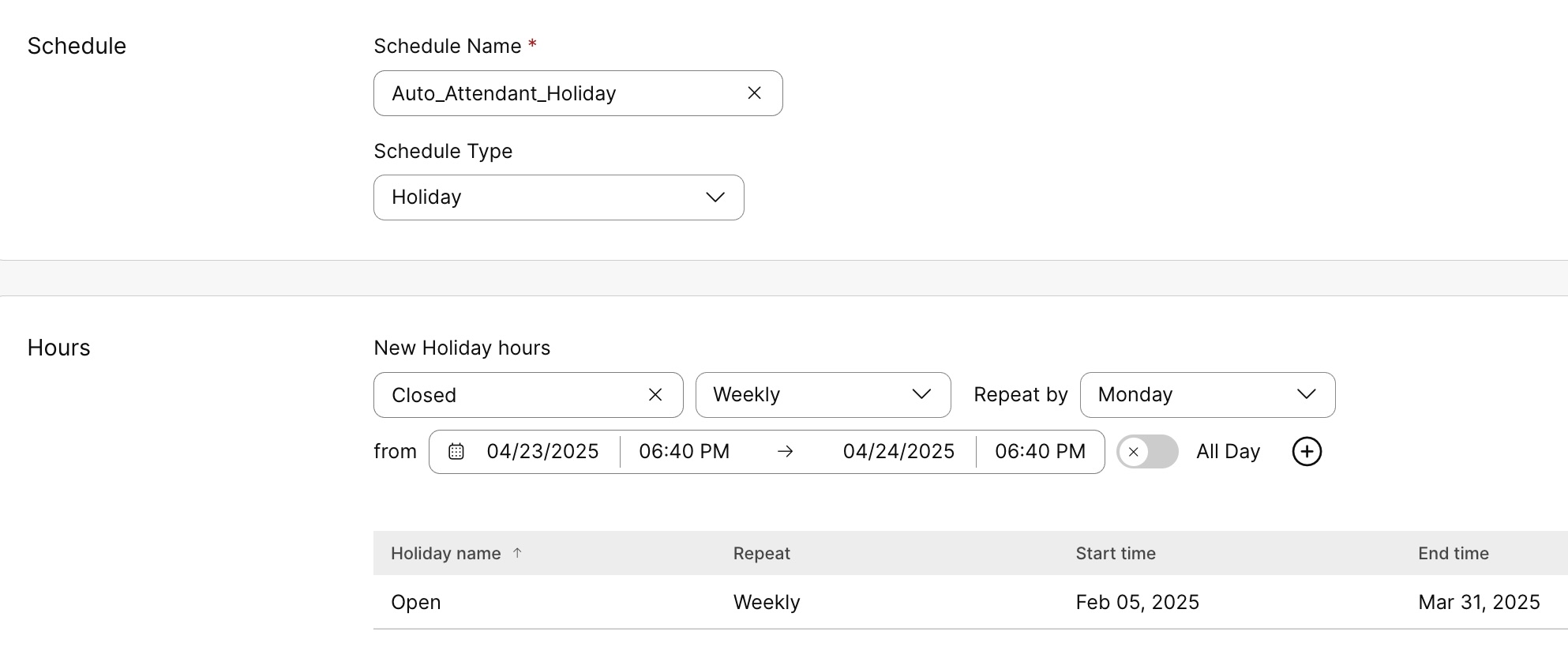
如果您选择 假日,请执行以下操作,为您的组织在一年中不营业的特定日期创建日程安排。
|
| 9 |
单击保存。 |

编辑或删除地点日程
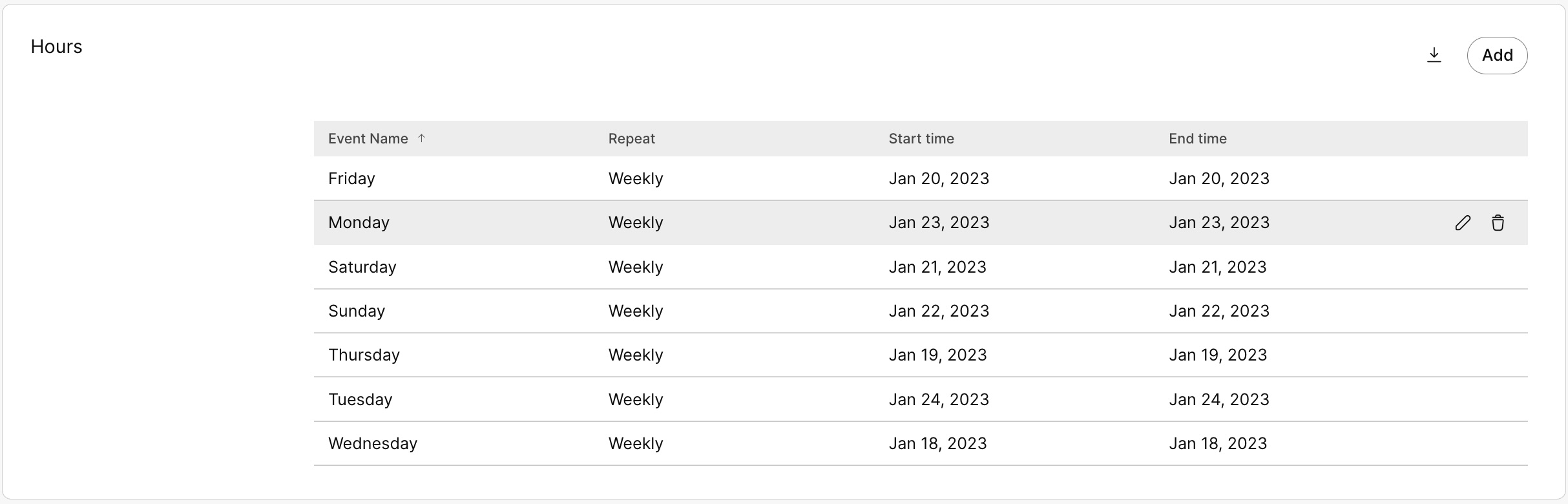
 进行更改或单击
  删除。
删除。 。
。
添加或编辑多个地点的日程安排
使用批量 import/export 对于日程和事件 CSV 文件,您可以同时批量添加、编辑或删除不同地点的日程安排。
准备工作
-
在上传您的文件之前 Schedule/Events CSV,请务必阅读 使用 CSV 批量配置 Webex Calling 元素 以了解 CSV 约定。
-
您可以导出您当前的数据。 Schedule/Events, 这使您可以添加、删除或修改现有数据集,或者您可以导出示例数据集。 Schedule/Events. 修改完成后,可通过批量功能上传文件。
将CSV 文件导出为 ZIP 文件格式 : 将数据导出到 CSV 文件时,记录数可能超过 1000。在这种情况下,将下载 ZIP 文件,其中 ZIP 文件包含单个 CSV 文件中的全部记录。一个单独的文件夹包含了所有数据,这些数据被分成多个 CSV 文件,每个文件包含的记录少于 1000 条。这些文件是为管理员快速导入任何更新和上传而生成的。
-
了解简历模板中的必填项和选填项以及需要提供的信息非常重要。具体字段 Schedule/Events CSV 文件见下表。
-
最大行数为 1,000 行(不包括标题行)。
-
每行最多可容纳 10 个事件。
-
一个地点最多可以创建 1000 个日程安排。
-
每个日程表最多可添加 150 个活动。
| 1 | |
| 2 |
前往 。 |
| 3 |
选择位置并点击 呼叫 选项卡。 |
| 4 |
前往 通话功能设置 部分,然后选择 日程安排。 |
| 5 |
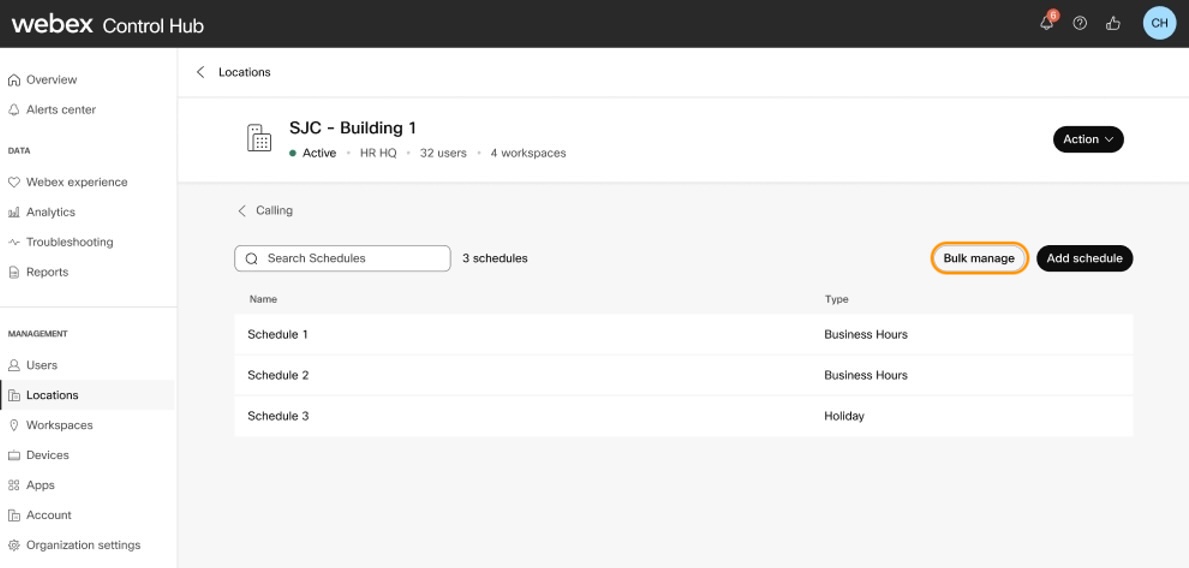
点击 批量管理。 |
| 6 |
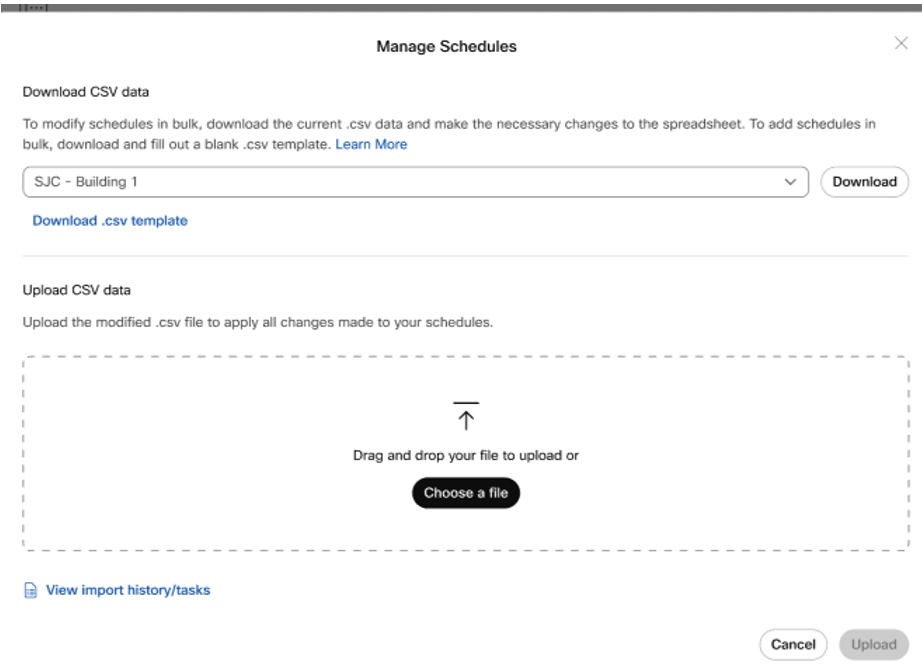
在 管理日程 弹出窗口中,选择位置并单击 下载 .csv 模板。 .CSV 模板是面向日程安排的,一个日程安排可以附加多个事件。
|
| 7 |
填写电子表格。 |
| 8 |
拖放上传 CSV 文件或单击 选择文件。 |
| 9 |
单击上传。 |
CSV 文件格式参考
使用此表可以查看哪些字段是必填项,哪些是选填项,以及在批量添加或编辑日程和事件时需要确定哪些内容。
| 列 | Mandatory/Optional | 描述 | 支持的值(示例) |
|---|---|---|---|
|
姓名 |
强制 |
输入名称来标识此安排。 |
Location_A |
|
地点 |
强制 |
请输入组织所在地。 要将 日程表复制到多个地点,请将 日程表记录复制到新行并将其与新地点关联。 要对多个地点的日程 安排进行 并行更改,请执行以下操作: search/replace 导出 CSV 文件并重新导入。
一个地点最多可以创建 1000 个日程安排。 |
地点 A |
|
安排行动 |
强制 |
输入“计划操作”列的值以添加、修改和删除。 要添加日程,请输入 ADD。 要修改日程安排,请输入要更新的列,并输入新值。 要删除日程安排,请输入 REMOVE。 |
添加 删除 |
|
日程类型 |
强制 |
请输入日程类型 (Time/Holiday) 你想添加的内容。 输入 TIME 可添加营业时间安排,输入 HOLIDAY 可添加节假日安排。 |
时间 假期 |
|
事件操作 |
可选 |
在同一行中,您可以添加同一地点的最多 10 个事件。要添加更多事件,请继续添加新行。 输入 ADD 添加事件。 输入 REPLACE 将之前分配的事件详细信息替换为新的详细信息。 输入 REMOVE 删除事件。 |
添加 代替 删除 |
|
活动名称 |
可选 |
请输入活动名称。 |
思科日 |
|
活动开始日期 |
可选 |
请以 YYYY-MM-DD 格式输入事件的开始日期。 |
2025-06-18 |
|
活动结束日期 |
可选 |
请以 YYYY-MM-DD 格式输入事件的结束日期。 |
2025-06-18 |
|
活动开始时间 |
可选 |
请输入事件的开始时间。 |
12:00 |
|
活动结束时间 |
可选 |
请输入事件的结束时间。 |
14:00 |
|
事件复发类型 |
可选 |
输入循环语句 None/Weekly/Yearly 经过 day/Yearly 按日期排序。 |
无 |
|
按周统计事件复发日期 |
可选 |
根据事件选择重复方式 - 按周选择重复日期,按日选择每年重复日期,按日选择每年重复周,按日选择每年重复月,按日选择每年重复日期,按日选择每年重复月。 每个日程表最多可添加 150 个活动。 |
- |
|
年度重复事件日 |
可选 |
周一 |
|
|
年度重复事件周(按日计算) |
可选 |
第一的 |
|
|
事件按月/按日计算,每年重复发生。 |
可选 |
一月 |
|
|
按日期划分的年度重复事件日期 |
可选 |
- | |
|
按日期划分的年度重复事件月份 |
可选 |
- |
管理用户日程安排
您可以为用户创建日程安排,并将其仅应用于该用户的呼叫设置,例如顺序振铃、同时振铃或优先警报。这些通话设置会根据日程安排中的时间段执行已定义的操作,使用户能够更方便地管理通话。
创建用户日程
| 1 | |
| 2 |
前往 。 |
| 3 |
选择一个用户,并单击呼叫标签页。 |
| 4 |
转到 呼叫处理 部分,然后选择 日程安排。 |
| 5 |
单击新建安排。 |
| 6 |
输入安排名称。 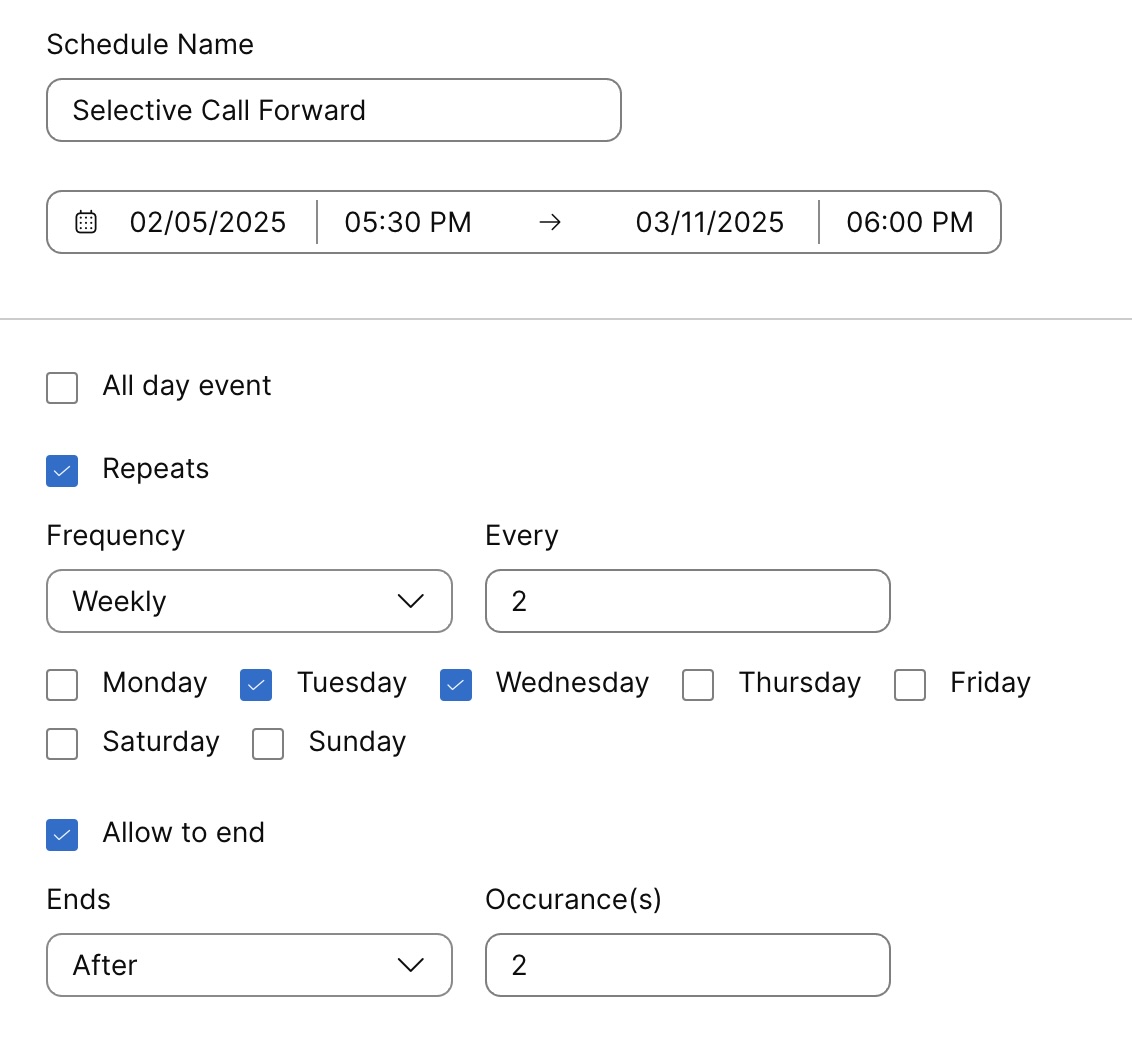 |
| 7 |
设置日程的开始和结束日期及时间。 |
| 8 |
如果日程安排持续一整天,请选择 全天活动 。 |
| 9 |
如果希望该日程安排重复执行,请选择 重复 。 请选择以下频率之一:
如果要定义重复计划何时停止,请选择 允许结束 。选中后,将出现“ 结束 ”下拉菜单,其中包含两个选项:
|
| 10 |
单击保存。 用户也可以在用户中心自行创建日程安排。有关更多详细信息,请参阅 创建呼叫设置计划。用户对这些设置所做的任何更改都将反映在用户中心和控制中心。 |
 并选择
并选择