Hvala na povratnim informacijama.
Koristite aplikaciju Cisco Webex Meetings Desktop kao gost
 Povratne informacije?
| 1 |
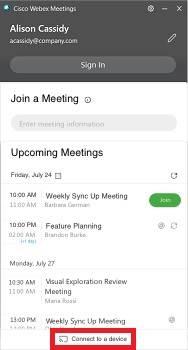
Otvorite aplikaciju za radnu površinu Sastanak i kliknite na dugme Koristi kao gost. Cisco Webex |
| 2 |
Unesite svoje ime i adresu e-pošte, ako je potrebno, a zatim kliknite na dugme Nastavi. Vindovs: Ako koristite Microsoft Outlook kao lokalni kalendar i prijavljeni ste na
Microsoft nalog, na listi Pred stojeći sast anci prikazani su
sastanci koji su zakazani kroz Outlook kalendar.
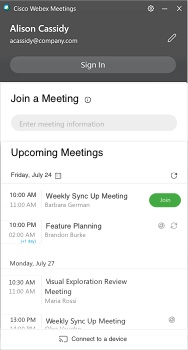 Mac: Kada prvi put koristite aplikaciju za radnu površinu, kliknite na dugme Uvezi Outlook sastanke, a zatim se prijavite na Microsoft nalog da biste dodali sastanke u aplikaciju za radnu površinu. Ako želite
da promenite ime ili adresu e-pošte, kliknite |
| 3 |
Da biste se pridružili sastanku, uradite jedno od sledećeg:
Pojavljuje se prozor za pregled sastanka.
Možete da promenite svoje ime i adresu e-pošte klikom na ikonu olovke pored opcije Pridružite se sastanku kao [Vaše ime]. 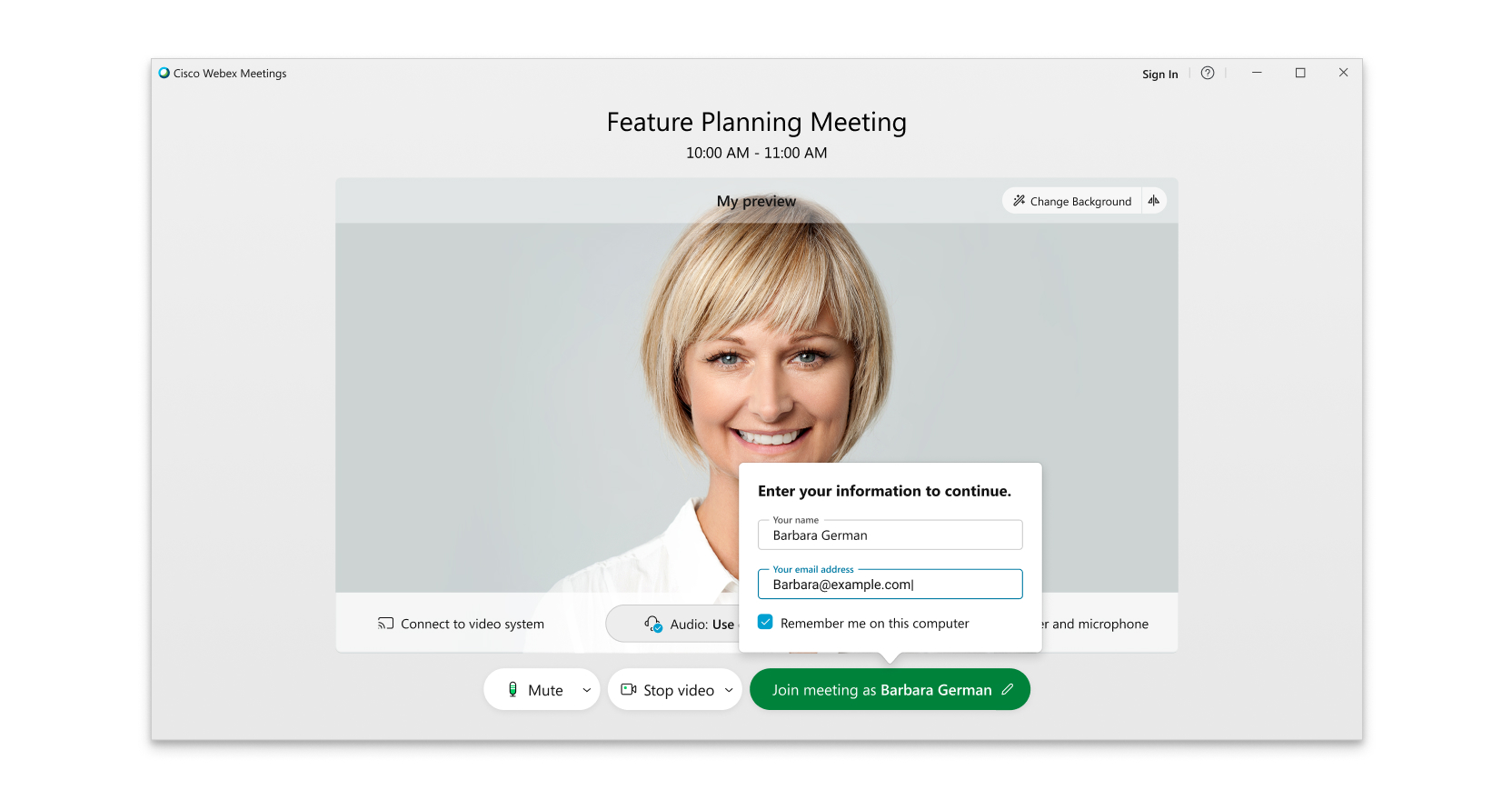 Ako koristite verzije 41.2 i starije, možete da promenite svoje ime i adresu e-pošte klikom na svoje ime u gornjem levom uglu prozora za pregled. 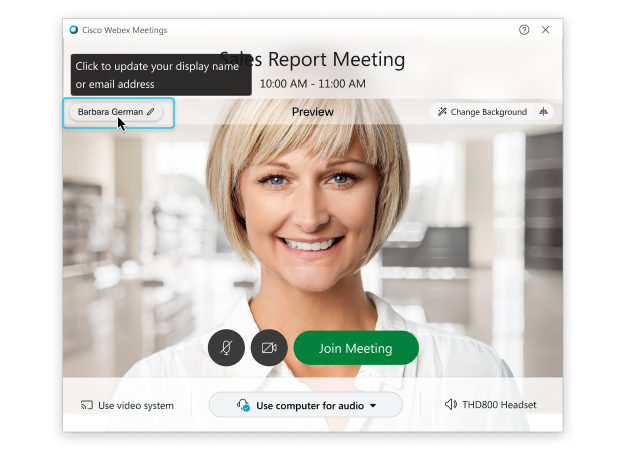 |
| 4 |
Povežite svoj audio i video tako da vas drugi polaznici mogu čuti i videti. |
| 5 |
Ako ste blizu video uređaja, možete se povezati sa njim da biste se pridružili sastanku:
|
| 6 |
Ako ste povezani sa lokalnim uređajem, možete da delite sadržaj na video uređaju na koji ste povezani kada niste na sastanku. Kliknite na Deli na uređaju. 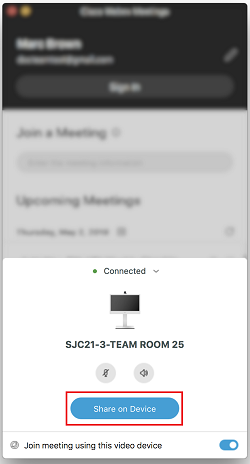 |
 .
.