
Tack för din feedback.
 Har du feedback?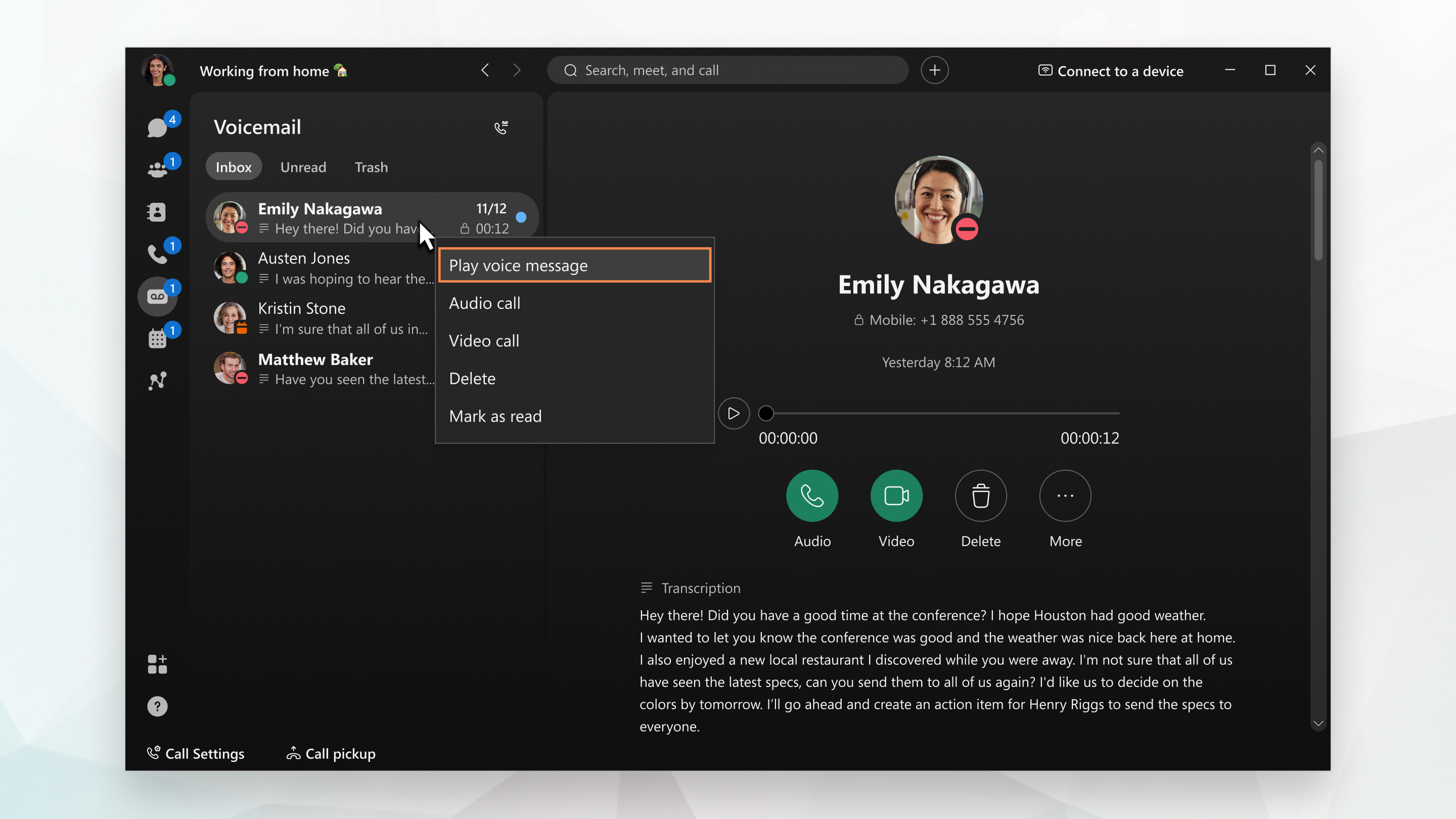
Du behöver inte en PIN-kod för att komma åt röstmeddelanden direkt i Webex-appen.
Om du vill se vilken samtalstjänst du är konfigurerad för, se Ta reda på vilken samtalstjänst du har.
| 1 |
Gå till Röstbrevlåda
Du kan också läsa dina röstmeddelanden om du har konfigurerat Webex Calling och administratören har aktiverat transkriptioner åt dig. Om du fortfarande inte ser en transkription kan det bero på något av följande skäl:
Du har några andra alternativ till hands: ring tillbaka personen med ljud eller video, ta bort meddelandet eller markera meddelandet som läst. Dina röstmeddelanden kan visa en av dessa indikatorer:
|
| 2 |
När du har lyssnat på ett meddelande kan du skicka det till papperskorgen om du har konfigurerat Ring i Webex-appen (Unified CM). Högerklicka på meddelandet och välj Ta bort. Om du behöver återställa meddelandet eftersom du av misstag raderade det går du till papperskorgen, högerklickar på meddelandet och väljer Återställ. |
 , välj ett meddelande och lyssna sedan på meddelandet på något av följande
sätt:
, välj ett meddelande och lyssna sedan på meddelandet på något av följande
sätt:  i fönstret som öppnas till höger.
  Utrop — Indikerar ett brådskande, viktigt röstmeddelande.
 Nyckel — Indikerar ett privat röstmeddelande. Du kan inte vidarebefor
dra privata meddelanden till andra personer.
Nyckel — Indikerar ett privat röstmeddelande. Du kan inte vidarebefor
dra privata meddelanden till andra personer. Lås (Unified CMendast) — Indikerar ett säkert röstmeddelande. Varje gång
du spelar upp meddelandet laddas det ned och sedan raderas den lokala filen när
du är klar.
Lås (Unified CMendast) — Indikerar ett säkert röstmeddelande. Varje gång
du spelar upp meddelandet laddas det ned och sedan raderas den lokala filen när
du är klar.Om du inte ser alternativet Röstbre vlåda i Webex-appen betyder det att administratören inte har konfigurerat din röstbrevlåda på det här sättet. Men du kan klicka på Ring röstbrevlåda och följ anvisningarna för att lyssna på dina meddelanden. Du kan också komma åt fler röstbrevlådefunktioner, som att skapa en personlig hälsning, skicka ett meddelande, och mer. Du behöver en PIN-kod för att komma åt de här funktionerna. Använd proceduren för att ställa in PIN-kod eller kontakta administratören om du inte kan skapa en PIN-kod.
Om du är påWebex Calling, och administratören har lagt till dig i en integrerad röstbrevlåda för en samtalskö, jaktgrupp eller automatisk svarare, kan du också se meddelandena från den här röstbrevlådan tillsammans med meddelandena i din personliga röstbrevlåda. Det finns ett filter om du bara vill se meddelanden i din brevlåda eller en viss delad röstbrevlåda.
Se till att du har din PIN-kod till hands. Du behöver den för att lyssna på dina meddelanden och hantera din röstbrevlåda.
Om du vill se vilken telefontjänst du är inställd på läser du Ta reda på vilken samtalstjänst du har.
| 1 |
Gå till |
| 2 |
Välj ett meddelande och tryck sedan på Spela upp i fönstret Information om röstbre vlåda
Du kan också läsa dina röstmeddelanden om du har konfigurerat Webex Calling och administratören har aktiverat transkriptioner åt dig. Om du inte ser en transkription kan det bero på något av följande skäl:
Du har några andra alternativ till hands: ring personen tillbaka, ta bort meddelandet eller markera meddelandet som läst. |
| 3 |
När du har lyssnat på ett meddelande kan du skicka det till papperskorgen om du har konfigurerat Ring i Webex-appen (Unified CM). Svep åt vänster på meddelandet och tryck på Radera. Om du behöver återställa meddelandet eftersom du av misstag raderade det går du till papperskorgen, trycker på meddelandet och väljer Återställ. |
| 4 |
Knacka
|

 .
.  , välj Ring röstbrevlåda och följ sedan anvisningarna för att komma åt fler röstbrevlåde
funktioner, till exempel skapa en personlig hälsning, skicka ett meddelande med mera. Du
, välj Ring röstbrevlåda och följ sedan anvisningarna för att komma åt fler röstbrevlåde
funktioner, till exempel skapa en personlig hälsning, skicka ett meddelande med mera. Du Om du är påWebex Calling, och administratören har lagt till dig i en integrerad röstbrevlåda för en samtalskö, jaktgrupp eller automatisk svarare, kan du också se meddelandena från den här röstbrevlådan tillsammans med meddelandena i din personliga röstbrevlåda. Det finns ett filter om du bara vill se meddelanden i din brevlåda eller en viss delad röstbrevlåda.


