
Dziękujemy za opinię.
 Opinia?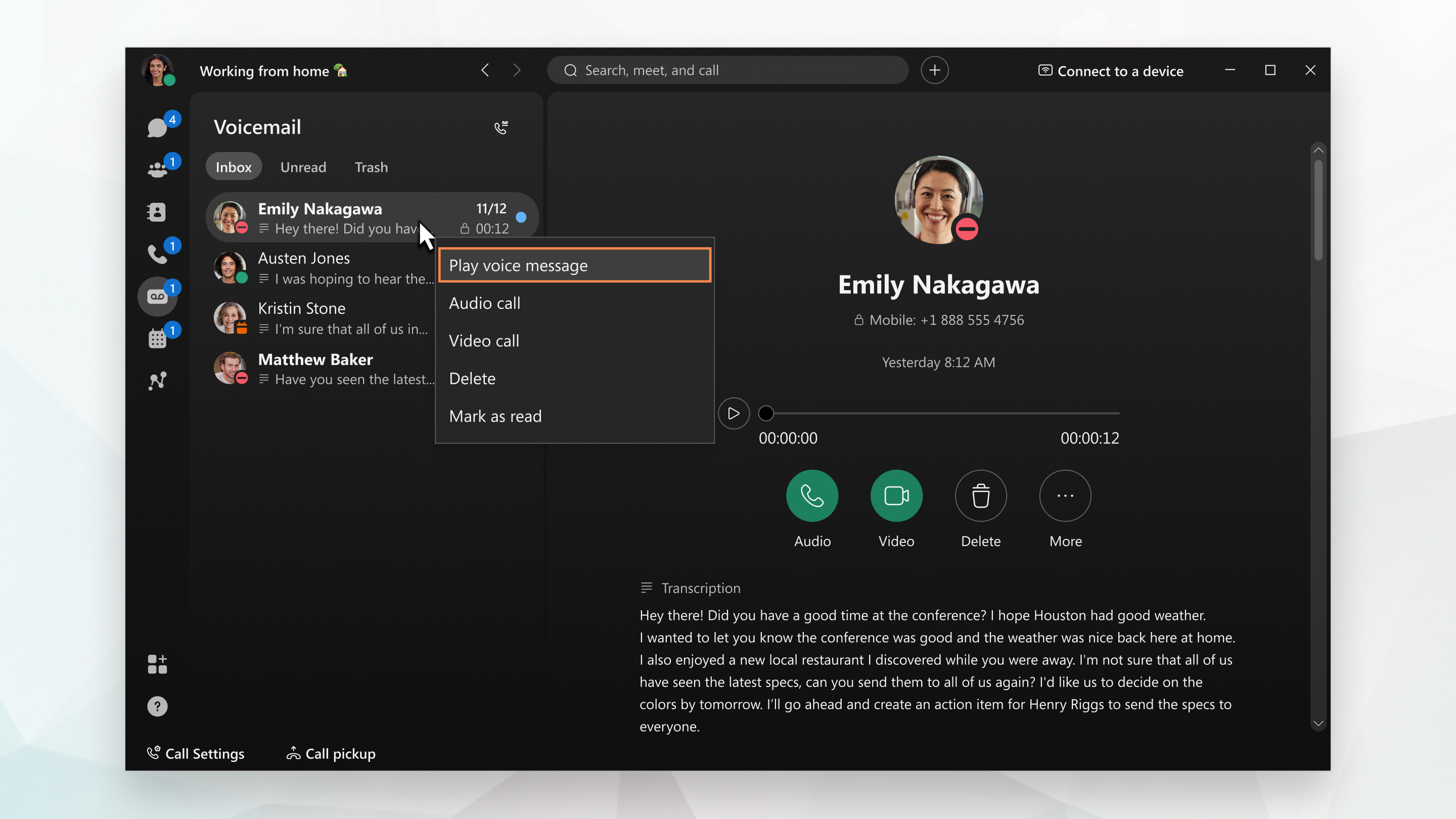
Nie potrzebujesz kodu PIN, aby uzyskać dostęp do wiadomości głosowych bezpośrednio w aplikacji Webex.
Aby sprawdzić, dla jakiej usługi telefonicznej jesteś skonfigurowana, zobacz Dowiedz się, jaką usługę telefoniczną posiadasz.
| 1 |
Przejdź do poczty głosowej
Możesz także czytać wiadomości głosowe, jeśli masz skonfigurowane transkrypcje, Webex Calling a administrator włączył dla Ciebie transkrypcje. Jeśli nadal nie widzisz transkrypcji, może to wynikać z jednego z następujących powodów:
Masz kilka innych opcji na wyciągnięcie ręki: zadzwoń do osoby z dźwiękiem lub wideo, usuń wiadomość lub oznacz wiadomość jako przeczytaną. Twoje wiadomości głosowe mogą pokazywać jeden z następujących wskaźników:
|
| 2 |
Po odsłuchaniu wiadomości możesz wysłać ją do folderu Kosz, jeśli masz skonfigurowane polecenie Calling in Webex App ()Unified CM. Kliknij wiadomość prawym przyciskiem myszy i wybierz Usuń. Jeśli chcesz odzysk ać wiadomość, ponieważ przypadkowo ją usunąłeś, przejdź do folder u Kosz, kliknij prawym przyciskiem myszy wiadomość, a następnie wybierz Od zyskaj. |
 , wybierz wiadomość, a następnie odsłuchaj wiadomości w jeden z następujących
sposobów:
, wybierz wiadomość, a następnie odsłuchaj wiadomości w jeden z następujących
sposobów:  w oknie, które otwiera się po prawej stronie.
  Wykrzyknik — oznacza pilną, ważną wiadomość głosową.
 Klawisz — wskazuje prywatną wiadomość głosową. Nie możesz przekazywać prywatnych
wiadomości do innych osób.
Klawisz — wskazuje prywatną wiadomość głosową. Nie możesz przekazywać prywatnych
wiadomości do innych osób. Zabloku Unified CM j (tylko) — wskazuje bezpieczną wiadomość głosową. Za każdym
razem, gdy odtwarzasz wiadomość, jest ona pobierana, a następnie plik lokalny jest usu
wany po zakończeniu.
Zabloku Unified CM j (tylko) — wskazuje bezpieczną wiadomość głosową. Za każdym
razem, gdy odtwarzasz wiadomość, jest ona pobierana, a następnie plik lokalny jest usu
wany po zakończeniu.Jeśli nie widz isz opcji Poczta głoso wa w aplikacji Webex, oznacza to, że administrator nie skonfigurował Twojej poczty głosowej w ten sposób. Ale możesz kliknąć Zadzwoń do poczty głosowej i postępuj zgodnie z instrukcjami, aby słuchać wiadomości. Możesz także uzyskać dostęp do większej liczby funkcji poczty głosowej, takich jak tworzenie spersonalizowanego powitania, wysyłanie wiadomości i nie tylko. Aby uzyskać dostęp do tych funkcji, potrzebujesz kodu PIN — użyj procedury konfiguracji kodu PIN lub skontaktuj się z administratorem, jeśli nie możesz utworzyć kodu PIN.
Jeśli jesteś włączonyWebex Calling, a administrator dodał Cię do zintegrowanego pola poczty głosowej dla kolejki połączeń, grupy polowania lub automatycznej obsługi, możesz również zobaczyć wiadomości z tego pola poczty głosowej wraz z wiadomościami w osobistej skrzynce poczty głosowej. Istnieje filtr, jeśli chcesz wyświetlać tylko wiadomości w skrzynce pocztowej lub określonym udostępnionym polu poczty głosowej.
Upewnij się, że masz pod ręką swój kod PIN. Będziesz go potrzebować, aby słuchać wiadomości i zarządzać pocztą głosową.
Aby sprawdzić, dla jakiej usługi telefonicznej jesteś skonfigurowany, zobacz Dowiedz się, jaką usługę telefoniczną posiadasz.
| 1 |
Idź do |
| 2 |
Wybierz wiadomość, a następnie w oknie Informacje o poczcie głosowej
dotknij opcji Odtwórz Możesz także czytać wiadomości głosowe, jeśli masz skonfigurowane transkrypcje, Webex Calling a administrator włączył dla Ciebie transkrypcje. Jeśli nie widzisz transkrypcji, może to wynikać z jednego z następujących powodów:
Masz kilka innych opcji na wyciągnięcie ręki: oddzwoń do osoby, usuń wiadomość lub zaznacz wiadomość jako przeczytaną. |
| 3 |
Po odsłuchaniu wiadomości możesz wysłać ją do folderu Kosz, jeśli masz skonfigurowane polecenie Calling in Webex App ()Unified CM. Przesuń wiadomość w lewo i dotknij Usuń. Jeśli chcesz odzysk ać wiadomość, ponieważ przypadkowo ją usunąłeś, przejdź do folderu Kos z, dotknij wiadomości, a następnie wybierz Odzysk aj. |
| 4 |
Stuknij
|
 a następnie dotknij
  .
.  , wybierz opcję Zadzwoń do poczty głoso wej, a następnie postępuj zgodnie z instrukcjami, aby uzyskać dostęp do większej liczby
funkcji poczty głosowej, takich jak tworzenie spersonalizowanego powitania, wysyłanie wiadomości i nie tylko. Aby uzyskać dostęp
do tych funkcji,
, wybierz opcję Zadzwoń do poczty głoso wej, a następnie postępuj zgodnie z instrukcjami, aby uzyskać dostęp do większej liczby
funkcji poczty głosowej, takich jak tworzenie spersonalizowanego powitania, wysyłanie wiadomości i nie tylko. Aby uzyskać dostęp
do tych funkcji, Jeśli jesteś włączonyWebex Calling, a administrator dodał Cię do zintegrowanego pola poczty głosowej dla kolejki połączeń, grupy polowania lub automatycznej obsługi, możesz również zobaczyć wiadomości z tego pola poczty głosowej wraz z wiadomościami w osobistej skrzynce poczty głosowej. Istnieje filtr, jeśli chcesz wyświetlać tylko wiadomości w skrzynce pocztowej lub określonym udostępnionym polu poczty głosowej.


