
感谢您的反馈。
Webex应用程序 | 收听或阅读语音邮件
 反馈?
反馈?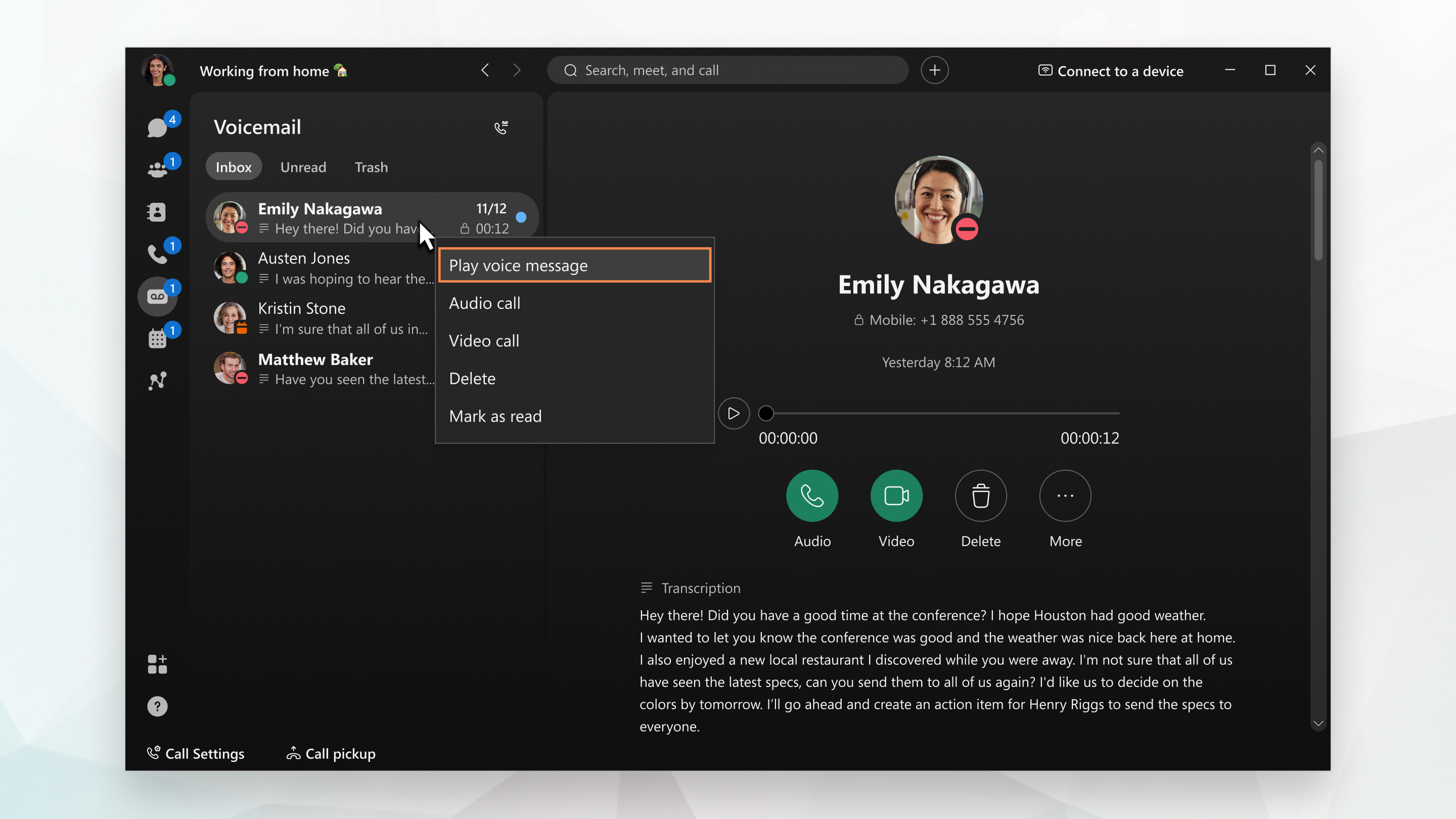
无需 PIN 码即可直接在 Webex 应用程序中获取语音消息。
要查看您已开通的通话服务,请参阅 了解您拥有的通话服务。
| 1 |
转至语音邮件
如果您已经设置了语音会议,并且管理员Webex Calling您开启转录,您也可以阅读语音邮件。 如果您仍然看不到文字记录,原因可能是:
您可以随时使用其他几种选项:进行音频或视频回呼、删除消息或将消息标记为已读。 语音消息可能会显示以下一个指示符:
|
| 2 |
听完消息后,如果您已在 Webex App (Unified CM) 中设置了通话功能,则可以将其发送到您的 垃圾箱 文件夹。右键单击消息并选择 删除。如果您意外删除了消息,需要将其恢复,请转至回收站文件夹,右键单击消息,然后选择恢复。 |
 ,选择消息,然后通过以下一种方式收听消息:
  打开的窗口中单击播放。
  感叹号 - 表示紧急、重要的语音消息。
 密钥 - 表示私人语音消息。私人消息无法转发给他人。
 锁定(仅适用于 Unified CM)- 表示安全语音消息。每次播放消息时,都会下载该消息,播放完毕后将删除本地文件。
如果您在 Webex 应用中看不到 语音信箱 选项,则表示您的管理员尚未以这种方式设置您的语音信箱。但是,您可以单击呼叫 语音邮件 ,并按照提示收听消息。您还可以访问更多语音邮件功能,例如创建个性化问候语和发送消息等。您需要 PIN 才能访问这些功能 - 如果您无法创建 PIN,请使用设置 PIN 过程或联系管理员。
请确保您的 PIN 非常方便。您需要使用它来收听消息和管理语音邮件。
要查看您已开通的电话服务,请参阅 了解您拥有的通话服务。
| 1 |
转至 |
| 2 |
选择消息,然后在语音邮件信息 窗口中 点击 播放 如果您已经设置了语音会议,并且管理员Webex Calling您开启转录,您也可以阅读语音邮件。 如果您看不到文字记录,原因可能是:
您可以随时使用其他几种选项:进行回呼、删除消息或将消息标记为已读。 |
| 3 |
听完消息后,如果您已在 Webex App (Unified CM) 中设置了通话功能,则可以将其发送到您的 垃圾箱 文件夹。向左滑动消息并点击删除。如果需要恢复被意外删除的消息,请转到垃圾箱文件夹,点击该消息,然后选择恢复。 |
| 4 |
点击
|
 ,然后点击
,然后点击 。
。  ,选择呼叫语音邮件,然后按照提示访问更多语音邮件功能,例如创建个性化的问候语、发送消息等。您


