
Дякуємо за відгук.
 Надіслати відгук?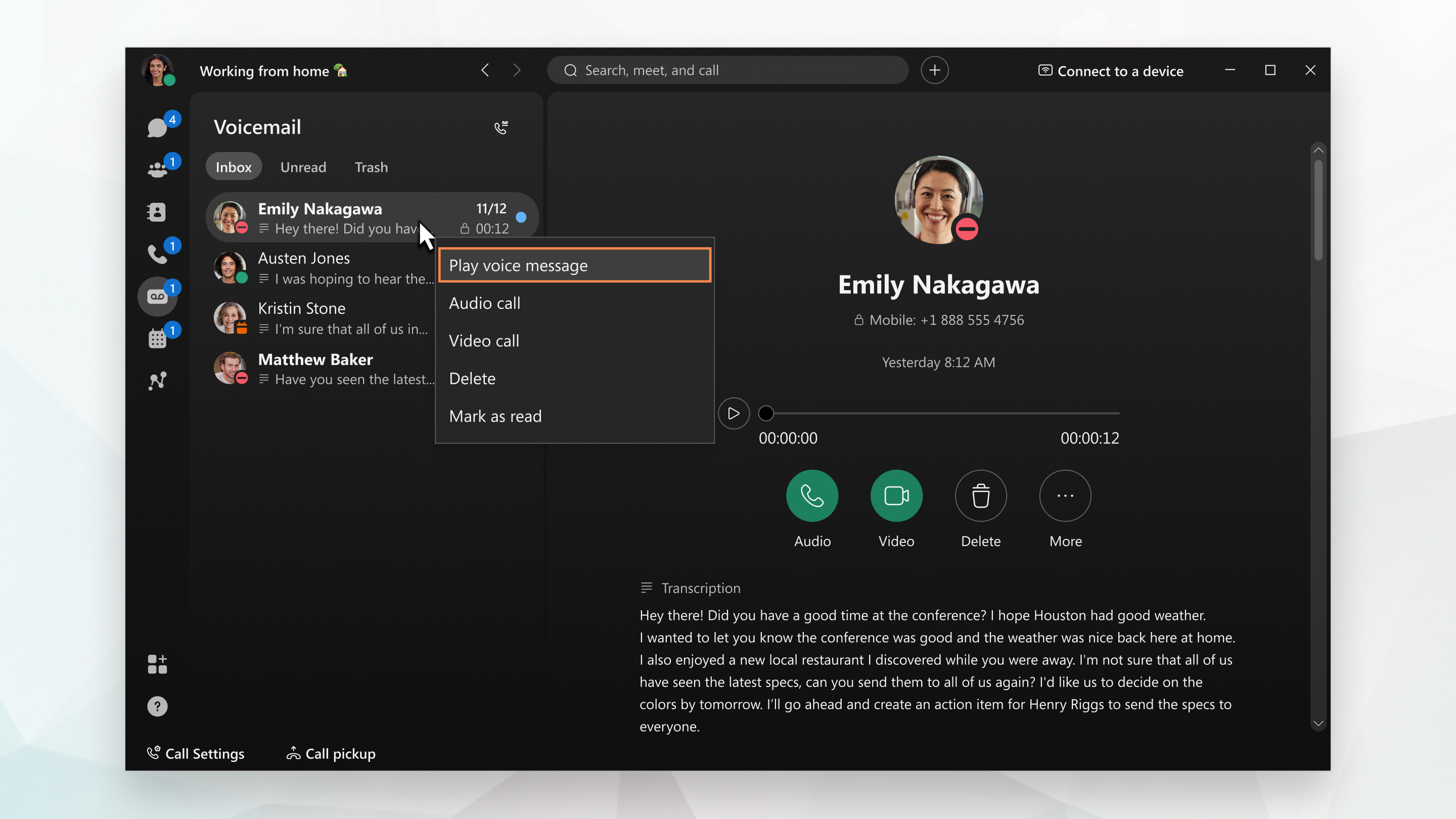
Вам не потрібен PIN-код для доступу до голосових повідомлень безпосередньо в програмі Webex.
Щоб дізнатися, яку службу виклику ви налаштували, див. розділ Дізн атися, яку служ бу виклику ви використовуєте.
| 1 |
Перейти до голосової пошти
Ви також можете читати голосові повідомлення, якщо ви налаштували Webex Calling і адміністратор увімкнув транскрипцію для вас. Якщо ви все ще не бачите транскрипції, це може бути пов'язано з однією з наступних причин:
У вас під рукою є кілька інших варіантів: передзвоніть людині з аудіо чи відео, видаліть повідомлення або позначте повідомлення як прочитане. Ваші голосові повідомлення можуть показувати один з таких показників:
|
| 2 |
Після прослуховування повідомлення можна надіслати його до папки «Ко шик», якщо налаштовано функцію Виклик у програмі Webex (Unified CM). Клацніть правою кнопкою миші повідомлення та виберіть Ви дал ити. Якщо вам потрібно відновити повідомлення, оскільки ви його випадково видалили, перейдіть до папки «Кошик», кла ц ніть його правою кнопкою миші, а потім виберіть «Віднов ити». |
 , виберіть повідомлення, а потім прослухайте повідомлення одним із наведених нижче
способів:
, виберіть повідомлення, а потім прослухайте повідомлення одним із наведених нижче
способів:  у вікні, яке відкривається праворуч.
  Виклик — вказує на термінове, важливе голосове повідомлення.
 Ключ — вказує на приватне голосове повідомлення. Ви не можете пересилати приватні
повідомлення іншим людям.
Ключ — вказує на приватне голосове повідомлення. Ви не можете пересилати приватні
повідомлення іншим людям. Блокування (Unified CMтільки) — вказує на захищене голосове повідомлення. Кожного разу, коли
ви відтворюєте повідомлення, воно завантажується, а потім локальний файл видаляється, коли
ви закінчите.
Блокування (Unified CMтільки) — вказує на захищене голосове повідомлення. Кожного разу, коли
ви відтворюєте повідомлення, воно завантажується, а потім локальний файл видаляється, коли
ви закінчите.Якщо ви не бачите параметра Голосова пошта в програмі Webex, це означає, що ваш адміністратор не налаштував вашу голосову пошту таким чином. Але, ви можете натиснути Ви клик голосової пошти та слідувати підказкам, щоб прослухати ваші повідомлення. Ви також можете отримати доступ до інших функцій голосової пошти, таких як створення персоналізованого привітання, надсилання повідомлення тощо. Для доступу до цих функцій потрібен PIN-код. Скористайтеся процедурою налаштування PIN-коду або зверніться до адміністратора, якщо ви не можете створити PIN-код.
Якщо ви ввімкнулиWebex Calling, а адміністратор додав вас до інтегрованого поля голосової пошти для черги викликів, групи пошуку або автоматичного супроводу, ви також можете бачити повідомлення з цього поля голосової пошти разом із повідомленнями у особистому вікні голосової пошти. Існує фільтр, якщо ви хочете бачити лише повідомлення у своїй поштовій скриньці або певній спільній голосовій пошті.
Переконайтеся, що у вас під рукою є PIN-код. Він знадобиться для прослуховування повідомлень та керування голосов ою поштою.
Щоб дізнатися, яку телефонну службу ви налаштували, див. розділ Дізн атися, яка служ ба виклику у вас є.
| 1 |
Перейти до |
| 2 |
Виберіть повідомлення, а потім у вікні інформації про голосову пошту торкніться кнопки Відтворити
Ви також можете читати голосові повідомлення, якщо ви налаштували Webex Calling і адміністратор увімкнув транскрипцію для вас. Якщо ви не бачите транскрипції, це може бути пов'язано з однією з наступних причин:
У вас під рукою є кілька інших варіантів: передзвоніть людині, видаліть повідомлення або позначте повідомлення як прочитане. |
| 3 |
Після прослуховування повідомлення можна надіслати його до папки «Ко шик», якщо налаштовано функцію Виклик у програмі Webex (Unified CM). Проведіть пальцем ліворуч по повідомленню та торкніться Видал ити. Якщо вам потрібно відновити повідомлення, оскільки ви випадково видалили його, перейдіть до папки «Коши к», торкніться повідомлення, а потім виберіть «Віднов ити». |
| 4 |
Торкніться
|
 а потім торкніться
  .
.  , виберіть Ви клик голосової пошти, а потім дотримуйтесь підказок, щоб отримати доступ до інших функцій голосової пош
ти, таких як створення персоналізованого привітання, надсилання повідомлення тощо. Для доступу
до цих функцій потрібен
, виберіть Ви клик голосової пошти, а потім дотримуйтесь підказок, щоб отримати доступ до інших функцій голосової пош
ти, таких як створення персоналізованого привітання, надсилання повідомлення тощо. Для доступу
до цих функцій потрібен Якщо ви ввімкнулиWebex Calling, а адміністратор додав вас до інтегрованого поля голосової пошти для черги викликів, групи пошуку або автоматичного супроводу, ви також можете бачити повідомлення з цього поля голосової пошти разом із повідомленнями у особистому вікні голосової пошти. Існує фільтр, якщо ви хочете бачити лише повідомлення у своїй поштовій скриньці або певній спільній голосовій пошті.


