Webex Meetings, Webex Webinars veya Webex Etkinlikleri sırasında sesinizi değiştirin (klasik)

list-menuGeri Bildirim?
Başlangıçta nasıl katıldığınıza bakılmaksızın bir toplantı, web semineri veya etkinlik sırasında ses bağlantınızı değiştirebilirsiniz. Bilgisayarınızdaki bir toplantıdan uzaklaşmanız gerekiyorsa, cep telefonunuzu aramak için sesi değiştirebilirsiniz.

You can set your audio settings.

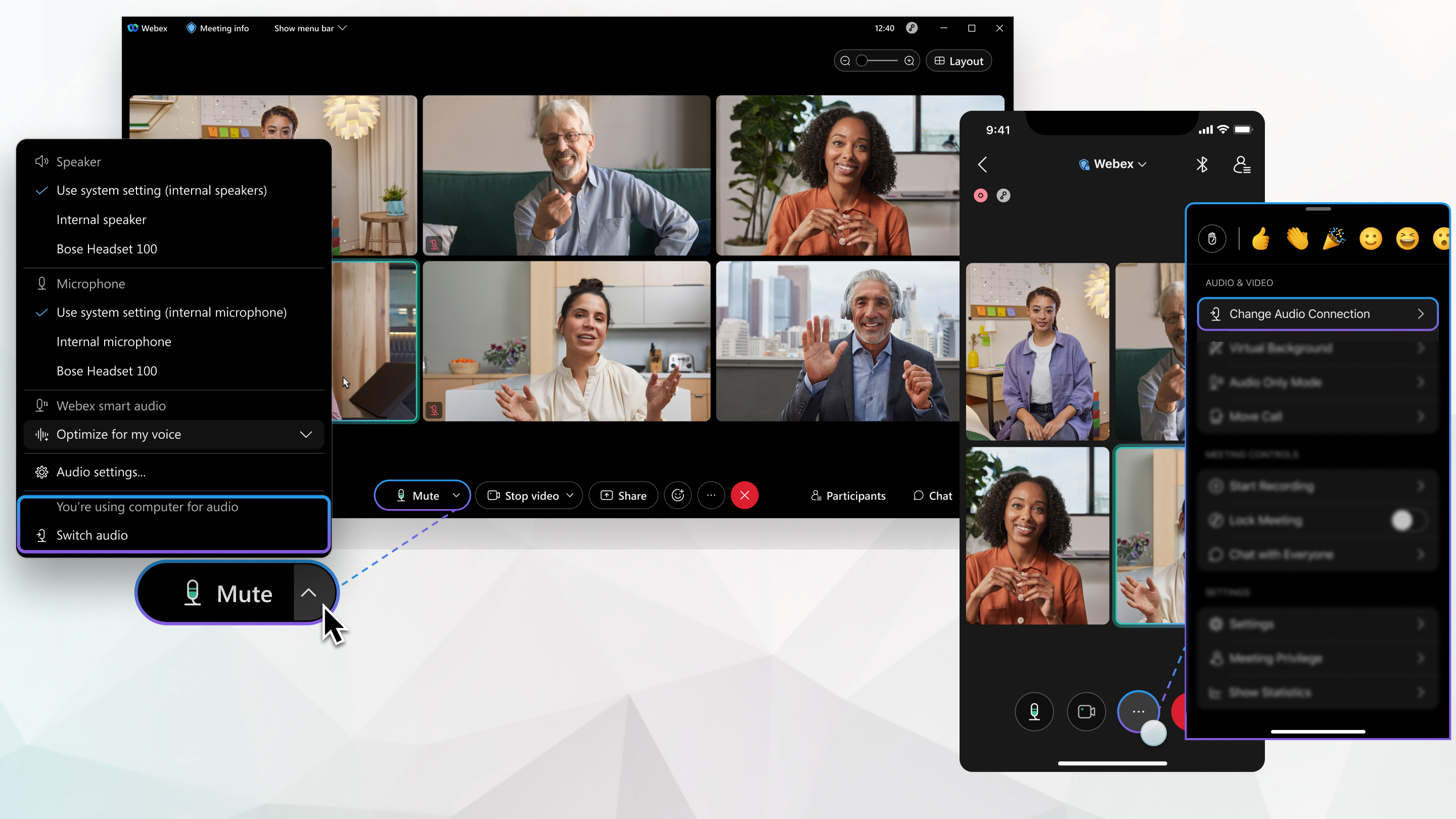
Ses seçenekleri'ni tıklayın a user interacting with the Mute button dropdown to access more audio options> S esi değiştir. Kullanmak istediğiniz seçeneği seçin.

Tercih ederseniz Diğer seçenekler'i tıklayın More Options button> S esi değiştir.

Toplantınıza, web seminerinize veya etkinlik türüne bağlı olarak her seçeneği göremeyebilirsiniz. Örneğin, toplantı sahibi toplantıyı plan larken yalnızca ses bağlantısı türü için VoIP'i kullan seçeneğini belirlediyse bilgisayarınızı yalnızca ses için kullanabilirsiniz.

  • Bilgisayar sesini kullan —Bilgisayarınızı kullanarak sesi bağlamak için Anah tar'ı tıklayın. Bu seçenek, en sağlam toplantı deneyimi için size en yüksek ses kalitesini sunar.
  • Beni arayın —Bir telefon numarası girin ve toplant ı, web semineri veya etkinliğin sizi aramasını sağlamak için Değiştir'i tıklayın. Telefonunuza bağlanmak, tartışmalara katılmaya devam ederken hareket etme özgürlüğü verir.
  • Arayın —Telefon unuza ses bağlamak için bir telefon numarası ve erişim kodunu görmek için Görüntüle'yi tıklayın. Erişim kodunu veya toplantı numarasını ve katılımcı kimliğini not edin. Toplantıya katılmak için bu numaraları girmeniz gerekiyor.

    Toplantıya katılmak için kullanılabilir numaralardan birini seçin ve istendiğinde erişim kodunu veya toplantı numarasını ve katılımcı kimliğini girin. Katılımcı kimliğiniz yoksa, toplantıdaki biri sizi içeri alana kadar lobide beklemek için # tuşuna basın.

    Katılımcı kimliğiniz toplantıdaki adınızı sesinize bağlar. Katılımcı kimliğinizi girmezseniz, ses bağlantınız katılımcılar listesinde adınızdan ayrı bir arayan kullanıcı olarak görünür ve uygulamadan sesi kontrol edemezsiniz.

1

Diğer seçeneklere dokunun More options > Ses bağlantısını değiştirin.

2

Kullanmak istediğiniz ses seçeneğine dokunun:

  • Ses için İnternet'i Kul lan —Telefonunuzu kulaklıklarla veya hoparlörle kullanın.
  • Beni Aray ın —Toplantının, web seminerinin veya etkinliğin aranmasını istediğiniz numarayı girin veya seçin.
  • Ara - Telefonunuzdan arayın. Toplantıya katıldıktan sonra genel arama numaralarının bir listesi kullanılabilir. Erişim kodunu veya toplantı numarasını ve katılımcı kimliğini not edin. Toplantıya katılmak için bu numaraları girmelisiniz.

    Toplantıya katılmak için kullanılabilir numaralardan birini seçin ve istendiğinde erişim kodunu veya toplantı numarasını ve katılımcı kimliğini girin. Katılımcı kimliğiniz yoksa, toplantıdaki biri sizi içeri alana kadar lobide beklemek için # tuşuna basın.

    Katılımcı kimliğiniz toplantıdaki adınızı sesinize bağlar. Katılımcı kimliğinizi girmezseniz, ses bağlantınız Katılımcılar listesinde adınızdan ayrı bir arayan kullanıcı olarak görünür ve uygulamadan sesi kontrol edemezsiniz.

  • Sesi Bağlamayın —Telefonunuzdan herhangi bir ses duymazsınız. Toplantı odasındaysanız ancak toplantıda içerik paylaşmak için telefonunuzu kullanmak istiyorsanız bu seçeneği kullanın.

Bu makale yararlı oldu mu?