
Geri bildiriminiz için teşekkürler.
Webex toplantısına katılma
 Geri Bildirim?
Bir Webex toplantısına katılmadan önce görünen seçeneklerde bazı değişiklikler yaptık. Daha önceki bir Webex sürümüne sahip seniz, bu seçenekler görünmeyebilir. Daha önceki Webex sürümlerinde toplantılara nasıl katıl acağınızı öğrenin.
Toplantıya katılırken IP adresleri diğer katılımcılarla paylaşılmaz.
İndirilemiyor musunuz? Doğrudan tarayıcınızdan nasıl katılabileceğiniz aşağıda açıklanmıştır.
| 1 |
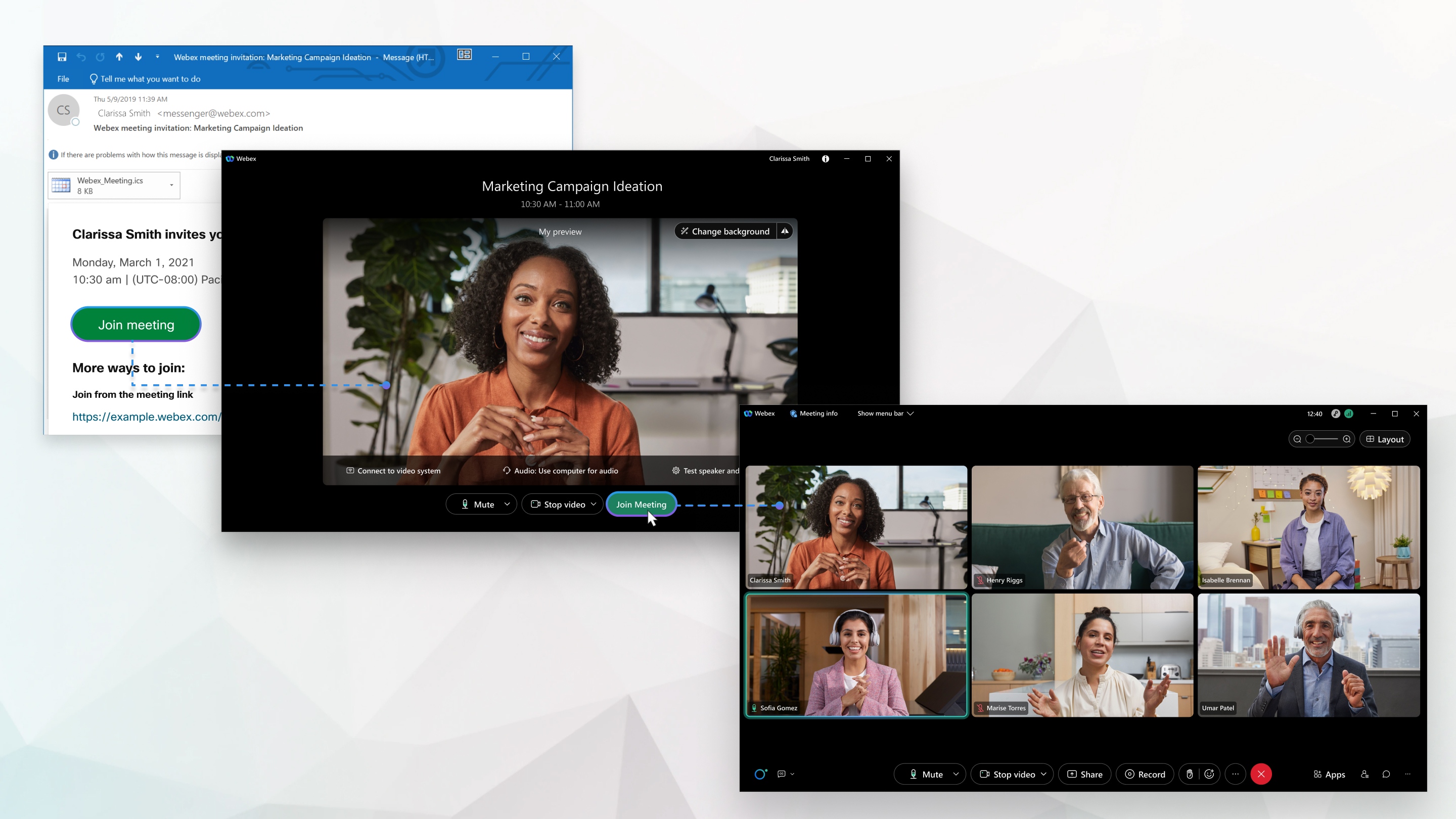
E-posta davetinizi açın ve Toplantıya katıl'ı tıklayın. Toplantı davetiniz yoksa toplantı sahi binizle iletişime geçin. 
Bir toplantıya ilk kez katılıyorsanız, Webex uygulamayı otomatik olarak indirir. Uygulamayı yüklemek için yükleyici dosyasını tıklayın ve talimatları izleyin. Bir Linux bilgisayardan veya Chromebook'tan katılıyorsanız, herhangi bir şey yüklemeniz istenmez. Toplantı sadece tarayıcınızda açılır. |
| 2 |
Bunu yapmanız isten irse Webex 'i Aç'ı tıklatın. Aksi takdirde, Toplantıyı başlat'ı tıklatın. 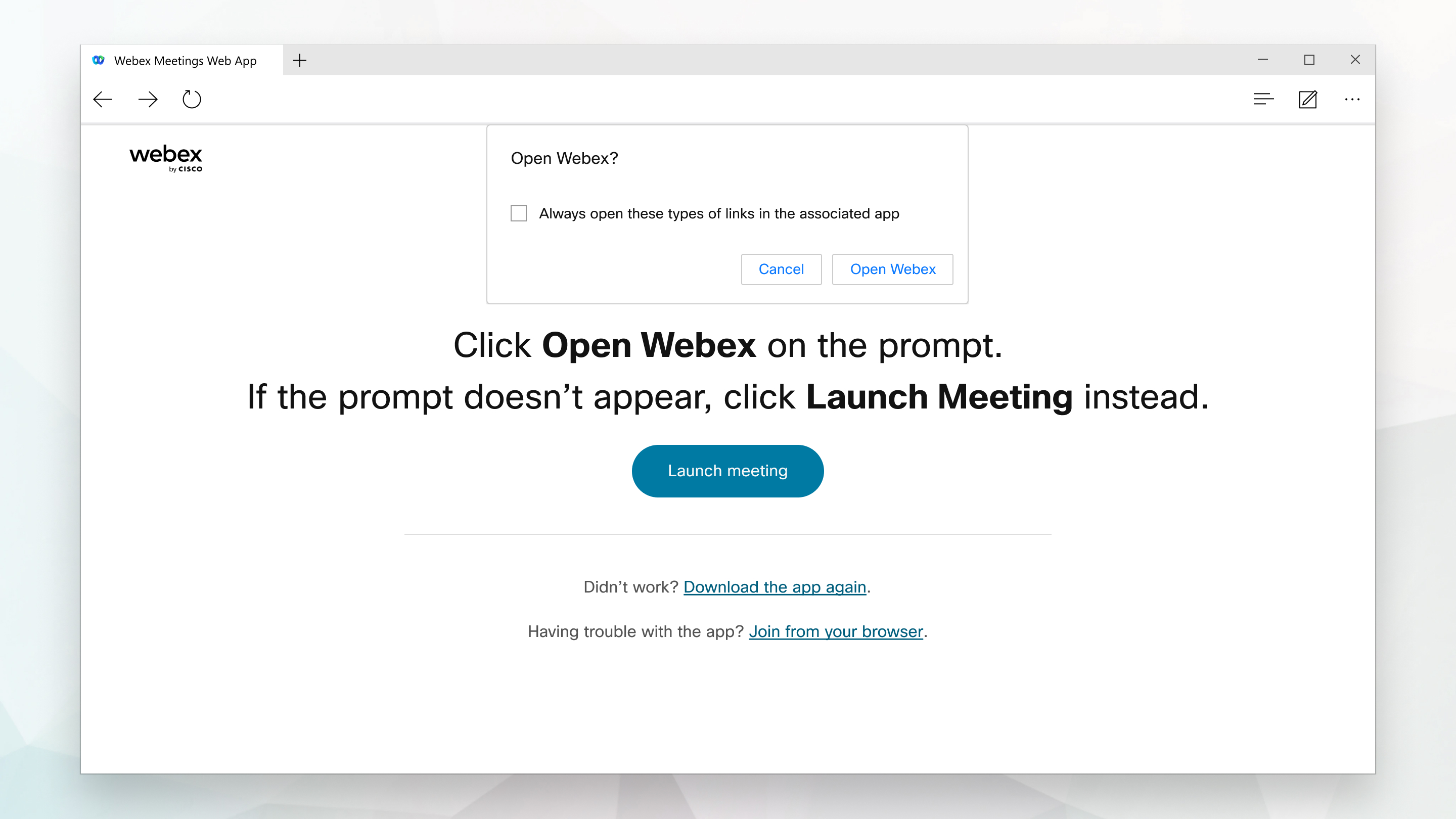
|
| 3 |
Adınızı toplantıda görünmesini istediğiniz şekilde girin, Beni hatır la seçeneğini işaretleyin ve ardından Oturum aç'ı tıklayarak toplantı özelliklerinin tam listesine erişebilirsiniz. Veya toplantıya hızlı bir şekilde katılmak istiyorsanız ve tüm toplantı özelliklerine erişmeniz gerekmiyorsa Mis afir olarak katıl'ı tıklatın. |
| 4 |
E-posta adresinizi girin, Beni hatırla seçeneğini işaret leyin ve ardından İleri 'yi tıklayın. |
| 5 |
E-posta davetinizdeki toplantı parolasını girin ve Dev am'ı tıklayın. 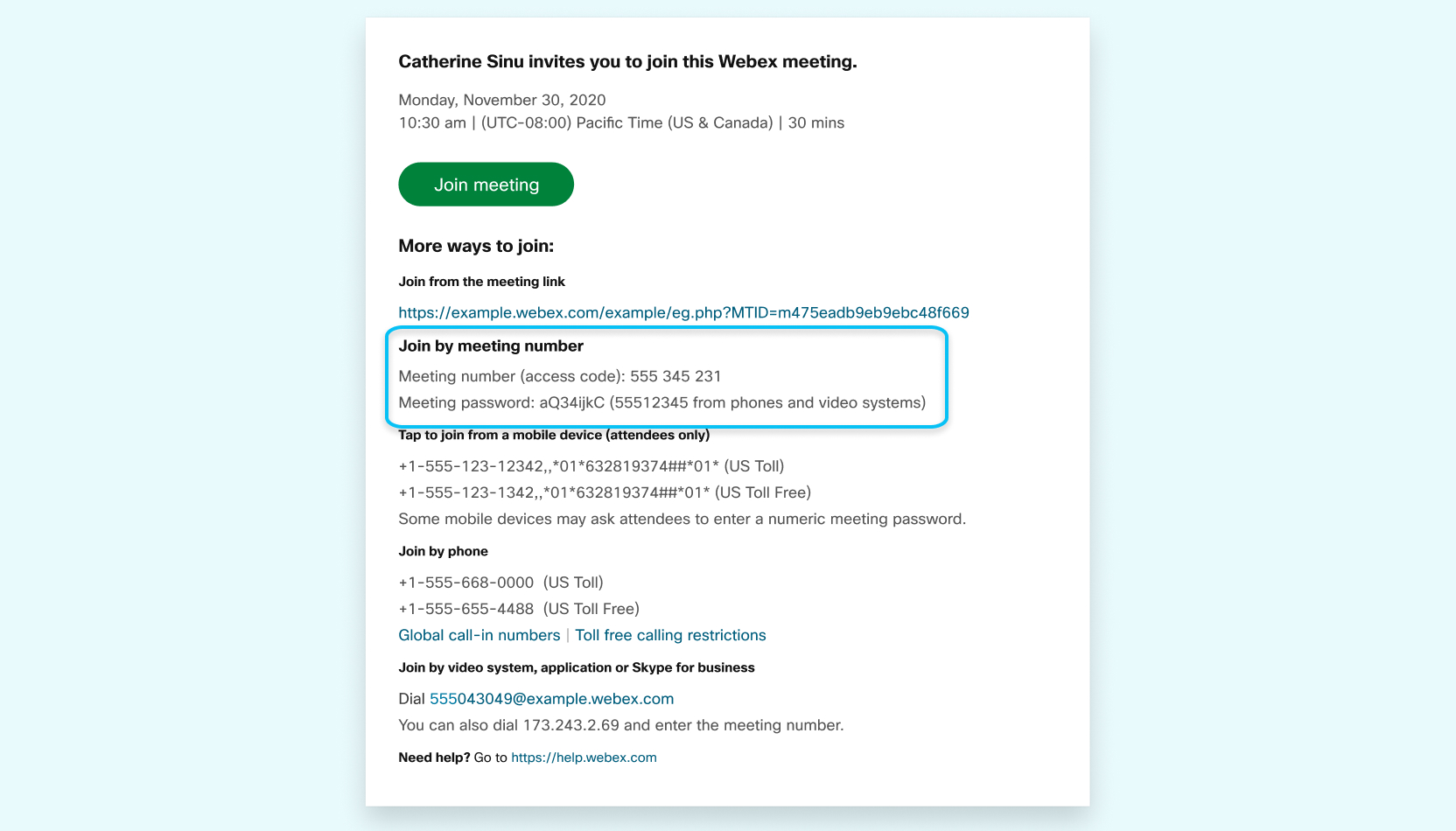
|
| 6 |
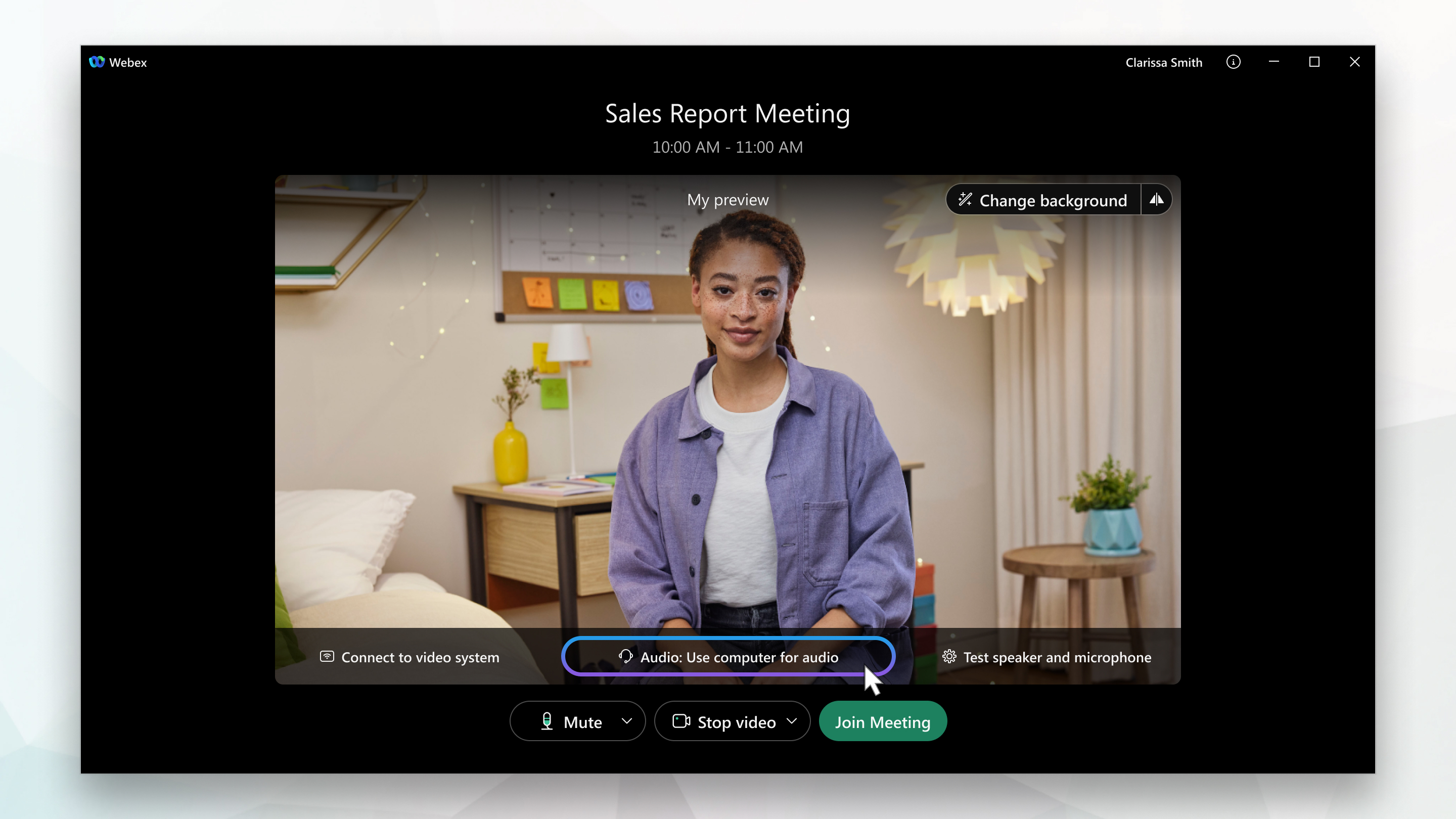
Önizleme penceresinde, toplantıya katılmadan önce ses ve video sesinizin iyi göründüğünden emin olabilirsiniz. İlk önce sesinizi seçin.
|
| 7 |
Tıklayın |
| 8 |
Tıklayın Uyumlu bir video cihazına bağlanmak için Video sistemini kullan seçeneğini tıklatın. Daha fazla bilgi için bk z. Masaüstü uygulamasından bir video sistemine bağ lanma. |
| 9 |
Toplantıya Katıl'ı tıklayın. |
 katıldığınızda herkese merhaba demek istiyorsan.
  katıldığınızda görülmek istiyorsanız.
Hareket halindeyseniz Webex mobil uygulamasını kullanarak Apple veya Android telefonunuzdan, tabletinizden veya Apple saatinizden toplantınıza katılabilirsiniz.
Video kullanabilir, diğer katılımcılarla sohbet edebilir ve içerik paylaşabilirsiniz.
| 1 |
To plantıya katıl ma zamanı geldiğinde e-posta davetinizdeki Toplantıya katıl'a dokunun.  |
| 2 |
Uygulam ayı yüklemek ve video konfer Webex Meetings ansa katılmak için İndir'e dokunun. Toplantıya yalnızca telefonla katılmak için ekranınızdaki numaraya dokunun. 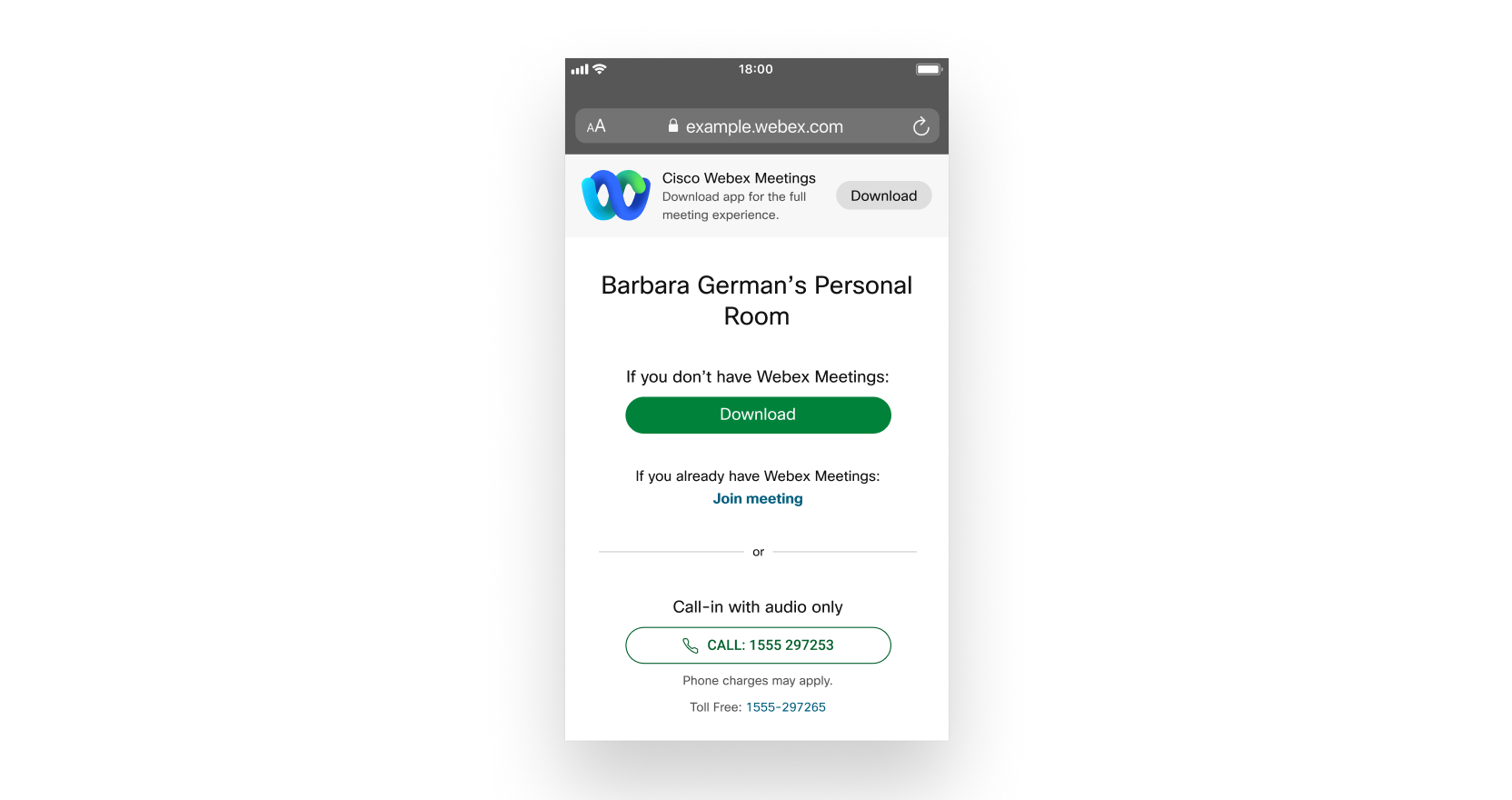
|
| 3 |
Uygulama yüklendikten sonra Aç 'a dokunun ve Hizmet Şartları ve Gizlilik bildirimini kabul edin. Bir toplantıya iOS'ta ilk kez katılıyorsanız toplantınıza gitmek için e-posta davetiyenizden veya takviminizden toplantı bağlantısını tekrar seçmeniz gerekir. |
| 4 |
Adınızı toplantıda görünmesini istediğiniz gibi düzenleyin ve e-posta adresinizi girin. Ardından, bir sonraki toplantıya katıldığınızda adınızı tekrar girmek istemiyorsanız Beni hatır la onay kutusunu işaretleyin. |
| 5 |
To plantı özellikler inin tam listesine erişmek için Oturum Aç'a dokunun. Veya toplantıya hızlı bir şekilde katılmak istiyorsanız ve tüm toplantı özelliklerine erişmeniz gerekmiyorsa Misafir olarak katıl'a dokunun. |
| 6 |
Tamam'a dokun un Gerekirse toplantı parolasını girin (e-posta davetinde bulunur) ve Tamam'a dokunun. |
| 7 |
Toplantınıza katılmadan önce ses ve video ayarlarınızı değiştir in. 
|
| 8 |
To plantıya katılmadan önce başkalarına nasıl görüneceğinizi önizlemek için Vide oyu başlat'a dokunun. |
| 9 |
Uyumlu bir video cihazından toplantıya katılmak için Cihaza bağlan 'ı tıklatın. |
| 10 |
Katıl'a dokunun. |
Tarayıcınızdan bir toplantıya katılmak için web uygulamasını kullanın. Chromebook, Linux bilgisayar kullanıyorsanız veya herhangi bir şey indirmek istemiyorsanız katılmanın en kolay yolu budur.
| 1 |
E-posta davetinizi açın ve Toplantıya katıl'ı tıklayın.
|
| 2 |
Webex sizi toplantınıza bağlamak için hazırlanmaya başlar. Windows bilgisayardan veya Mac'ten katılıyorsanız tarayıcınızdan Katıl'ı tıklayın. Bir Linux bilgisayardan veya Chromebook'tan katılırsanız, herhangi bir şey yüklemeniz istenmez. Toplantı sadece tarayıcınızda açılır. Bunun yerine toplantı ayrıntıları sayfası yüklendiğini görebilirsiniz. Öyleyse, Toplantıya Katıl'ı tıklayın.
|
| 3 |
Adınızı toplantıda görünmesini istediğiniz şekilde düzenleyin, Beni hatır la seçeneğini işaretleyin ve ardından Oturum aç'ı tıklayarak toplantı özelliklerinin tam listesine erişebilirsiniz. Veya toplantıya hızlı bir şekilde katılmak istiyorsanız ve tüm toplantı özelliklerine erişmeniz gerekmiyorsa Mis afir olarak katıl'ı tıklatın. |
| 4 |
Sizden bir toplantı parolası istenirse toplantı parolasını girin (e-posta davetinizdedir) ve Devam'ı tıklayın.
|
| 5 |
Önizleme penceresinde, toplantıya katılmadan önce ses ve video sesinizin iyi göründüğünden emin olabilirsiniz. İlk önce sesinizi seçin. 
İstenirse, toplantıda neler olup bittiğini görmek ve duymak için tarayıcınızın kameranıza ve mikrofonunuza erişmesine izin verin. |
| 6 |
Tıklayın |
| 7 |
Tıklayın Uyumlu bir video cihazına bağlanmak için Video sistemini kul lan öğesine tıklayın. |
| 8 |
To plantıya katıl'ı tıklayın. |
Bant genişliği sorunları yaşıyorsanız, gidilecek yol budur.
Bir toplantıyı aradığınızda, toplantıdaki herkesi duyabilirsiniz, ancak toplantı sırasında kimseyi veya paylaştıkları şeyleri göremezsiniz.
| 1 |
Toplantı davetinizi açın ve Telefonla kat ıl altındaki numaralardan birini arayın. Ev sahibinin toplantı planına bağlı olarak, e-posta davetiniz arama numaralarının bir listesini sağlar. Telefon numaraları e-posta davetiyesinde verilmiyorsa toplantı sahibiyle iletişime geçin. 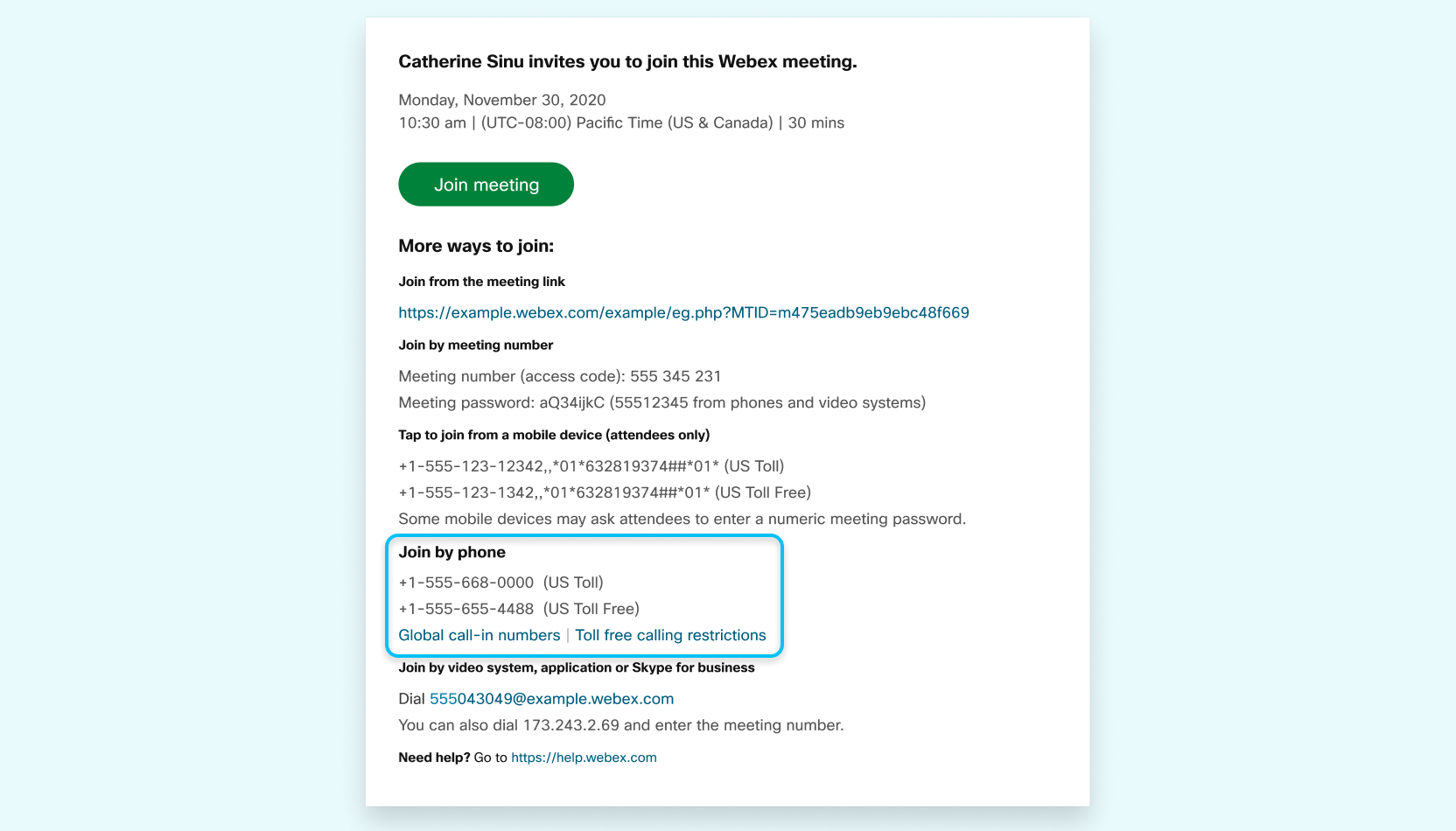
|
| 2 |
Toplantınızı veya erişim kodunuzu girin, sonra # tuşuna basın. 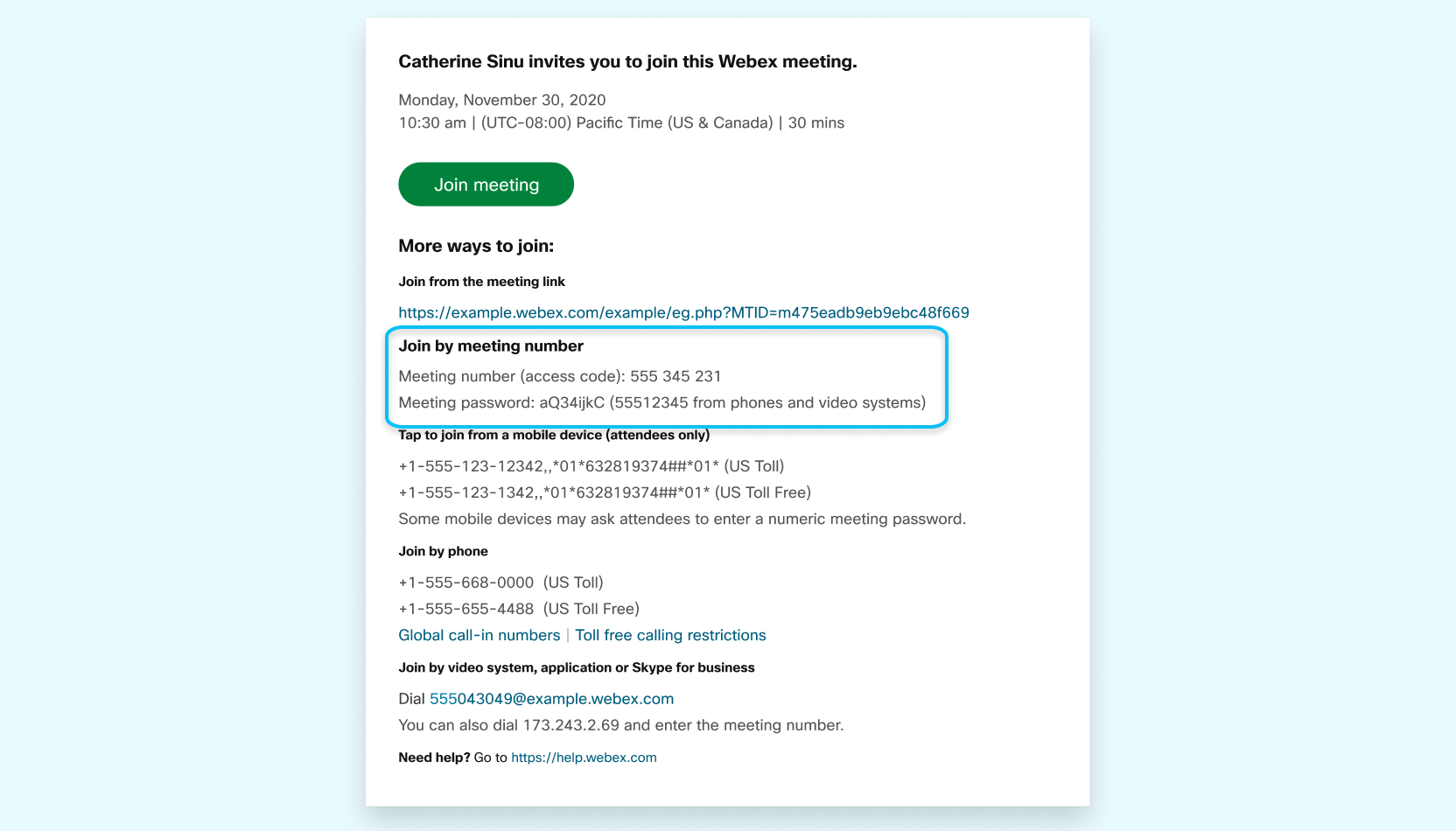
|
| 3 |
Katılımcı PIN'inizi veya kimliğiniz varsa girin. Bunu yapmazsanız, toplantı sahibinin sizi kabul edebileceği toplantı lobisine yerleştirilmek için # tuşuna basın. |
Toplantınızda neler paylaşıld@@ ığını görmek için bir bilgisayar veya mobil cihaz kullanarak katıl ın.
Cisco veya üçüncü taraf video cihazlarından bir toplantıya katıldığınızda, toplantıya katılmak için bir SIP URI veya IP adresi arayabilirsiniz.
SIP veya H.323 cihazları için
Video adresini kullanarak katılın:
- Toplantı adresini girin.
- Bir Webex cihazı kullanıyorsanız Yönetim Kur ulu, Masa ve Oda Serisinden Webex toplantılarına katılma bölümündeki adımları izleyin.
Bir IP adresi kullanarak katılın:
- IP adresini girin.
- Toplantı numarasını girin.
- 1234@example.webex.com için yalnızca SIP TLS desteklenir.
- 1234@webex.com için SIP TCP, SIP TLS ve H.323 desteklenir.
Davet edildiğiniz toplantılara katılmak için bir Webex hesabına ihtiyacınız yoktur. Toplantıya katılmak için ihtiyacınız olan bilgileri sağlayan bir e-posta davetine ihtiyacınız var.
Davet için toplantı düzenleyicinize ulaşın.
Bir Webex hesabınız varsa, Webex sitenizde oturum açın ve
arama kutusuna toplantı numarasını girin. 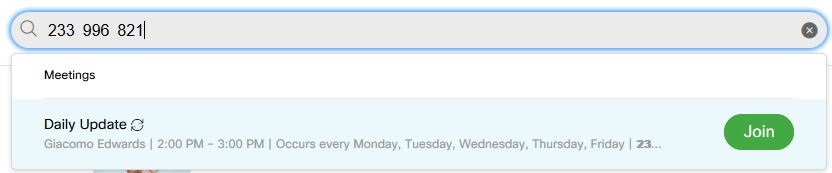
Hesabınız yoksa, webex.com adresinden toplantı numarasını girerek katılın.
Bilgisayarınızı ses için kullanıyorsanız:
-
Hoparlör veya mikrofon sesi düşük olabilir. Hoparlör ve mikrofon ayarlarınızı yapın.
-
Aş ırı yüklenmiş bir ağ, düşük kaliteli ses veya videoya neden olabilir. Videonuzu ve çok fazla bant genişliği kullanıyor olabilecek diğer cihazları kapatmayı deneyin. Diğer her şey başarısız olursa, ses için toplantınızı aramayı düşünün.
-
Web uygulamasını kullanarak tarayıcınızdan katılırsanız, Webex'in mikrofonunuzu kullanmasına izin vermeniz gerekebilir.
Bir test toplantısına katıldığınızda, Webex Meetings uygulamayı otomatik olarak indirir. Böylece bir sonraki toplantınıza katılmanız daha kolay olur.
E-posta davetinizdeki katılım bağlantısını tıkladığınızda, Webex Meetings uygulama otomatik olarak indirilir. Ayrıca webex.com adresinden de indirebilirsiniz.
Hiçbir şey indirmeden katılmak istiyorsanız, tarayıcınızdan katılın.
Toplantı ayarlamak için bir Webex hesabınızın olması gerekir. Hesabınız yoksa, ücretsiz bir hesap için kaydolun ve başlayın.
-
Toplantının ev sahibi olmayabilirsiniz. Toplantıya davet edildiyseniz, ev sahibinden kaydetmesini isteyin.
Toplantı sahibi toplantıda değilse, bir ortak ev sahibi ev sahibi rolünü üstlenir ve kayıt yapabilir. Orijinal ana bilgisayar katıldıktan sonra, ana bilgisayar rolünü ve kayıt yeteneğini geri alır.
-
Sitenizin depolama alanı kalmış olabilir. Kay ıtları yede klemek için indirin, ardından yer açmak için Kullanıcı Merkezi'nden sil in.
-
Kayıt etkinleştirilmemiş olabilir. Webex yöneticinize başvur un.
-
Ücretsiz kullanıcılar için kayıt yalnızca masaüstü uygulamasından kullanılabilir. Bir Chromebook kullanarak web uygulamasından bir toplantı başlatırsanız kayıt yapamazsınız.
- Toplantıda paylaşılan içeriğe görsel filigranlar eklenirse kuruluşunuz toplant ının kaydedilmesini engelleyebilir.


