
Дякуємо за відгук.
 Надіслати відгук?
Ви можете зателефонувати комусь зі списку «Вибране», «Остан ні» або «Каталог». Також можна ввести їх номер в поле Пошук або Набі р.
 |
Пошук каталогів повертає максимум 100 записів. |
| 1 |
Торк ніться Д
|
| 2 |
Торкніться опції «Вибр ане», «Остан ні» або «Каталог». 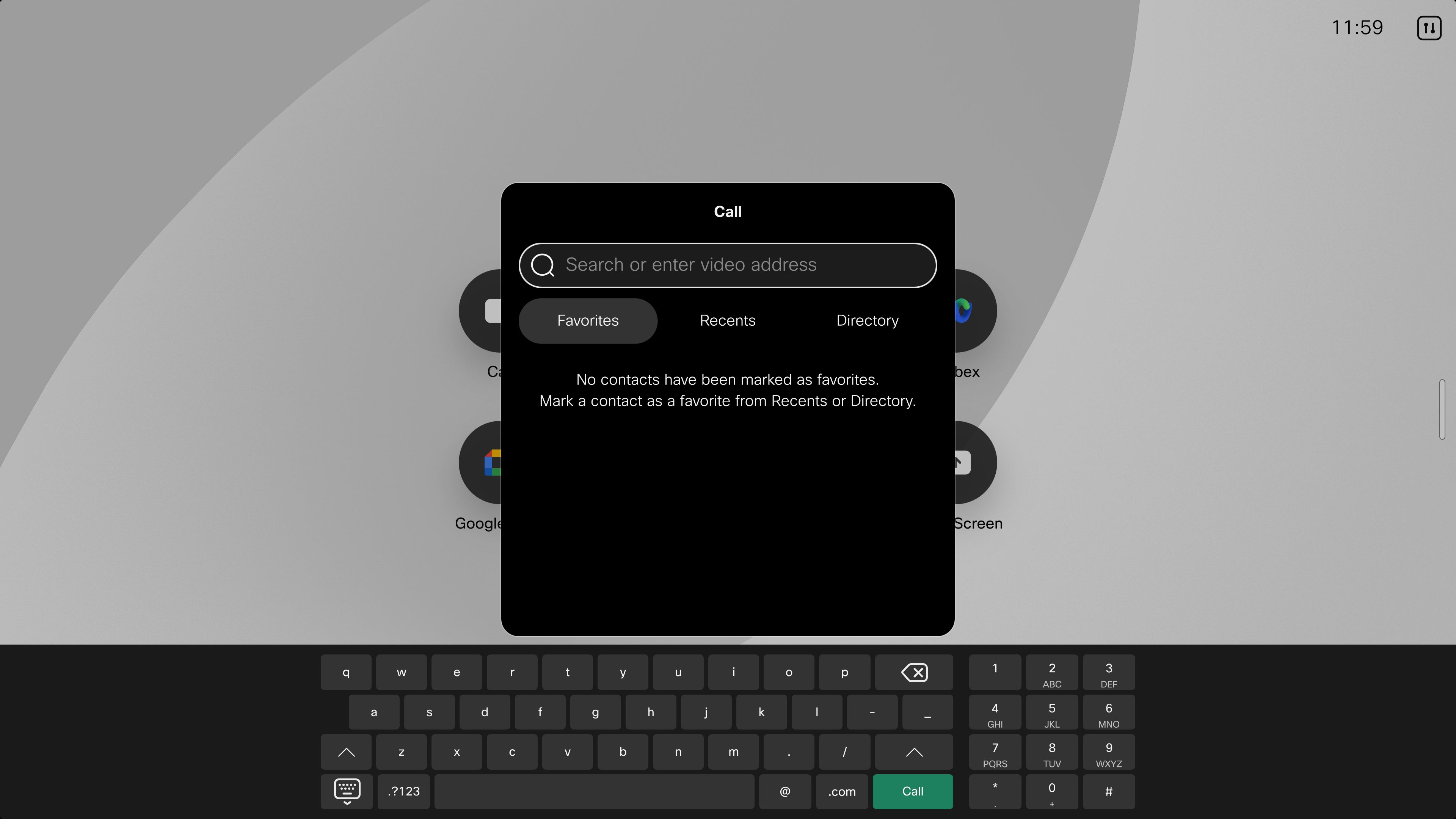 |
| 3 |
Виберіть контакт і торкніться кнопки «Викли к». 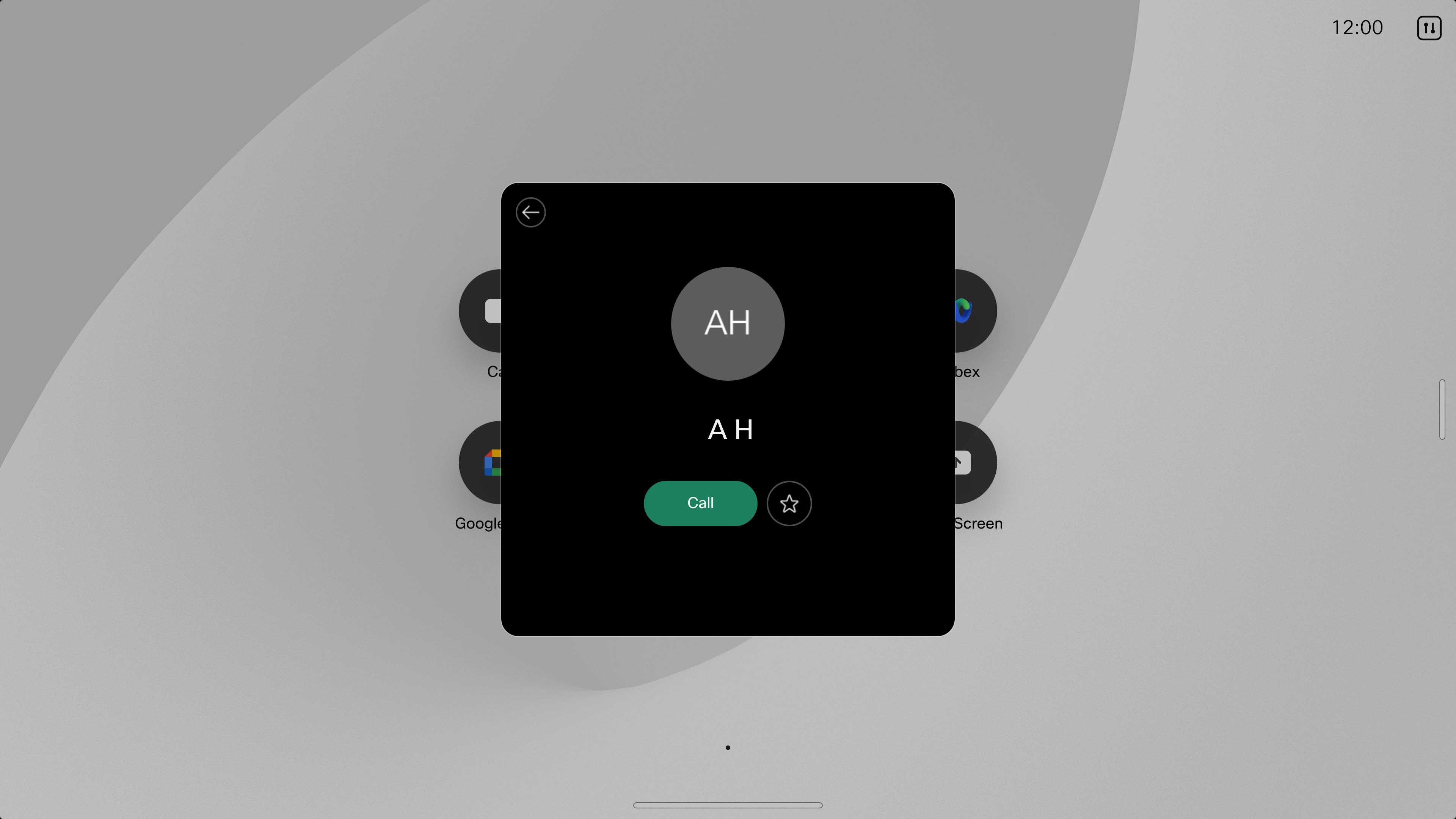 |
 звінок на головному екрані.
| 1 |
Торк ніться Д
|
| 2 |
Тор кніться «Останні» та виберіть запис у списку, щоб відкрити картку контактів. |
| 3 |
Торкніться Більше,
|
| 4 |
Закінчивши редагування, торкніться кноп ки Викли к на клавіатурі, щоб здійснити дзвінок. |
 а потім
 | 1 |
Торк ніться Д
|
| 2 |
Почніть вводити ім'я, номер або відеоадресу вашого контакту в поле пошуку. Ви також можете ввести відеоадресу, щоб приєднатися до запланованої зустрічі або розпочати її. Наберіть адресу відео в одному з наступних форматів:
|
| 3 |
Торкніться стрілки, а потім торкніть «Дзві нок», щоб здійснити дзвінок. |
| 4 |
Введіть цифровий пароль наради, якщо з'явиться запит. Вам потрібен лише цифровий пароль наради для запланованих зустрічей Webex, а не для зустрічей Webex Personal Room. Якщо ви є господарем, вам може знадобитися ввести ключ хоста або PIN-код господаря, а потім знак фунта #, щоб розпочати зустріч. |
Якщо у Webex Callingвімкнено на вашому пристрої, ви зможете дзвонити на мобільні телефони та стаціонарні телефони. У цьому випадку ви побачите номери телефонів ваших контактів, доступні для вибору та набору у вашому каталозі, включаючи вибрані та останні.
Якщо ви вирішите зателефонувати комусь за номером телефону, під час дзвінка ви матимете доступ до деяких додаткових кнопок, за допомогою яких ви зможете:
-
Призупиніть дзвінок, а потім відновіть його
-
Передача дзвінка
-
Додавання учасників для створення конференц-дзвінка
-
Надсилання та отримання голосової пошти
Для отримання додаткової інформації перейдіть до Webex CallingДовідкового центру.


