
Дякуємо за відгук.
Примітки до випуску для Webex Meetings
 Надіслати відгук?
Оновлення, випущені Webex Meetings лише для, включають деякі незначні виправлення та оптимізації, ми більше не додаємо жодних нових функцій.
Березень 2025 (45.3)
У 45.3 немає нових функцій або виправлень помилок.
Лютий 2025 (45.2)
У 45.2 немає нових функцій або виправлень помилок.
Січень 2025 (45.1)
Приєдну Webex Meetings йтесь до зустрічі за допомогою посилання на зустріч
Коли вас запросять на aWebex Meetings, натиснувши посилання на зустріч, відкриється вікно браузера на сторінці приєднання до зустрічі. Якщо у вас встановлено додаток Webex, натисніть відкрити Webex, щоб приєднатися до зустрічі зі свого додатка. Якщо у вас немає програми, виберіть один із двох варіантів, щоб завантажити та встановити додаток Webex або приєднатися безпосередньо зі свого браузера.
Докладніші відомості див. розділ При єднуйтесь до наради Webex за допомогою посилання на зустріч.
Лютий 2025 (45.2)
У 45.2 немає нових функцій або виправлень помилок.
Січень 2025 (45.1)
Приєдну Webex Meetings йтесь до зустрічі за допомогою посилання на зустріч
Коли вас запросять на aWebex Meetings, натиснувши посилання на зустріч, відкриється вікно браузера на сторінці приєднання до зустрічі. Якщо у вас встановлено додаток Webex, натисніть відкрити Webex, щоб приєднатися до зустрічі зі свого додатка. Якщо у вас немає програми, виберіть один із двох варіантів, щоб завантажити та встановити додаток Webex або приєднатися безпосередньо зі свого браузера.
Докладніші відомості див. розділ При єднуйтесь до наради Webex за допомогою посилання на зустріч.
У 44.10 немає нових функцій або виправлень помилок.
Ви можете знайти підсумок останніх функцій та вдосконаленьWebex Meetings, які допоможуть вам зрозуміти та ефективно використовувати нову функціональність.
Ви можете знайти підсумок останніх функцій та вдосконаленьWebex Meetings, які допоможуть вам зрозуміти та ефективно використовувати нову функціональність.
Ви можете знайти підсумок останніх функцій та вдосконаленьWebex Meetings, які допоможуть вам зрозуміти та ефективно використовувати нову функціональність.
Ви можете знайти підсумок останніх функцій та вдосконаленьWebex Meetings, які допоможуть вам зрозуміти та ефективно використовувати нову функціональність.
Ви можете знайти підсумок останніх функцій та вдосконаленьWebex Meetings, які допоможуть вам зрозуміти та ефективно використовувати нову функціональність.
Див. Webex MeetingsWeb AppВідомі проблеми та обмеження для отримання інформації про веб-додаток.
Плагін Mac Outlook у Cisco Webex настільному додатку вимагає оновлення до версії 39.5.1
Плагін Webex Mac Outlook не розпізнає Webex Meetings в Mac Outlook 16.23 або пізніших версіяхMicrosoft Office 365, при цьому елементи керування все ще відображають Додати зустріч Webex, коли користувачі відкривають зустріч і намагаються редагувати її.
Щоб відновити цю сумісність між плагіном Webex Mac Outlook і плагіном Windows Outlook, необхідно оновити плагін Webex Outlook до WBS39.5.1 або новішої версії.
Для цих змін:
-
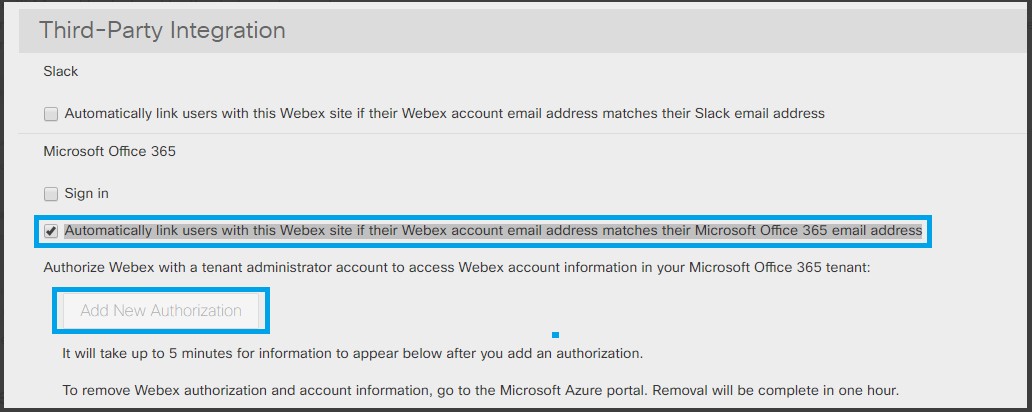
Адміністратор сайту повинен перевірити Автоматично зв'язувати користувачів з цим сайтом Webex, якщо адреса електронної пошти облікового запису Webex відповідає їхній адресі електронної Microsoft Office 365 пош ти в Конфігурації адміністр Cisco Webex ування сайту > Загальні
-
Адміністратор повинен авторизувати доступ Webex Microsoft Office 365 в Адміністрації сайту Webex. Виберіть Додати нову автори зацію, щоб розпочати процес.
-
Докладніші відомості про розгортання та налаштування План Cisco Webex увальника для Microsoft 365 див. у статті Роз гортання та налаштування Cisco Webex планувальника для Microsoft 365.
-
Переконайтеся, що адреса електронної пошти, яка використовується в Webex, збігається з обліковим записом Microsoft 365, і що адреса електронної пошти підтвер джена у Webex.
Докладніші відомості про перевірку електронної пошти див. у розділі:
Відомі проблеми з плагіном Webex Outlook WBS39.5.1
-
Проблема взаємодії під час наради в особистому приміщенні: інформацію про нараду Webex Personal Room не можна видалити при виборі пункту Ска сувати зустріч Webex Webex Meetings у Mac Outlook, якщо нарада створена або оновлена плагіном Webex Outlook для Windows. Вихід для цього полягає в тому, щоб скасувати зустріч Outlook.
-
Проблема взаємодії на нараді PCN: кнопка все ще показує Додати зустріч Webex, коли користувачі відкривають зустріч у Mac Outlook, якщо зустріч створена або оновлена плагіном Webex Windows Outlook. Немає обхідного рішення.
-
Розклад від імені проблеми в MAC Outlook версії 16.25 (19051201): Виявлено дефект Mac Outlook, який впливає на планувальник Webex. Цей дефект Outlook був виправлений у повільному каналі Microsoft Office 16.26 (19053000) та швидкому каналі Microsoft Office 16.27 (19060500). Цей недолік полягає в тому, що коли помічник відкриває календар іншої людини і намагається створити зустріч для цієї людини, зустріч створюється для помічника. Вихід полягає в оновленні до Mac Outlook 16.26 або пізнішої версії.
Залежності
Сайти, які оновили до нового плагіна Webex Mac Outlook 39.5.1, але не відповідають передумовим умовам, отримують повідомлення про помилку під час спроби оновити або редагувати нараду Webex.
Зворотна сумісність
Ця нова версія не виправляє попередні зустрічі, які були заплановані старими плагінами Webex Windows або Mac Outlook. Те саме повідомлення про помилку з'являється, коли користувачі намагаються оновити або відредагувати нараду Webex.
-
Cisco Webexперенаправляє основну службу до GSB для цієї зміни.
-
Без цього оновлення користувачі не можуть створювати та оновлювати Webex Meetings за допомогою плагіна Webex Mac Outlook.
-
Сайти отримують це оновлення автоматично, лише якщо увімкнено автоматичне оновлення.
Загальний Webex Meetings настільний додаток Відомі проблеми та обмеження
-
Після встановлення настільного додатка Webex у списку програм Windows є два елементи. Вибір будь-якого з них для видалення видаляє обидва.
-
Після того, як користувачі починають зустріч з настільного додатка, на панелі завдань є дві піктограми Webex. Вони будуть об'єднані пізніше.
-
Дисплей інтерфейсу користувача може здаватися спотвореним після увімкнення DPIMicrosoft Windows. Щоб виправити це, вийдіть з Windows і увійдіть знову.
-
Планування за Microsoft Outlook допомогою облікового запису, налаштованого з Календаря Google, не підтримується.
-
Додаток для настільних ПК може читати список зустрічей лише тоді, коли Microsoft Outlook він встановлений та ввійшов у систему. Користувачі Mac повинні налаштувати адресу електронної пошти та пароль облікового запису Outlook під час першого використання програми.
-
Для користувачів Windows 7 та Outlook 2016 програма для настільних ПК може не мати можливості зішкребти список зустрічей з календаря Outlook, оскільки Windows 7 не має деяких файлів бібліотеки, необхідних Outlook 2016. Перегляньте веб-сайт Майкрософт, щоб завантажити пакети Visual C ++, що розповсюджуються. Windows 7 та Outlook 2013 не мають цієї проблеми.
-
Користувачі Windows можуть отримувати помилку MAPI, коли програма для настільних ПК намагається прочитати список зустрічей з календаря Outlook. Вийдіть з програми Outlook і перезапустіть.
-
Коли користувачі намагаються запустити або приєднатися, Webex Meetings які потребують аутентифікації на іншому сайті, програма для на ради спочатку перенаправить користувача до браузера. Користувачі Cisco та Cisco Webex Events (класичного) Webex Training також спочатку перенаправляються в браузер.
-
Коли користувачі намагаються приєднатися до зустрічі на сайтах Webex, що відрізняється від сайту, який увійшов через настільний додаток, пото ки запуску та приєднання спочатку перенаправляються до браузера замість запуску Webex Meetings програми.
-
Функція близького сполучення настільного додатка використовує ексклюзивний режим лише для спроби сполучення з відеопристроями Cisco, коли користувачі нати скають Підключитися до пристрою в Windows. Це означає, що інші програми, що працюють у ексклюзивному режимі, блокують або впливають на сполучення.
-
Функція близького сполучення може не працювати в Windows, якщо увімкнено параметр Увімкнути покращення звуку. Щоб запобігти цьому, виконайте такі дії:
На вкладці За пис на екрані конфігурації звуку Windows виберіть Властивості, а потім ви мкніть (зніміть прапорець) Уві мкнути покращення звуку.
-
Якщо ПК має кілька екранів, лише вміст на головному екрані поділяється на парні відеопристрої Cisco.
-
Якщо на ПК підключена гарнітура, відеопристрої Cisco не будуть виявлені через близькість.
-
Коли кінцева точка сполучена з додатком для настільних ПК, «Поділитися на пристрої» означає проек тувати робочий стіл на екран відеосистеми бездротово безWebex Meetings.
-
У Webex Meetings настільному додатку не відображається інформація про нараду, яку надає служба гібридного календаря.
-
Якщо ви вибрали Webex як календар, який ви використовуєте для списку нарад, зустрічі, заплановані в Особистих кімнатах, не відображатимуться.
-
Webex MeetingsНастільний додаток не може з'єднатися з пристроєм із загальнодоступною IP-адресою, використовуючи Proximity з міркувань безпеки.
Цей розділ стосується лише сайтів, у яких Webex Meetings є список Тип медіа ресурсу, доступний у параметрах сайту «Кімнат а для нарад у хма рі». Для отримання додаткової інформації зверніться до адміністратора.
Відеокодек H.264 необхідний для обміну вмістом
Обмін вмістом підтримується лише за допомогою відеокодека H.264. Старі відеосистеми, які не підтримують кодек H.264, не зможуть обмінюватися вмістом.
Досвід мініатюр відео під час зустрічі
Будь-які каска Webex Meetings ди обмежені до шести потоків одночасно в будь-якому напрямку. Наприклад, Webex Meetings учасники бачать лише шість відеопотоків користувачів відеоплатформи Webex, підключених через WebexCisco Webex, пристрої Webex Room та Desk, Skype для бізнесу та інші пристрої SIP або H.323, підключені до наради. Так само користувачі Webex Video Platform бачать лише до шести учасників, які використовують програми, включаючи Webex Meetings програми для настільних комп'ютерів, мобільних пристроїв та Інтернету. Крім того, усі учасники, які підключені через вузли Webex Video Mesh, мають однакові обмеження між їхніми конкретними вузлами Webex Video Mesh та пристроями чи програмами, які підключені безпосередньо до хмари Webex або інших вузлів Webex Video Mesh.
Реєстраційний список відеопристроїв, зареєстрованих локально
У реєстрі відеопристроїв, зареєстрований локально, є обмеження щодо кількості учасників, що відображаються. Тому цей список може не відображати загальну кількість учасників наради, як це відображено в настільному додат Webex Meetings ку.
Запропоновано встановити Webex Meetings кілька разів
Якщо ви очистите файли cookie в Google Chrome, Mozilla Firefox або Safari, ви можете знову побачити екран встановлення під час наступного приєднання до зустрічі зі свого веб-браузера, навіть якщо ви вже встановили програму для настільних ПК. Якщо ви натиснете інсталяційний файл, ви запустите програму для настіль них ПК.
Запис відтворення на мобільних пристроях
Не можна відтворити мережевий запис на мобільному пристрої.
Типові шаблони нарад
Якщо в Адміні страції сайту увімкнено параметр Першим учасником, до якого приєднається, буде представником, цей параметр за замовчуванням увімкнено у планувальнику нарад на ваших сайтах Webex. Він також увімкнено у шаблоні наради за замовчуванням, який ви використовуєте в Інструмен тах продуктивності для планування Webex MeetingsMicrosoft Outlook. Нетипові шаблони нарад, створені користувачами, не впливають. Якщо господар планує зустрічі за допомогою власних шаблонів і хоче, щоб перший учасник, який приєднався до нарад, автоматично став ведучим, господар повинен вручну вві мкнути налаштування у власних шаблонів.
Мережеві записи
Для плавного відтворення мережевих записів потрібна мінімальна пропускна здатність 2,0 Мбіт/с; в іншому випадку може статися пауза.
Відтворення MP4 на не Webex Meetings відеозустрічах не підтримується для Webex Meetings настільного додатка для Linux
Користувачі Linux у настільному додат Webex Meetings ку не можуть запустити або приєднатися до відеонаради, що не є WebEx, яка увімкнула відтворення MP4. Вони отримують попереджувальне повідомлення про те, що їхня операційна система не підтримується для цієї зустрічі, оскільки Linux підтримує лише формат запису ARF.
Ми рекомендуємо користувачам Linux використовувати Webex Meetings веб-додаток для підтримки відтворення MP4 під час відеозустрічей, що не належать до WebEx.
Перероблені активні зустрічі лише для аудіо
Зустрічі лише для аудіо переробляються відповідно до 90-денного періоду переробки нарад або 180-денного періоду повторного переробки зустрічей, навіть якщо зустрічі були проведені або приєдналися протягом цього часу.
Особисті кімнати
Телефо@@ ни з Windows 8 та Webex Meetings настільний додаток для Linux. Ви не можете розпочати або провести зустрі ч у своїй Особистій кімнаті за допомогою пристрою Windows Phone 8 або настільного Webex Meetings додатка для Linux.
Ми рекомендуємо користувачам Linux використовувати Webex Meetings веб-додаток для початку або проведення зустрічей зі своїх особистих кімнат.
Вестибюль персональної кімнати — Користувачі наступних пристроїв або додатків не можуть чекати у вести бюлі, поки Особиста кімната заблокована: Webex Meetings настільний додаток для Linux, пристроїв TelePresence та пристроїв Windows Phone 8. Крім того, користувачі, які приєднуються лише до аудіочастини зустрічі, не можуть чекати у вестибюлі, поки Особиста кімната заблокована. Ці користувачі отримають повідомлення про те, що кімната заблокована, і не зможуть приєднатися, поки кімната не буде розблокована.
Ми рекомендуємо користувачам Linux використовувати Webex Meetings веб-додаток, щоб чекати в лобі, поки Особиста кімната заблокована.
Докладніше про проблеми, які впливають на особисті кімнати та Webex Meetings відео, див. у розділі Функції між платформами та відомі проблеми.
Webex Meetingsвеб-додаток
Обмеження відео
VoIP не підтримується, якщо в обліковому записі хоста Webex Meetings вимкнено відеоконференції.
Повільний час приєднання після великого оновлення
Після великого оновлення Webex Meetings Suite, що містить більше нових функцій, ніж звичайний випуск пакетів оновлень, ви можете зіткнутися з тривалим часом завантаження, оскільки потрібно завантажити та встановити більше файлів. Час завантаження залежить від пропускної здатності вашої мережі та кількості трафіку на момент завантаження. Загалом, час завантаження може коливатися від 20 секунд до 3 хвилин і більше.
Одна зустріч за раз
Користувачі Mac можуть одночасно приєднатися лише до однієї зустрічі.
Досвід на нараді
-
Якщо мова встановлена на корейську, тема зустрічі іноді може відображати неправильні символи.
-
Кнопка налаштувань відео не відображається на панелі «Учасники» на Mac, коли учасник переглядає спільний вміст у повноекранному режимі.
-
Навігація клавіатурою та підтримка зчитування екрана:
-
Елементи мініатюр відео на панелі «Учасник» не підтримують навігацію за допомогою клавіші Tab.
-
Деякі елементи спільного доступу до файлів і на панелі опитування не підтримують навігацію за допомогою клавіші Tab.
-
Елементи повноекранного перегляду відео не підтримують навігацію за допомогою клавіші Tab.
-
Елементи всередині інтерфейсу користувача відео не підтримують екранні зчитування.
-
Елементи мініатюр відео не підтримують зчитування екрана.
-
Список учасників на панелі «Учасник» не підтримує читання з екрана.
-
Деякі елементи для спільного використання файлів і на панелі опитування не підтримують екранні зчитування.
-
-
Інструмент «Панорамування» недоступний під час перегляду файлу, який використовується спільним використанням спільного доступу до файлів.
-
Новий інтерфейс недоступний для користувачів Linux.
-
На Mac, коли ведучий робить анотації під час спільного використання програм або спільного використання екрана (раніше називали спільним доступом до робочого столу) і робить нотатки або створює опитування, інформацію про Нотатки та Опитування неможливо зберегти.
-
На Mac під час використання анотації під час спільного використання, якщо користувач переходить із перегляду вкладок до повноекранного перегляду, параметр анотації, який використовувався останнім часом, не запам'ятовується.
-
На деяких комп'ютерах Windows, а також на комп'ютерах Linux, якщо вмикається заставка для відвідувачів, а потім ведучий починає обмін файлами, заставка автоматично закривається.
-
Деякі власні шаблони швидкого запуску, створені за допомогою старих випу Webex Meetings сків, можуть не працювати після оновлення до цього випуску.
-
У деяких випадках завантаження дуже великого файлу Microsoft PowerPoint для спільного використання на нараді може призвести до відключення зустрічі для ведучого.
Ініціали в аватарках
Перша буква імені користувача та перша літера прізвища користувача використовуються в аватарках, коли зображення немає. Користувачі з другими іменами, що складаються з більш ніж одного слова, не відображатимуться правильно у вигляді трьох літер, наприклад, «Мері Ван Бурен» та «Роберт Сміт-молодший» відображатимуться як «MB» та «RJ» відповідно.
Будь-хто може поділитися функцією
-
Функція «Будь-хто може поділитися» недоступна для користувачів Linux у Webex Meetings настільному додатку. Він також недоступний для мобільних користувачів, які використовують попередні версії Webex Meetings мобіль ного додатка. Ця функція буде підтримуватися в Webex Meetings додатку версії 6.6 або пізнішої для iPhone та iPad та версії 6.5 або пізнішої для пристроїв Android. Мобільні користувачі, які мають більш ранні версії програми, все ще можуть бути доповідачами, передаючи їм роль ведучого, лише якщо мобільний додаток має можливості ведучого.
Ми рекомендуємо користувачам Linux використовувати Webex Meetings веб-додаток для доступу до функції «Будь-хто може поділитися».
-
Якщо ведучий розпочинає зустріч на робочому столі, а потім вимикає функцію «Будь-хто може поділитися» під час зустрічі, учасники цієї зустрічі, які використовують попередні версії Webex Meetings програми для пристроїв iPhone, iPad та Android, все одно зможуть ділитися.
-
Користувачі Webex Meetings мобільного додатку не зможуть вимкнути функцію «Будь-хто може поділитися» під час зустрічі, але будуть дотримуватися налаштувань адміністрування сайту для цієї функції.
Роль господаря, взята на себе альтернативним господарем, що приєднується
За деяких обставин роль господаря може бути передана альтернативним господарем під час приєднання до наради або сесії, навіть якщо господар вже приєднався. Якщо це станеться, радимо альтернативному господареві присвоїти роль хоста назад господареві.
Посилання, створен Webex Meetings і службами запису Webex
Як частина наших постійних оновлень для підвищення безпеки, Cisco вносить зміни, щоб покращ ити управління криптографічними ключами, які використовуються для створення URL-адрес, що використовуються в службах запису Webex Meetings Suite і Webex. В результаті існуючі посилання, які були створені цими службами, були оновлені, і іноді користувачам може знадобитися запросити нові посилання.
Підтримка декількох моніторів у Windows 10
Спільний вміст може відключатися або відображатися частково під час спільного використання з додаткового екрана, який має вищу роздільну здатність, ніж ваш основний екран. Щоб виправити це, ми рекомендуємо встановити найбільший дисплей як основний дисплей у налаштуваннях дисплея Windows.
Якість відображення спільних документів
Webex Meetingsвикористовує інтерфейс драйвера принтера для імпорту документів, які не підтримуються власною підтримкою. Якість презентації документів, спіль них у режимі драйвера друку, таких як документи Microsoft Word, Excel та Adobe PDF, не може бути кращою, ніж дру кована друкована копія того ж документа, надрукованого фізичним принтером. Це питання вимовляється, коли ці документи містять зображення тексту.
Обрізані, відрізані або неправильно розміщені об'єкти малювання
Об'єкти малювання частково або повністю поза діапазоном координат 15-бітних twips (32768 x 32768 twips = 22,75 x 22,75 дюйма) не відображаються, не відсікаються або не розміщуються неправильно. Це включає звичайні об'єкти малювання PD, зображення, об'єкти UCF та анотації. Фактичний розмір на піксе лі залежить від дозволу екрану та розміру екрану.
Щоб уникнути цієї проблеми, радимо змінити розмір великих документів відповідно до зазначеного вище діапазону координат.
Підтримка Microsoft Office 2013 і новіших версій
-
Якщо у вас встановлено Microsoft Office 2013 або новішої версії, такі функції не підтримуються під час спільного використання файлів PowerPoint:
-
Анімації та переходи
-
Вбудовані відео- або аудіофайли
-
Набір інструментів UCF
-
-
Якщо ви налаштували вкладку «Інформація», деякі користувацькі елементи можуть не підтримуватися. Рекомендуємо перевірити його, щоб переконатися, що він продовжує відображатися належним чином під час наради Webex.
-
У кількох випадках можуть виникнути такі проблеми:
-
Кольори тексту та заливки можуть дещо відрізнятися від фактичних кольорів слайда.
-
Деякі графічні елементи можуть бути відсутні на слайді.
-
Шрифти можуть здаватися розмитими на слайді або відрізнятися від оригіналу.
-
Розмір фігур може відрізнятися від оригіналу.
-
-
Якщо об'єкт у презентації PowerPoint не відображається належним чином у режимі редагування, він автоматично видаляється у режимі перегляду слайдів; однак об'єкт може продовжувати відображатися, коли файл спільно використовується під час наради Webex.
-
Ви не можете ділитися захищеними паролем файлами PowerPoint 2013 за допомогою функції спільного використання файлів. Замість цього використовуйте функції спільного використання програм або спільного використання робочого столу.
-
Ви не можете ділитися файлами Excel 2013 у Windows 8 за допомогою функції спільного використання файлів. Замість цього використовуйте функції спільного використання програм або спільного використання екрана (раніше називалися «спільний доступ до робочого столу»).
-
Не можна надавати спільний доступ до документів Word 2013 (64-розрядних) у Windows 8 (64-розрядний) за допомогою функції спільного використання файлів. Замість цього використовуйте функції спільного використання програм або спільного доступу до екрана.
Позначення внутрішніх учасників
Теги для внутрішніх учасників не з'являються в наступних випадках:
-
Коли учасник приєднується з мобільного пристрою
-
Коли учасник, який використовує програму TelePresence Plus одним дотиком, не використовує єдиний вхід SAML
-
На особистих зустрічах конференції
Обмін файлами
Якщо ви є хостом, який використовує Windows і не маєте універсального драйвера принтера, який встановлений у вашій системі, ви не зможете ділитися будь-якими типами файлів, крім файлів Microsoft PowerPoint під час спільного використання файлів. У цьому випадку система надасть можливість перейти до спільного використання додатків замість файлообмінника або встановити універсальний драйвер принтера, перш ніж продовжити. (Системи Windows 7 попередньо встановлюються з універсальним драйвером принтера.)
Потоковий обмін медіа
Роздільна здатність відео учасників оптимізована до 480p. Відеофайли з більшою роздільною здатністю змінюються відповідно до роздільної здатності (640 X 480). Наразі підтримуються такі формати медіафайлів: WMV, WMA, WAV, MP3, ASF, AVI, MPG, MPEG, FLV, F4V та MP4.
Рекомендовані системні вимоги для спільного використання відеофайлів на стороні Presenter:
-
Core2-Duo E6750 @ 2.66 ГГц для файлу VGA необхідний
-
AMD 9650 2.3 ГГц (4 ядра) 8 ГБ є кращим
-
Переважним є процесор Intel® Core™ 2 Duo -E7400 2,8 ГГц 2,79 ГГц
Перемикання аудіо на внутрішні колонки при спільному використанні файлів
Якщо ви використовуєте зовнішній аудіопристрій, такий як навушники або зовнішні динаміки, спільний доступ до файлу зі звуком, наприклад файлом WRF, змушує Webex Meetings програму перейти на внутрішні динаміки, навіть якщо ви виберете зовнішнє джерело в налаштуван нях Webex Meetings звуку. Додаток повертається на зовнішній пристрій, як тільки ви припините спільний доступ до файлу.
Не вдається приєднатися до наради
Користувачі Linux/Unix можуть не долучитися до зустрічі, якщо аутентифікація NTLM увімкнена за допомогою проксі-сервера ISA. Ми рекомендуємо користувачам Linux використовувати Webex Meetings веб-додаток як обхідний шлях.
Перегляд документів Office 2007 і пізніших версій
Учасники, які приєднуються до наради з Webex Meetings настільного додатка для Linux/Unix, можуть мати проблеми з відображенням, коли представник надає спільний доступ до документа Microsoft Office 2007 та пізніших версій. Наприклад, деякі анімації та зображення можуть не відображатися або спотворюватися. Щоб вирішити проблему, ми рекомендуємо учасникам використовувати Webex Meetings веб-додаток.
Майкрософт Офіс PowerPoint
У Microsoft PowerPoint 2007 і пізніших версіях текст, скопійований з веб-сторінки та вставлений на панель приміток , може не відображатися належним чином. Спосіб вирішення полягає в тому, щоб скопіювати текст у Microsoft Word або Microsoft Notepad, а потім знову скопіювати текст з цього редактора на панелі приміток.
Імпорт контактів до Microsoft Outlook 2010 року
Імпорт адресної книги вашої компанії до ваших Webex Meetings контактів не підтримується у 64-розряд Microsoft Outlook ній версії 2010.
Закриття зустрічі
У Internet Explorer 7, якщо в браузері відкрито кілька вкладок, а сторінка Webex Meetings «Зустріч в процесі» не є вкладкою на передньому плані, менеджер нарад закри ти не можна. Причина полягає в тому, що діалогове вікно підтвердження «Закрити зустріч» стає прихованим, якщо ін ша вкладка знаходиться у верхній частині Webex Meetings сторінки.
Повноекранний перегляд відео
Коли ведучий перемикається на повноекранний перегляд відео під час спільного використання екрана (раніше називалося «спільний доступ до робочого столу»), програми чи документа, спільний доступ призупиняється на стороні учасника (останній спільний екран зависає), якщо у них є лише один монітор. Коли ведучий виходить із повноекранного перегляду відео, спільний доступ автоматично відновлюється.
Учасники залишаються у повноекранному режимі перегляду відео, коли ведучий припиняє спільний доступ, і автоматично виходить із повноекранного перегляду відео, коли ведучий знову починає ділитися.
Якщо ведучий має два або більше моніторів, він може легко ділитися вмістом на одному моніторі та перейти на повноекранний перегляд відео на іншому моніторі.
Автоматичне перезапуск наради на сайті резервного копіювання
Не існує автоматичного відновлення спільного стану, коли сайт стає недоступним і автоматично перенаправляє на сайт резервної копії, який було створено резервну копію за допомогою системи глобального резервного копіювання сайтів (GSB) Webex. Після повторного підключення вікна наради до наради на сайті резервної копії загальний стан втрачається, і ведучий повинен розпочати спільний доступ до вмісту.
Наскрізне шифрування за допомогою PKI
Наскрізне шифрування даних під час наради за допомогою пари відкритих і закритих ключів, наданих адміністратором сайту, більше не підтримується. Наскрізне шифрування під час на ради в реальному часі продовжує бути доступним лише за допомогою автоматично згенерованого ключа сеансу.
Відмовлений доступ на пристрої iOS після оновлення
Можливо, вам заборонено приєднатися до зустрічі з вашого пристрою iOS із повідомленням про помилку «Версія вашої Webex Meetings програми не сумісна з поточною службою Webex. Оновіть програму зараз.» Це пов'язано з опцією безпеки для забезпечення безпечного доступу після всіх оновлень мобільних додатків.
Перекриваються зустрічі передчасно закінчуються
Іноді зустрічі, що перекриваються, можуть закінчуватися під час закінчення першої зустрічі.
Наприклад, якщо господар запланує щоденну повторну зустріч тривалістю 24 години з початком 8:00 ранку, а зустріч підтримує приєднання до господаря за 15 хвилин до початку наради, і якщо господар не присутній, зустріч закінчується о 8:00 ранку, і господар та учасники повинні приєднатися до зустрічі знову.
Обмеження під час спільного використання екрана
Ви не можете взаємодіяти з системними програмами на дистанційно керованому комп'ютері, навіть якщо ведучий на цьому комп'ютері ділиться своїм екраном.
Не вдається приєднатися до господаря, коли зустріч вже розпочата
Коли господарі запланують зустріч Microsoft Outlook і перевіряють У часники можуть приє днатися до наради за 10 хвилин до початку зустрічі, якщо зустріч вже роз почалася раніше того ж дня, учасники можуть підключатися до аудіо наради за допомогою свого комп'ютера лише після того, як організатори розпочнуть зустріч. Це функція безпеки.
Обмін вмістом з високою частотою кадрів
Якщо Webex Meetings вибрано «Оптимі зовано для руху та відео», можуть виникати періодичні проблеми, коли деякі учасники можуть бачити спільний вміст. Заплановано виправлення для майбутнього оновлення. До цього часу вам може знадобитися зняти прапорець з цієї опції, якщо проблема не зникне.
Не вдається з'єднати з Proximity
Webex MeetingsНастільний додаток не може з'єднатися з пристроєм із загальнодоступною IP-адресою, використовуючи Proximity з мірк увань безпеки.
протокол віддаленого робочого столу
Протокол віддаленого робочого столу не підтримуєтьсяWebex Meetings.
Деякі зустрічі не відображаються у вашому календарі без Гібридного календаря
Якщо у вас немає Гі бридного календар я, такі зустрічі не відображатимуться у вашому календарі на вашому сайті Webex або в Webex Meetings додатку:
- Особиста кімната зустрічей
- Зустрічі, на які ви не отримали прямого запрошення (переадресовані запрошення або запрошення, наді слані до списку розсилки)
- Зустрічі, розміщені на іншому сайті Webex
Приє Webex Meetings днання до Chrome та Firefox
Зі змінами політики Google та Mozilla користувачам потрібно вручну ввімкнути плагін Webex під час використання Chrome та Firefox.
Remote Accessобмеження агентів
Коман да Зробити екран порож нім ви мкнена в безпечному режимі Windows.
Користувачі в Slack (включаючи господарів нарад) не отримуватимуть сповіщень про початок та закінчення нарад, приєднання та вихід учасників, а також запис готових подій у Slack через зміни структури посилання приєднання.
Обмеження прямих повідомлень:
-
Нагадування про наради та сповіщення про наради не відображаються в прямих повідомленнях.
-
Запис нагадувань про записані зустрічі не відображаються в прямих повідомленнях.
-
Коли ви використовуєте команду
/webexScheduleу прямому повідомленні, учасники прямих повідомлень не додаються автоматично як учасників наради. -
Ко
манда /invite [@botname]не працює в прямих повідомленнях.
Коли ви заплануєте зустріч Webex або нараду в особистому кабінеті, яка починається протягом 10 хвилин, ви побачите кнопку «Почати зустріч» у сповіщеннях про зустріч, що відображаються в розмові. В іншому випадку вам буде надіслано нагадування про зустріч за 10 хвилин до початку зустрічі. Він нагадає вам використовувати команду /webexSchedule list, щоб показати список ваших майбутніх зустрічей. Господарі можуть розпочати зустріч, вибра вши кнопку «Пуск», яка з'явиться поруч із нарадою у списку. Запрошені можуть скористатися командою /webexSchedule list, щоб показати список своїх майбутніх зустрічей, а потім натиснути кнопку Приє дн атися, яка з'явиться поруч із нарадою у списку.
Ведучі нарад повинні увійти в додаток Webex або сайт Webex у браузері, щоб розпочати або приєднатися до своїх зустрічей.
Зустрічі особистої кімнати, заплановані в Slack, не відображаються у списку зустрічей на вашому сайті Webex. Крім того, запрошеним не надсилаються повідомлення електронної пошти із запрошеними.
Щоб побачити статус "Під  час зустрічі Webex» для всіх членів робочої області, включаючи адміністрації робочого простору, основний власник повинен встановити програму Meetings.
-
Веб-додаток «Зустрічі» підтримує зустрічі, події Webex (класи Webex Webinars чні) та навчання Webex. Веб-додаток не підтримує підтримку Webex.
-
Для подій (класичних) та тренінгів веб-додаток підтримує лише учасників. (Ведучі та учасники дискусії повинні використовувати додаток для настільних ПК.)
-
Ми рекомендуємо використовувати зустрічі або вебінари, щоб хости, співавтори та учасники дискусії могли приєднатися за допомогою веб-програми.
-
-
Веб-додаток «Зустрічі» недоступний для нарад, у яких увімкнено наскрізне шифрування (E2E).
-
Якщо порти UDP 9000 і TCP 5004 заблоковані у вашій мережі, відео недоступне для веб-програми «Зустрічі».
-
Веб-додаток підтримує обмін вмістом лише в Chrome, Firefox та Edge 77.0.235.20 та пізніших версіях.
Щоб увімкнути спільний доступ до вмісту в Chrome версії 71 або більш ранньої версії, встановіть додаток Webex і розширення Webex Content Sharing.
-
Веб-додаток підтримує лише зустрічі, які увімкнені для відео Webex або для записів MP4.
-
Веб-додаток «Зустрічі» не має панелі дошки. Учасники, які використовують веб-додаток, не можуть бачити дошки, якими користуються інші особи під час нарад, подій (класичних), вебінарів та тренінгів.
-
Вимкнення спільного доступу до програм або робочого столу в типі сеансу не впливає на можливість спільного використання вмісту з веб-програми.
-
Наразі обмін вмістом недоступний під час сеансу перерви на на радах.
-
Відомі проблеми спільного використання програм:
-
Іноді, коли в Windows 10 відкрито кілька додатків, не всі відкриті вікна додатків з'являються в меню вибору «Поділитися програ мою». Рекомендуємо закрити непотрібні вікна і спробувати ще раз, або замість цього скористатися опцією «Поділитися екран ом».
-
Іноді зміни до документа не відображаються під час спільного використання програм. Щоб інші могли бачити ваші оновлення, вам може знадобитися зупинити та повторно поділитися програмою. Ви можете уникнути цієї проблеми, скориставшись екраном спільного доступу, де користувачі можуть бачити ваші редагування в режимі реального часу.
-
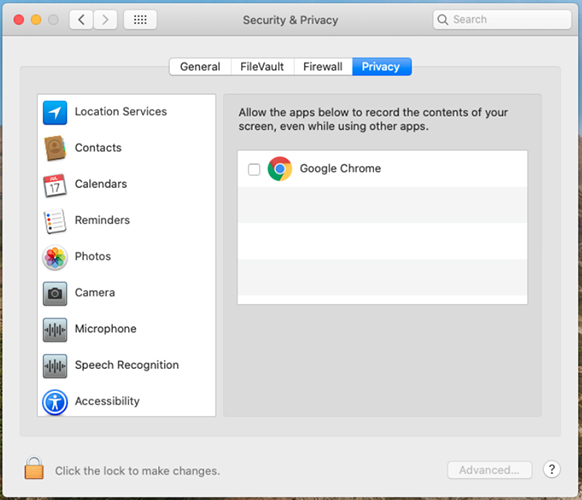
З macOS Catalina (10.15) Apple представила нові функції безпеки та конфіденційності для пристроїв Mac. Щоб поділитися своїм екраном у веб-програмі «Зустрічі», переконайтеся, що у вашому браузері увімкнено дозвіл на запис екран а.
У Системних налаштуваннях пристрою надайте веб-браузеру дозволи на конфіденційність та перезавантажте пристрій, щоб зміни набули чинності:
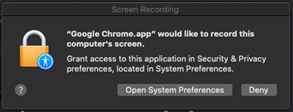
Якщо ви не надаєте дозволів, під час спроби поділитися екраном може відображатися наступна підказка:
- Веб-додаток не підтримує анотування спільних файлів під час на ради.
-
-
Представники не можуть передавати керування клавіатурою та мишею учасникам, які приєднуються за допомогою веб-програми «Зустрічі».
-
Ви не можете вимагати керування, коли користувач надає спільний доступ із веб-програми «Зустрічі».
-
Веб-додаток підтримує аудіо опцію «Дзвінок за допомогою комп'ютера» лише в Chrome, Firefox, Safari та Edge.
Щоб увімкнути повну функцію «Дзвінок за допомогою комп'ютера», вимкніть опцію «Заблокувати веб-сайти від автоматичного відтворення звуку» у Firefox.

-
Веб-додаток підтримує надсилання та отримання відео на Chrome, Firefox, Safari та Edge.
-
Під час використання веб-програми «Зустрічі» в Safari відео з веб-камерою автоматично зупиняється, коли ви відкриваєте нову вкладку браузера. Ви можете вручну перезапустити відео після повернення на вкладку з веб-додатком.
-
Якщо ви знаходитесь за брандмауером, який блокує UDP-з'єднання, ви не можете надсилати та отримувати відео в браузері Edge.
-
-
Учасники, які приє Internet Explorer днуються з браузерів, не можуть переглядати відео інших учасників і не можуть увімкнути власне відео. Щоб переглянути відео інших учасників і одночасно включити власне відео, рекомендуємо вам:
-
Використовуйте браузер Chrome, Firefox, Safari або Edge.
-
Перейдіть до настільного додатка «Зустрічі».
-
-
Перегляд сітки у веб-додатку підтримує до шести відео з максимальною роздільною здатністю 180p.
-
Іноді, у режимі перегляду сітки, коли кілька людей розмовляють спиною до спини, відбувається затримка активної відповіді на відео спікера. Затримка може призвести до того, що відео буде виглядати дубльованим на короткий момент.
-
Якщо ви використовуєте функцію Internet Explorer «Перегляд сумісності» для сайтів Webex, посилання «Приє днатися за допомогою браузера» не відображається. Рекомендуємо вимкнути перегляд сумісності для URL-адрес webex.com.
-
Коли учасники відключаються від мережі, веб-додаток відображає невірний статус підключення звуку.
-
Якщо назва наради перевищує максимальну допустиму довжину, вона скорочується.
-
Коли ви знімаєте камеру, стан кнопки надсилання та зупинки відео некоректний. Він скидається до правильного стану після повторного відкриття діалогового вікна відео.
-
Щоб перейти на настільну програму з браузера Edge, вручну закрийте вікно браузера веб-додатків, а потім знову підключіться вручну в настільній програмі. Браузер Edge не може автоматично відключитися від веб-програми.
-
Ви не можете легко перейти на настільний додаток, якщо ви використовуєте веб-додаток у приватному вікні браузера або у вікні анонімного перегляду. Вам буде запропоновано встановити настільну програму, навіть якщо вона вже встановлена. Щоб уникнути цієї проблеми, запустіть настільний додаток вручну.
-
Виклик за допомогою комп'ютера не підтримується, якщо в обліковому записі хоста вимкнено відео Webex.
-
Дзвінки за допомогою комп'ютера не підтримуються під час нарад, що використовують тип конференції «Використовувати лише VoIP».
-
Коли учасник, який використовує настільний додаток, ділиться відео за допомогою «Файл», відео не відображається у веб-додатку. Коли учасник, який використовує настільний додаток, ділиться медіафайлом, учасники не можуть бачити його за допомогою веб-програми. Цим користувачам пропонується перейти на настільний додаток.
-
Іноді можуть виникнути проблеми з надсиланням та отриманням відео під час приєднання до зворотних зустрі чей у браузері Firefox. Якщо ви зіткнулися з цим, просто закрийте браузер Firefox і знову приєднуйтесь.
-
Неможливо керувати параметрами зустрічі з веб-програми.
-
Розпізнавання жестів не підтримується у веб-додатку.
Події (класика)
-
Підтримка подій (класична) наразі доступна лише для відвідувачів. Господарі та учасники дискусії повинні використовувати додаток для настільних ПК. (Крім того, ми рекомендуємо використовуватиWebex Webinars.)
-
Веб-додаток не підтримує тони входу та виходу, які налаштовані в події.
-
Під час переходу з веб-програми на настільну програму в події потрібно вручну знову підключитися до звуку в настільному додатку.
-
Наразі аудіо трансляція доступна лише в Chrome, Firefox та Safari.
-
Піктогра ма « Вимк нути звук» або «Відключити звук» з'являється у списку Учасники поруч із учас никами веб-програми, які підключаються до аудіотрансляції.
-
Здаватиметься, ніби хости зможуть вимкнути або увімкнути звук учасників веб-додатків, які підключені до аудіотрансляції, навіть тих користувачів, які не мають можливості говорити.
-
При підключенні до аудіотрансляції у веб-додатку функція «запит на розмову» вимагатиме від вас переключитися на настільну програму.
-
Підтримується лише аудіотрансляція Webex. Події (класичні), налаштовані на використання аудіотрансляції за допомогою звукового типу «Інша служба теле конференцій», вимагають від учасників приєднатися через настільний додаток.
-
Веб-додаток опитування після події не відображає форму зворотного зв'язку «Події» (класичний) після того, як учасник залишає подію.
-
Як і всі клієнти, фотоаватари наразі не підтримуються в Події (класичний). Він відображатиме ініціали користувача.
-
Учасники, які приєднуються до події на платформі Webex FedRAMP, можуть приєднатися лише до комп'ютерного аудіо сеансу, запланованого з увімкненим аудіомовленням.
Навчання
-
Підтримка тренінгів наразі призначена лише для учасників. Господарі та учасники дискусії повинні використовувати додаток для настільних ПК.
-
Якщо хост у настільному додатку намагається передати роль хоста учаснику у веб-додатку, роль хоста автоматично передається назад хосту в настільному додатку.
-
Є рідкісний випадок, коли хоста несподівано виключено з навчального сеансу, це може виглядати так, ніби роль хоста була автоматично призначена користувачеві у веб-додатку, хоча насправді він не має привілеїв хоста. У цьому випадку роль хоста може бути повернута учасником настільного додатка.
-
-
Користувачі веб-додатків не можуть переглядати дошки або спільні файли під час сеансів.
-
Ви не можете створювати сеанси перерви з веб-програми. Ми рекомендуємо замість цього використовувати наради.
-
Ви не можете переключитися на настільний додаток під час сеансу перерви. Щоб перейти до настільного додатка, спочатку залиште сеанс перерви.
-
На навчальних заняттях, запланованих з увімкненим налаштуванням «Ця сесія матиме понад 500 учасників», учасники веб-програми можуть бачити список учасників, на відміну від програми для настільних ПК.
-
Користувацькі «Параметри сеансу», встановлені в планувальнику тренувань, ігноруються у веб-додатку, оскільки всі панелі доступні за замовчуванням.
Дізнатися більше
-
Якщо користувач, який має більше одного облікового запису Webex, ввійде в один обліковий запис Webex (наприклад, Companya.webex.com) у браузері Chrome, а потім ввійде в розширення Webex Meetings for Google за допомогою облікового запису Google користувача та використовує інший обліковий запис Webex (companyb.webex.com) з різними обліковими даними, цей користувач не зможе увійти в Google. Webex Meetings Якщо ця проблема виникає, користувач повинен вийти з браузера Chrome і очистити файли cookie, а потім спробувати знову увійти в систему Webex Meetings для Google.
-
Якщо користувач ввійде в календар Google за допомогою одного облікового запису Google, а потім ввійде в Google Webex Meetings за допомогою іншого облікового запису Google, коли користувач вибере За планувати зустріч у вікні Google, календар не відкриється і не відображатиметься запланована зустріч, навіть якщо зустріч, можливо , була успішно запланована. Webex Meetings
-
Якщо настройки особистого кабінету користувача змінюються, ці зміни не відображатиму Webex Meetings ться автоматично в Google. Зміни в налаштуваннях особи стого кабінету синхронізуються, коли користувач перезавантажує браузер Chrome або знову Webex Meetings ввійде в Google або ввійде до свого облікового запису Webex через Webex Meetings Google.
-
Коли господар додає нараду Webex Personal Room до зустрічі у своєму Календарі Google, з'являється підтвердження, яке включає адресу відео, але запрошені не ба чать цю адресу відео. Однак запрошені можуть бачити адресу відео та посилання на зустріч у запрошенні.
-
Іноді вікно Webex Meetings для Google не відображається повністю. Якщо це сталося, користувач може спробувати двічі клацнути піктограму Cisco Webex Meetings for Google у браузері Chrome.
Посилання, створені програмами Webex і службами запису Webex
Як частина наших постійних оновлень для підвищення безпеки, Cisco вносить зміни, щоб покращ ити управління криптографічними ключами, які використовуються для створення URL-адресWebex Meetings, що використовуються в службах Webex Training, Webex Training, Webex Events (класичний) та службах запису Webex. В результаті існуючі посилання, які були створені цими службами, були оновлені, і в деяких випадках користувачам може знадобитися запро сити нові посилання.
Віндовс 8.1 і 10
- Для спільного використання файлів потрібно мати Adobe Acrobat Reader для спільного використання PDF-файлів.
- Під час спільного використання файлів Microsoft PowerPoint у режимі драйвера друку деякий вміст може не відображатися. Ми рекомендуємо використовувати наш стандартний режим Universal Communications Format (UCF) або використовувати спільний доступ до екрана додатків.
- При підключенні до віддаленого комп'ютера з Windows 10 локальний екран не зможе затемнити.
- Webex Meetingsучасники можуть зберігати Universal Communications Format файли (UCF) на своїх комп'ютерах, навіть якщо хост скасу вав привілей збереження для них.
- Програми Windows не відображаються в діалоговому вікні «Remote AccessДод Access Anywhere ати програму» або «Додати програму».
- Коли учасник зустрічі Webex Mac надає спільний доступ до дошки та коментує дошку, колір анотації є неправильним, коли вибрано квадрат ну або овальну форму.
Брендинг та налаштування
-
Новий заголовок Webex не дозволяє фірмовим заголовкам бути менше 75 px. Якщо фірмовий сайт має висоту заголовка менше 75 px і не має налаштованого HTML-коду заголовка, система автоматично збільшує висоту заголовка до 75 px.
-
Посилання «Увійти» та «Вийти» для інструмента адміністрування сайту не відображаються, якщо колір навігації заголовка синій або темний колір.
Якщо ви хочете внести зміни в брендинг, зверніться до служби підтримки Cisco.
Підтримка браузера Safari
Браузер Safari не підтримується для адміністрування сайту на Mac.
Гібридні зустрічі CMR (телеприсутність з підтримкою Webex)
Наступні проблеми стосуються нарад CMR Hybrid (телеприсутність з підтримкою WebEx):
-
Щоб зменшити ймовірність проблем із пропускною здатністю для відео, адміністратори сайту повинні переконатися, що для користувачів CMR Hybrid встановлені такі параметри адміністрування сайту:
-
Переконайтеся, що для підключення до Webex VoIP та відео завжди вибрано параметр Автоматично зашифрований UDP/TCP SSL.
-
Виберіть та перевірте параметр максимальної пропускної здатності відео. Це встановлює максимальну частоту кадрів відео для відео під час зустрічі. Налаштування за замовчуванням - 15 кадрів в секунду.
-
У розділі «Параметри OneTouch TelePresence» переконайтеся, що позначено пункт Увімкнути контроль пропускної здатності TelePresence, якщо служба підтримки Webex не рекомендує його змінити.
-
У розділі «Параметри зустрічі» переконайтеся, що увімкнено Увімкнути відео високої чіткості, щоб можна було надсилати роздільну здатність вище 360 p.
Для отримання додаткової інформації про рекомендовані налаштування конфігурації пропускної здатності для гібридних нарад CMR див. «Передумови» у Посібнику з конфігурації гібридних конференц-залів Cisco Collaboration (CMR) на сторінці Посібники з кон фігурації Cisco TelePresence Management Suite (TMS).
-
-
Адміністратори сайту також повинні переконатися, що для вашого сайту включений тип сеансу Webex Meetings PRO TelePresence:
-
Webex MeetingsТип сеансу PRO TelePresence надасть користувачам інший інтерфейс користувача в інтеграції Інструменти продуктивності Webex, Microsoft Outlook ніж стандартна інтеграція Webex з Outlook.
-
Якщо ви хочете, щоб існуючі користувачі на вашому сайті використовували CMR Hybrid, вам потрібно пакетно включити їх для типу сеансу Webex Meetings Pro TelePresence - це для них не ввімкнено автоматично.
-
Коли ваш сайт увімкнено для CMR Hybrid, біля параметра адміністрування типу сеансу Webex Meetings PRO TelePresence автоматично встановлюється прапорець Типове для нових користувачів. Якщо ви не хочете, щоб нові користувачі автоматично вмикалися для CMR Hybrid, вам слід зняти прапорець «Типове для нових користувачів».
-
Ви також можете створювати додаткові спеціальні типи сеансів на основі типу сеан Webex Meetings су TelePresence.
-
-
Адміністратори сайту не можуть вносити зміни в гібридний інтерфейс користувача CMR для інструментів продуктивності Webex. Наприклад, адміністратори не можуть змінювати брендування панелі параметрів гібридної зустрічі CMR в рамках інтеграції Outlook, не можуть приховати інформацію на панелі «Параметри зустрічі» або в діалогових вікнях «Додаткові параметри TelePresence» або «Webex», а також не можуть обмежити кількість учасників відеодзвінків, які може ввести користувач.
-
Хоча спільний доступ до екрана (раніше називався «спільний доступ до робочого столу» та спільний доступ до програм підтримуються на нарадах CMR Hybrid, деякі стандартні функції спільного використання, такі як спільний доступ до файлів, анотації та спільний доступ до дошки, не підтримуються на нарадах CMR Hybrid.
-
Запис підтримується для гібридних зустрічей CMR; однак він має такі відомі проблеми та обмеження:
-
Записи гібридних зустрічей CMR будуть у форматі MP4. Відео буде записано в 360 р.
-
Коли користувачі відтворюють запис, вони можуть бачити спільний доступ до екрана, спільний доступ до програм, активні стрічки відеокамер спікера, учасника, список, чат та опитування. Однак, якщо користувачі завантажують записи, розділ спільного використання екрана, спільного використання програм та аудіо знаходиться в одному файлі MP4 і не містить активних каналів відеокамер спікера, списку учасників, чату та опитування.
-
-
Якщо у вас немає достатньої пропускної здатності, ваша презентація та обмін даними у відеоконференціях Webex та гібридних зустрічах CMR можуть знизитися до XGA (роздільна здатність 1024 x 768) та 5 кадрів в секунду. На системах TelePresence користувачі бачать формат «поштової скриньки». Підтримується роздільна здатність до 720 p, якщо всі учасники Webex мають принаймні 2 Мбіт/с, а обмін даними може охоплювати весь екран системи TelePresence як у системах 4:3, так і на 16:9 без обрізання. З TelePresence Server 4.1 і Conductor XC 3.0 підтримується роздільна здатність 1080 p, якщо всі учасники Webex мають принаймні 3 Мбіт/с. Якщо будь-який учасник зустрічі не має мінімальної пропускної здатності, всі учасники знизяться до наступного найнижчого рівня роздільної здатності обміну даними. Наприклад, якщо використовувалася роздільна здатність 720 p, але один учасник має пропускну здатність нижче порогового значення, резолюція наради падає до 720 p для всіх учасників. Або, якщо використовуються TelePresence Server 4.1 та Conductor XC 3.0, 1080 p зазвичай підтримується, але якщо один учасник не має принаймні 3 Мбіт/с, роздільна здатність обміну даними падає до 720 p для всіх учасників. Якість презентації та обміну даними від системи TelePresence до системи TelePresence не змінюється, а дозвіл базується на налаштуваннях TelePresence Server або Cisco TelePresence MCU серії. Якість презентації та обміну даними від програми Webex до програми Webex є хорошою якістю. Ці обмеження якості презентації та обміну даними не поширюються на наради лише Webex, які використовують власний формат візуалізації даних.
Список сумісних відеосистем і програм див. Су місність та підтримка Webex Meetings відео
-
Спільний доступ до екрана (раніше називався «спільний доступ до робочого столу») та спільний доступ до програм підтримуються на нарадах CMR Hybrid, але деякі стандартні функції спільного використання вмісту, такі як спільний доступ до файлів, анотації та спільний доступ до дошки, не підтримуються.
-
Почина Cisco TelePresence Management Suite ючи з версії 14.4 (Cisco TMS), адміністратори можуть налаштувати Cisco TMS так, щоб учасники TelePresence могли приєднатися до гібридної зустрічі CMR за 5 хвилин до запланованого часу початку. TelePresence не приєднується до зустрічі, доки перший учасник TelePresence не набере на зустріч. Cisco TMS не набирає на Webex до запланованого часу початку наради. Для отримання додаткової інформації див. розділ «Налаштування дозволу дострокового приєднання» у розділі «Налаштування параметрів конференції в Cisco TMS» посібника з гібридної конфігурації конференц-залів Cisco Collaboration (CMR) на сторінці Посібників з конфігу рації Cisco TelePresence Management Suite (TMS).
-
Гібридні зустрічі CMR не підтримують аудіо «Тільки VoIP».
-
Планування великих гібридних зустрічей CMR вимагає, щоб адміністратори встановлювали обмеження ємності. Щоб вимкнути звук для всіх, крім спікера, учасникам потрібно вимкнути звук як у Webex, так і в TelePresence:
-
За допомогою програми Webex хост може вимкнути звук учасників Webex.
-
У деяких системах TelePresence господар може вимкнути звук інших учасників TelePresence; в іншому випадку адміністратор може відключити звук учасників TelePresence через Сервер TelePresence.
-
Доклад ніше про повільне Webex Meetings оновлення каналу див. у розділі Відкриття та усунення помилок для повільних оновлень каналу.
Ви можете знайти детальну інформацію про перераховані помилки та шукати інші помилки, що впливають на конкретні Webex Meetings оновлення, за допомогою інструменту пошуку помилок Cisco. Для отримання додаткової інформації про використання пошуку помилок див. Довідка інструменту пошуку помилок.
Помилки, перелічені в наступній таблиці, описують несподівану поведінку в цьому випуску. Для отримання додаткової інформації зверніться до Інструменту пошуку помилок.
|
Номер помилки |
Область постраждалого продукту |
Опис |
|---|---|---|
|
ЦСЦВХ90269 | Webex Meetings |
Функ ція «Зробити екран порож нім» не працює на пристроях Windows 10, якщо ввімкнено керування обліковими записами користувачів. |
|
ЦСЧві72293 |
Webex Meetings(Мак) |
Якщо обліковий запис Facebook користувача заблоковано, він не може транслювати зустрічі Webex у Facebook Live. |
|
ЦСЦВХ63085 |
Події Webex (Windows) |
Під час подій, коли ведучий ділиться своїм екраном, учасники можуть бачити сповіщення чату, які з'являються ведучому |
Для відкритих та виправлених помилок у 44.9.0 див. Що нового для останнього каналу Webex Meetings - 44.9.
Для відкритих та виправлених помилок у 44.7.0 див. Що нового для останнього каналу Webex Meetings - 44.7.
Для відкритих та виправлених помилок у 44.6.0 див. Що нового для останнього каналу Webex Meetings - 44.6.
Для відкритих та виправлених помилок у 44.4.0 див. Що нового для останнього каналу Webex Meetings - 44.4.
Для відкритих та виправлених помилок у 44.2.0 див. Що нового для останнього каналу Webex Meetings - 44.2.
45.6.1 - остання повільна версія каналу для Webex Meetings сайтів.
Повільний канал 45.6.x червня
|
Повільна версія каналу |
Оновлення |
|---|---|
|
45.6.1 |
Реліз технічного обслуговування Немає нових функцій або виправлень помилок |
|
45.6.0 |
Реліз технічного обслуговування Немає нових функцій або виправлень помилок |
Лютий 45.2.x повільний канал
|
Повільна версія каналу |
Оновлення |
|---|---|
|
45.2.3 |
Реліз технічного обслуговування Немає нових функцій або виправлень помилок |
|
45.2.2 |
Реліз технічного обслуговування Немає нових функцій або виправлень помилок |
|
45.2.1 |
Реліз технічного обслуговування Немає нових функцій або виправлень помилок |
Повільний канал жовтня 44.10.x
|
Повільна версія каналу |
Оновлення |
|---|---|
|
44.10.3 |
Реліз технічного обслуговування Немає нових функцій або виправлень помилок |
|
44.10.2 |
Реліз технічного обслуговування Немає нових функцій або виправлень помилок |
Повільний канал 44.6.x червня
|
Повільна версія каналу |
Оновлення |
|---|---|
|
44.6.2 |
Реліз технічного обслуговування Немає нових функцій або виправлень помилок |
Лютий 44.2.x повільний канал
|
Повільна версія каналу |
Оновлення |
|---|---|
|
44.2.2 |
Реліз технічного обслуговування Немає нових функцій або виправлень помилок |
Повільний канал
Повільний канал Webex Meetings
Повідомлення про повільний канал Webex
Політика виходу на пенсію версії
-
Для певного випуску Webex, коли доступна новіша версія повільного каналу настільної програми, Cisco оголосить дату закінчення підтримки раніше доступної версії повільного каналу настільного додатка. Дата закінчення підтримки буде через місяць після появи нової версії повільного каналу. Оголошена дата виходу на пенсію версії настільного додатка становитиме чотири місяці після доступності нової версії програми. Наприклад, якщо ваш сайт Webex перебуває у випуску Slow Channel 40.6.6, а 31 жовтня 2020 року стане доступним новий випуск Slow Channel 40.10, тоді версія 40.6.6 закінчиться підтримка 30 листопада 2020 року і буде припинена 28 лютого 2021 року.
-
Після закінчення терміну підтримки Cisco більше не буде надавати виправлення помилок або обслуговування програмного забезпечення для попередньої версії.
-
Клієн ти повинні оновити свій сайт, щоб використовувати нову доступ ну версію до дати виходу з версії. Після оголошеної дати виходу на пенсію Cisco автоматично оновить сайт клієнтів до нової версії. Ця зміна автоматично доставить нову версію програми для настільних ПК користувачам, які підключаються до сайту Webex. Якщо ІТ-адміністратори не дозволяють користувачам отримувати нову версію, користувачі можуть використовувати Webex для приєднання або початку Web App нарад з браузера.
Затверджені підтримувані версії такі:
|
Затверджені повільні канальні версії настільних додатків та інструментів продуктивності |
Доступність |
Закінчення підтримки |
Дата виходу на пенсію |
|---|---|---|---|
|
45.6.1 |
Серпень 27, 2025 | ||
|
45.2.1 |
Квітень 9, 2025 |
Вересень 28, 2025 |
Січень 11, 2026 |
|
44.10.2 |
Грудень 11, 2024 |
9 трав. 2025 р. |
Серпень 24, 2025 |
Політика повільного каналу Webex
Відеоконференція Webex — це високобезпечна та масштабована служба відеоконференцій, що надається через Cisco Collaboration Cloud. Будучи хмарним сервісом, Webex допомагає автоматично надавати нові функції, вдосконалення та виправлення без будь-якого втручання клієнтів. Для особливих бізнес-потреб багато наших клієнтів можуть зупинитися на певних підтримуваних версіях настільних додатків Webex, не даючи їм отримувати регулярні оновлення та вдосконалення.
Cisco публікує цю політику відмови від версії для версій випу ску Webex, щоб обслуговувати клієнтів, зберігаючи ефективний баланс між необхідністю мінімізації змін, але отриманням важливих оновлень та вдосконалень.
Webex MeetingsЦе хмарний сервіс. Чому це не завжди остання версія?
Webex Meetingsвимагає від користувачів приєднатися або починати зустрічі за допомогою програми для нарад. Користувачі можуть використовувати мобільні додатки, програми для настільних ПК, веб-додаток на основі браузераCisco Jabber, додаток Webex або відеопристрій для приєднання до нарад. Використання настільного додатка вимагає від користувачів або ІТ-адміністраторів встановлення програми для настільних ПК на робочому столі користувачів.
Клієнти, які хочуть мінімізувати зміни у своїй службі Webex, можуть зберігати свої настільні програми на підтримуваній повільній канальній версії настільної програми Webex та запобігати автоматичному оновленню цієї програми. Потім клієнти повинні запланувати оновлення настільного додатка в бажаний час. Це призводить Webex Meetings до існування старих версій у приміщеннях замовника.
Однак клієнти не можуть зберігати компоненти Webex Meetingscloud у певній версії. Клієнти автоматично отримуватимуть оновлення, включаючи основні або незначні удосконалення та виправлення помилок у компонентах Webex, доставлених хмарою, таких як сторінки Webex, API, мобільні додатки, веб-додаток та адміністрування сайтів Webex.
Політика Webex Meetings повільного каналу встановлює каденс оновлення для повільних версій каналів.
Див. розділ Відкриті та вирішені помилки для останніх Webex Meetings онов лень, щоб отримати інформацію про останні оновлення.
Ми повідомляємо про відкриті та вирішені помилки, знайдені клієнтами, ступеня тяжкості від 1 до 3. Якщо оновлення не містить помилок, знайдених клієнтом, для цього оновлення не відображатиметься список виправлених помилок.
Ви можете знайти детальну інформацію про перераховані помилки та шукати інші помилки, що впливають на конкретні Webex Meetings оновлення, за допомогою інструменту пошуку помилок Cisco. Для отримання додаткової інформації про використання пошуку помилок див. Довідка інструменту пошуку помилок.
Помилки, перелічені в наступній таблиці, описують несподівану поведінку в цьому випуску. Для отримання додаткової інформації зверніться до Інструменту пошуку помилок.
|
Номер помилки |
Область постраждалого продукту |
Опис |
|---|---|---|
|
ЦСЦВХ90269 | Webex Meetings |
Функ ція «Зробити екран порож нім» не працює на пристроях Windows 10, якщо ввімкнено керування обліковими записами користувачів. |
|
ЦСЧві72293 |
Webex Meetings(Мак) |
Якщо обліковий запис Facebook користувача заблоковано, він не може транслювати зустрічі Webex у Facebook Live. |
|
ЦСЦВХ63085 |
Події Webex (Windows) |
Під час подій, коли ведучий ділиться своїм екраном, учасники можуть бачити сповіщення чату, які з'являються ведучому |
Для відкритих та виправлених помилок у 44.2.2 див. Що нового для повільного каналу Webex Meetings - 44. 2.2.


