
Дякуємо за відгук.
 Надіслати відгук?
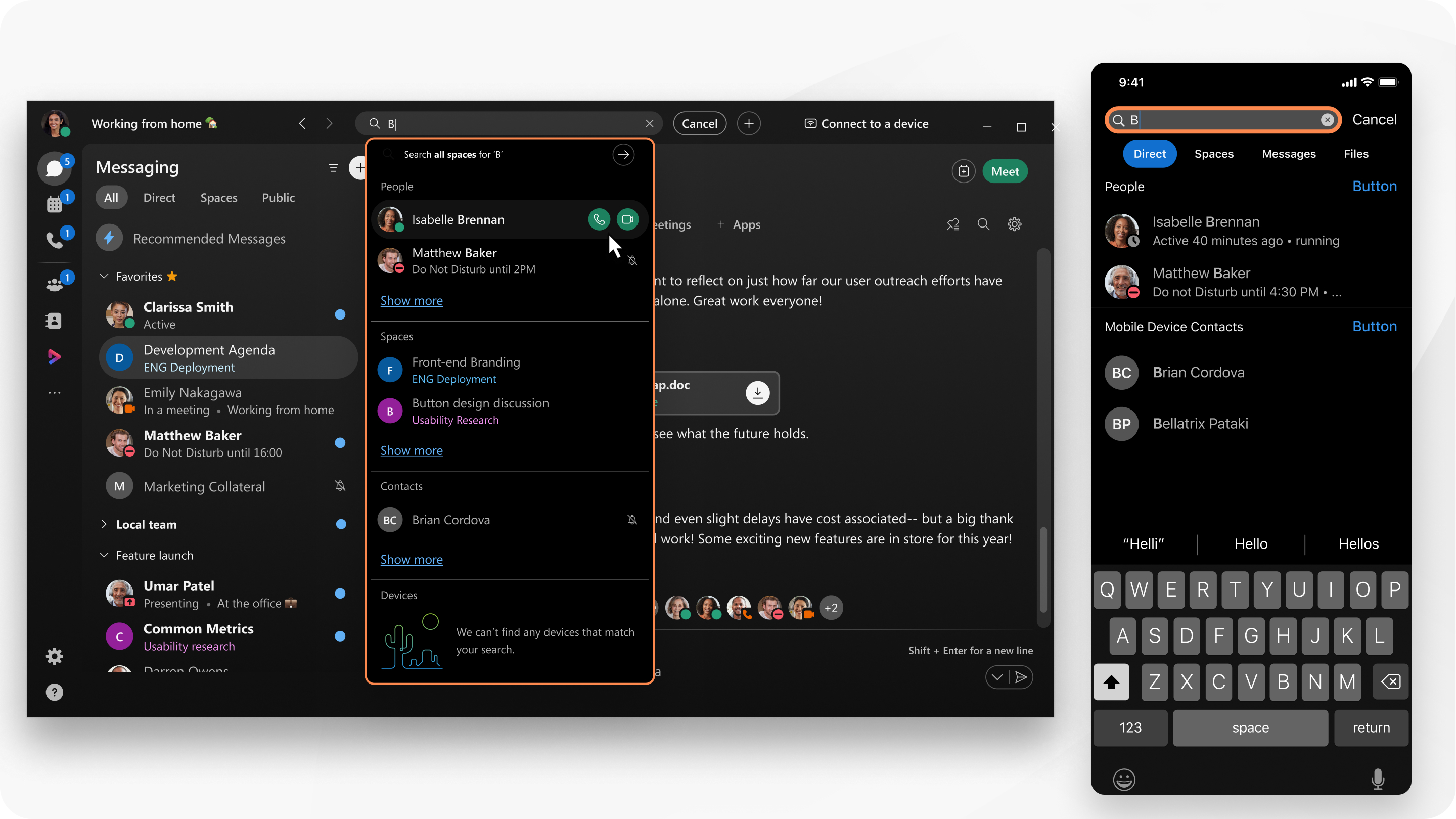
Якщо ваш адміністратор додає зовнішні контакти, ці контакти відображаються в результатах пошуку.
Додаток Webex також здійснює пошук контактів у Microsoft Outlook Windows або у вашій локальній адресній книзі на Mac, будь-які результати пошуку включені до списків.
| 1 |
У заголовку програми натисніть Ви також можете здійснити дзвінок зі списку результатів. Після введення імені, адреси електронної пошти або відеоадреси просто натисніть Enter, щоб здійснити дзвінок. Якщо ви налаштовані на дзвінки на номери, ви можете:
|
| 2 |
Виберіть пункт «Повідомлення», «Фай ли», «Люди» та «Пробі ли», щоб удосконалити пошук. Щоб допомогти вам знайти пробіл, ви можете побачити часову мітку останнього повідомлення в цьому просторі. В ведіть In d:, From: або With: безпосередньо в області пошуку, а потім виберіть зі списку, щоб уточнити пошук.
Ви можете використовувати фільтри In: і From: разом. Ви можете використовувати фільтр With: лише самостійно. Ви також можете з ателефонувати комусь безпосередньо у списку результатів. Якщо пошук не буде уточнено за допомогою фільтрів В:, Від: або З:, ви побачите лише результати пошуку з останніх переглянутих просторів. Щоб переглянути більше результатів, прокрутіть список пробілів назад. |
| 3 |
Натисніть Скасувати, щоб вийти з пошуку. |

Додаток Webex також здійснює пошук контактів у вашій локальній адресній книзі, будь-які результати пошуку включені до списку Люди.
| 1 |
Торкніться Пошук Ви можете сортувати результати за допомогою списків «Люди», «Пробіли», «Повідомлення», «Файли» або «Пристрої», які відповідають вашому тексту. Якщо ви налаштовані на дзвінки на номери, ви можете:
|
| 2 |
Виберіть пункт «Повідомлення», «Фай ли», «Люди» та «Пробі ли», щоб удосконалити пошук. Щоб допомогти вам знайти пробіл, ви можете побачити часову мітку останнього повідомлення в цьому просторі. В ведіть In d:, From: або With: безпосередньо в області пошуку, а потім виберіть зі списку, щоб уточнити пошук.
Ви можете використовувати фільтри In: і From: разом. Ви можете використовувати фільтр With: лише самостійно. Ви також можете з ателефонувати комусь безпосередньо у списку результатів. Якщо пошук не буде уточнено за допомогою фільтрів В:, Від: або З:, ви побачите лише результати пошуку з останніх переглянутих просторів. Щоб переглянути більше результатів, прокрутіть список пробілів назад. |
 щоб здійснити дзвінок.
Додаток Webex також здійснює пошук контактів у вашій локальній адресній книзі, будь-які результати пошуку включені до списку Люди.
|
Торкніться Пошук Ви можете сортувати результати за допомогою списків «Люди», «Пробіли», «Повідомлення», «Файли» або «Пристрої», які відповідають вашому тексту. Якщо ви налаштовані на дзвінки на номери, ви можете:
|
| 1 |
Натисніть Пошук |
| 2 |
Введіть текст, який ви шукаєте. Виберіть з «Люди», «Пробі ли», «Пові дом лення» або «Файли», щоб легко сортувати результати. |
| 3 |
Натисніть Скасувати, щоб вийти з пошуку. |


