- 主页
- /
- 文章

感谢您的反馈。

将设备和功能从 Unified CM 迁移到 Webex Calling
 在此文章中
在此文章中 反馈?
反馈?现在您可以将 Unified CM 的功能迁移到 Webex Calling。它涵盖了帮助 您高效管理功能迁移的关键步骤。使用此工具简化您的过渡并 充分利用Webex通话功能。
概述
这提供了有关从 Unified CM迁移到 Webex Calling 的信息,包括自动话务员、设备、已配置线路、设备布局(快速拨号、共享线路)、虚拟线路、呼叫队列、呼叫组、呼叫驻留和用户呼叫数据 (呼叫转移和呼叫监控)。
(仅限政府版 Webex)其任务是完成手机固件迁移步骤。有关更多信息,请参阅将您的电话迁移到Webex Calling 。
这里概述的步骤也适用于专用实例。
数据迁移
自动话务员、设备、已配置线路、设备布局(快速拨号、共享线路)、虚拟线路、呼叫队列、呼叫组、呼叫驻留和用户呼叫数据(呼叫转移和呼叫监控)的迁移,增加了可用性改进,从而缩短了迁移时间并减少了人为错误。
上传 Unified CM .tar 文件后,您可以看到以下两个功能:
导出 CSV - 下载的 zip 文件包含功能 CSV,可以通过 导入配置 或通过相应的功能批量迁移进行修改、更新和上传。
这些 CSV 文件专门用于 Webex Calling 批量配置,对应于相应的功能和服务。
导入配置 - 您可以使用 导入配置 为迁移功能提供更新后的 CSV 文件。您只能使用 导入配置 选项来配置已配置的线路和设备布局。在相应的功能批量管理选项中配置其余的 CSV 文件。
使用 Export CSV 和 Import config 选项检索和配置要迁移的文件。
您可以使用批量管理工具生成 .tar 文件,并使用它来迁移自动话务员、设备、已配置线路、设备布局(快速拨号、共享线路)、虚拟线路、呼叫队列、呼叫组、呼叫驻留和用户呼叫数据(呼叫转移和呼叫监控)功能。
| 1 |
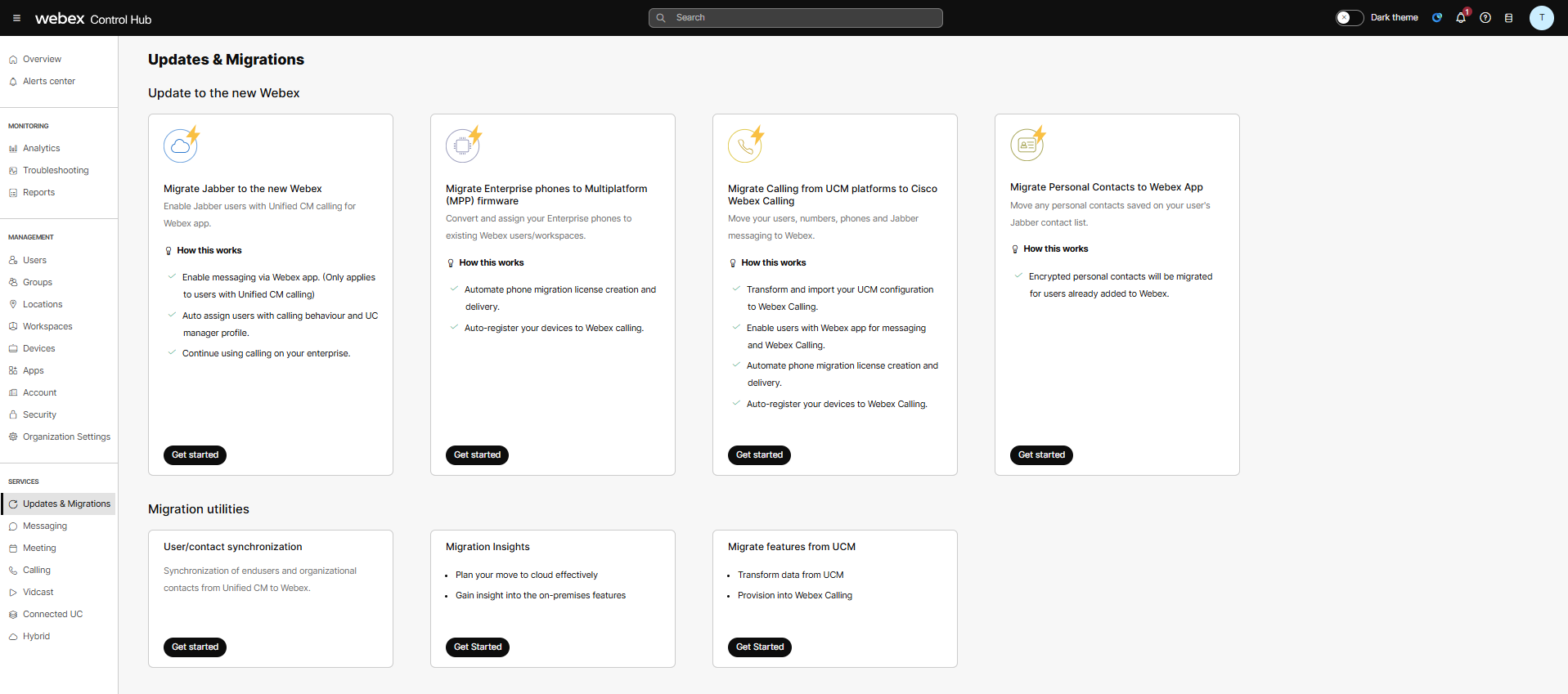
从客户视图 https://admin.webex.com中,转到 服务 > 更新 & 迁移。 |
| 2 |
在 迁移实用程序 部分,转到 从 UCM 迁移功能 卡片,然后单击 开始。 |
| 3 |
在 导入到 Webex Calling 页面中,转到 导入数据以配置到 Webex Calling。 使用 Unified CM Bulk Admin Tool 获取 tar 文件,有关详细信息,请参阅 使用批量管理工具 (BAT) 导入用户 。 |
| 4 |
选择 选择文件 或拖放 Unified CM .tar 文件。 最大上传文件大小为 350 MB。 如果要取消或替换 Unified CM .tar 文件,请点击 取消 取消导入,或点击 替换 替换 Unified CM .tar 文件。 |
| 5 |
(可选)对于 自动助理,将 Unity 呼叫处理程序 .zip 文件拖放到 将 Unity .zip 文件拖放到此处 或 浏览文件中。 创建 Unity 调用 Handler .zip 文件。请参阅 CallHandlerDataDump。 Unity .zip 文件的最大上传大小为 2GB。 |
| 6 |
点击 下一步。 统一 CM .tar 文件需要一些时间才能上传。上传完成后,会弹出成功窗口。 |
| 7 |
要删除已上传的 Unified CM .tar 文件,请点击右上角的三个点 ,然后选择 删除。 |
| 8 |
要下载包含生成的 CSV 文件的 ZIP 文件,请点击右上角的三个点,然后选择 导出 CSV。 下载成功后,您可以查看 CSV 文件的详细信息。 请参阅 导入配置 以了解如何使用导出的 CSV 文件以及如何配置 Webex Calling。 |
导出 ZIP 文件
导出并下载 .zip 文件后,该 zip 文件中包含以下输出 CSV 文件:
-
CallQueueBulk.csv - 包含配置数据,其中包含错误和注释,需要管理员进行更正,然后才能将其上传到控制中心。
-
CallQueueBulkCsvFromUCMHuntGroup.csv - 这是一个可选文件,用于帮助将 Unified CM 呼叫组转换为批量配置的呼叫队列。它包含一些错误,需要管理员进行更正后才能上传到控制中心。
- DeviceBulk.csv - 包含固件迁移的有效配置数据,管理员在将其上传到控制中心之前需要删除多余的列。
- DeviceBulkError.csv - 包含有错误且需要管理员进行更正的数据。
-
CallParkExtensionBulk.csv - 包含配置呼叫驻留分机的配置数据。
- HuntGroupBulk.csv - 包含配置数据,其中包含错误和注释,管理员需要进行更正才能将其上传到控制中心。
- ImportDataBulk.csv - 包含从导入的 Unified CM tar 文件的 enduser.csv、phone.csv 和 device_pool.csv 中提取的数据。
-
DeviceLineKeyConfiguration.csv – 包含配置线路键和 KEM 模块上的快速拨号的配置数据。
-
Auto-AttendantBulk.csv – 包含配置数据,其中包含错误和注释,需要管理员进行更正,然后才能将其上传到控制中心。
-
ConfiguredLineBulk.csv - 包含配置已配置线路的配置数据。
-
VirtualLineBulk.csv - 包含用于配置虚拟线路的配置数据。
-
VirtualLineBulkFromUCMHuntPilot.csv - 这是一个可选文件,用于帮助将 Unified CM 寻线 Pilot 转换为批量配置的 VirtualLine。它包含一些错误,需要管理员进行更正后才能上传到控制中心。
-
用户Features_Internal.csv/UserFeatures_External.csv - 包含相应配置数据 Internal/External 呼叫转移,即把呼叫转移到另一个电话号码或直接转移到用户的语音信箱。它们还包含受监控线路的数据。
- README.txt - 包含有关 CSV 文件的详细信息。
迁移实用程序脚本
Python 脚本(UserBasedUCMFeatureMigration)有助于完成 Webex Calling 迁移任务。它处理在服务器或统一配置管理 (Unified CM) 上收集的呼叫详细记录 (CDR) 数据。然后可以将相应的压缩文件上传到控制中心。有关更多信息,请参阅 迁移实用程序脚本。
脚本的功能如下:
-
根据用户列表筛选 从 Unified CM 迁移功能 工具的输出。您还可以使用 位置 列覆盖用户或设备位置。
-
识别属于群组功能但未包含在提供的用户列表中的用户
-
识别多个设备池中存在的目录编号,并将它们列在 insightDir 文件夹中的 DNInMultipleDevicePool.csv 中。
-
为 Webex Calling 创建 CallPark.csv 和 CallPickupgroup.csv 文件,而 从 Unified CM 迁移功能 工具目前不支持这些文件。
查看每个 CSV 文件的详细信息
使用此表查看每个 CSV 文件包含哪些字段和描述。
DeviceBulk.csv
| 列 | 描述 | 示例 |
|---|---|---|
| 用户名 | UCM用户的全名。 | user@example.com |
| 类型 | 这 workspace/USER | 用户 |
| 分机号 | 必须提供电话号码或分机号。 | 3409 |
| 电话号码 | 设备的UCM电话号码。 | +12225553409 |
| 设备类型 | IP 电话 | IP电话 |
| 型号 | 该设备的型号 | 思科 8865 |
| MAC 地址 | 设备的 MAC 地址 | AABBCCDDEEFF |
| 位置 | 请输入设备分配位置。 | 纽约 |
| 设备池 | 设备所属的UCM设备池。 | AshwiniOPUS-UP |
DeviceBulkError.csv
| 列 | 描述 | 示例 |
|---|---|---|
| 用户名 | UCM用户的全名。 | user@example.com |
| 类型 | 这 workspace/USER | 用户 |
| 分机号 | 必须提供电话号码或分机号。 | 3409 |
| 电话号码 | 设备的UCM电话号码。 | +12225553409 |
| 设备类型 | IP 电话 | IP电话 |
| 型号 | 该设备的型号 | 思科 8865 |
| MAC 地址 | 设备的 MAC 地址 | AABBCCDDEEFF |
| 位置 | 请输入设备分配位置。 | 纽约 |
| 呼叫方案 |
FALSE | |
| 设备池 | 设备所属的UCM设备池。 | AshwiniOPUS-UP |
| 错误 | 导出 CSV 文件时出现的错误 |
UCM 数据中未找到用户名 |
以下是错误列表:
-
资格检查超时
-
设备不符合条件。
-
CUCM 数据中未找到用户名
-
该用户没有 Webex Calling 专业版许可证。
-
用户不在 CI 中。
CallQueueBulk.csv/CallQueueBulkCsvFromUCMHuntGroup.csv
要查看与 CSV 字段共享的功能列表,请参阅 准备您的 CSV。
在上传 CSV 文件之前,管理员必须查看错误计数和附加信息,以解决 CSV 中提到的所有错误。仅供参考。
上传到控制中心之前,请删除“错误”和“备注”列。
以下是错误列表:
- UCM 中的呼叫队列号码已分配给 Webex Calling 中的另一个用户。手动更新可用号码、位置、语言和时区列。
- 从 UCM 的呼叫队列号码派生出的分机号被分配给 Webex Calling 中的另一个用户。请手动更新此列。
- UCM 中的呼叫队列号码已分配给 Webex Calling 中的另一个用户。请手动更新电话号码、分机号、位置、语言和时区列。
- 无法根据 UCM 中的呼叫队列号码推断位置,请手动更新。
- 语言无法根据 UCM 中的呼叫队列编号推导得出,请手动更新。
- 无法根据 UCM 中的呼叫队列编号推算出时区,请手动更新。
HuntGroupBulk.csv
要查看与 CSV 字段共享的功能列表,请参阅 准备您的 CSV。
在上传 CSV 文件之前,管理员必须查看错误计数和附加信息,以解决 CSV 中提到的所有错误。仅供参考。
上传到控制中心之前,请删除“错误”和“备注”列。
以下是错误列表:
- UCM 中的呼叫引导号码已分配给 Webex Calling 中的另一个用户。手动更新可用号码、位置、语言和时区列。
- 从 UCM 的 Hunt 引导号码派生的分机号码被分配给 Webex Calling 中的另一个用户。请手动更新此列。
- UCM 中的呼叫引导号码已分配给 Webex Calling 中的另一个用户。请手动更新电话号码、分机号、位置、语言和时区列。
- 无法根据 UCM 中的 Hunt Pilot 编号推断位置,请手动更新。
- 语言无法根据 UCM 中的 Hunt Pilot 编号推导得出,请手动更新。
- 无法根据 UCM 中的 Hunt Pilot 编号推算时区,请手动更新。
ImportedDataBulk.csv
| 列 | 描述 | 示例 |
|---|---|---|
| 用户标识 | UCM用户的唯一标识符。 | user@example.com |
| 电子邮件地址 | UCM用户的电子邮件地址。 | user@example.com |
| 用户名 | UCM用户的全名。 | user@example.com |
| 主分机 | 必须提供电话号码或分机号。 | 3409 |
| 设备池 | 设备所属的UCM设备池。 | AshwiniOPUS-UP |
| 设备标识 | UCM设备的唯一标识符。 | UCM 设备 ID |
DeviceLineKeyConfigurationBulk.csv
| 列 | 描述 | 示例 |
|---|---|---|
| 设备 MAC | 设备的 MAC 地址 |
AABBCCDDEEFF |
| 设备型号 | 该设备的型号 |
思科 8865 |
| KEM 型 | KEM模块键的配置 |
KEM_14_KEYS|KEM_18_KEYS 18 键 KEM 模块配置不支持 SHARED_LINE。 |
| KEM模块 | 正在配置的关键扩展模块数量 |
1|2|3 |
| 应用配置 | 更新手机上的配置 |
真|假 |
|
线路键分配 |
第 1 行键作为主键 根据需要配置其他密钥 |
快速_拨号,共享_线路 |
|
共享行索引 |
共享线路索引是已配置线路中分配的共享线路或虚拟线路的线路标签编号。由于可以在电话上添加同一共享线路或虚拟线路的多个实例,因此输入索引号会将相应的线路分配给线路键。 如果您已将 SHARED_LINE 输入为行键分配,请输入此值。 |
1|2|3 |
|
线路速拨号码标签 |
快速拨号名称 |
接待 |
|
线路速拨号码目的地 |
快速拨号目标号码 |
+12225554444 |
AutoAttendantBulk.csv
| 列 | 描述 | 示例 |
|---|---|---|
| 名称 | 自动应答器的名称 | 自动服务员-1 |
| 电话号码 | 设备的UCM电话号码。 | +12225553409 |
| 分机号 | 必须提供电话号码或分机号。 | 3409 |
| 位置 | 请输入设备分配位置。 | 纽约 |
| 时区 |
请输入时区键。此时区适用于自动话务员的日程安排。
|
Americas/Chicago |
| 语言代码 | 音频公告的语言代码 | en-us |
| 主叫号码名字 | 输入要为线路 ID (CLID) 显示的第一个名称。 | 自动 |
| 主叫号码姓氏 | 输入姓氏以显示来电显示 (CLID)。 | 服务员 1 |
| 工作时间安排 |
您的营业时间自动应答器运行时间 |
全天候 |
| 假日安排 | 空白 | - |
| 拨号类型 | 始终设置为企业版 | - |
| 营业时间菜单扩展已启用 | 始终设置为 FALSE | - |
| AfterHoursMenu 扩展已启用 | 始终设置为 FALSE | - |
| 已启用自动助理功能 | 始终设置为启用 | - |
| 备用号码操作 | 空白 | - |
| 营业时间问候语 | 此为客户呼叫工作时间自动语音应答时听到的消息。 | 设置为默认值或自定义 |
| 营业时间公告名称 | 自定义问候语名称(用于营业时间问候) | "autoattendantgreeting.wav" |
| 营业时间公告媒体类型 | 自定义问候语公告的媒体类型,用于“营业时间问候”。 | wav |
| 下班后问候语 | 始终设置为默认值 | - |
| 下班后公告名称 | 空白 | - |
| 下班后公告媒体类型 | 空白 | - |
| 下班后公告级别 | 空白 | - |
| 营业时间出版社 [0-9,*,#] 描述 | 空白 | - |
| 营业时间出版社 [0-9,*,#] 行动 | 为每个键盘号码分配不同的功能。当客户在电话上输入特定号码时,这些设置会将他们接入相应的线路。 | 转移_与_PROMT |
| 营业时间出版社 [0-9,*,#] 价值 |
当操作设置为“转接_并提示_”时,要将呼叫转接到的电话号码或分机号 如果操作为“TRANSFER_WITH_PROMPT”,则“营业时间”键值必须为空,否则为空。 | +12225554444 |
| 下班后按 0 键说明 | 空白 | - |
| 下班后按0键 | 这是一个必填字段,请始终设置为 EXIT。 | 退出 |
| 下班后按 0 值 | 空白 | - |
| 下班后出版社 [0-9,*,#] 描述 | 空白 | - |
| 下班后出版社 [1-9,*,#] 行动 | 空白 | - |
| 下班后出版社 [0-9,*,#] 价值 | 空白 | - |
|
备用 Number[1-10] | 空白 | - |
|
备用 Number[1-10] 环形图案 | 空白 | - |
以下是自动语音应答系统的错误列表:
- 在 Webex Calling 中无法确定 UNITY 的自动话务员号码。请手动更新电话号码、分机号、位置、语言和时区列。
- UNITY 的自动话务员号码已分配给 Webex Calling 中的另一个用户。请手动更新可用号码、位置、语言和时区列。
- 无法根据 UNITY 中的自动话务员编号推断位置,您必须手动更新。
- 源数据中的扩展列为空。
- 业务日程表不存在 location/org.
- 名称不能为空。
- 在 WxC 中找不到 greetings 文件。
- 由于 WxC 中没有等效功能,因此无法迁移。
ConfiguredLineBulk.csv
| 列 | 描述 | 示例 |
|---|---|---|
| 设备 MAC | 设备的 MAC 地址 | AABBCCDDEEFF |
| 设备型号 |
该设备的型号 注: 这是一个可选字段 | 思科 8865 |
| 行动 |
设置操作 = 添加,用于向设备添加辅助线路。 行动 = 修改:编辑主线或副线的属性 ACTION=REMOVE, 尝试删除第二条线路。 |
添加 调整 删除 |
| 用户名 1 |
用户 - UCM 用户的电子邮件地址。 工作区或虚拟线路 – UCM 用户的名称。 |
87807bdd-e1f8-4dca-9908-26e6730f72d8 |
| 1型 | 用户类型,其 ID 已在前一个单元格中填写。 | 用户 | 地点 | 虚拟_个人资料 |
| 地点 1 | 更新扩展程序的位置信息。您可以为不同用户类型设置位置和扩展名 | 理查森 |
| 扩展 1 | 您必须拥有分机号,并且该分机号可以在不同地点重复使用。 | 0007 |
| 电话号码 1 | 设备的UCM电话号码。 | +12225553409 |
| 线标签 1 |
共享线路描述 要清除行的属性,请设置 ACTION = 修改并移除单元格值 注:这是一个可选字段 | 缺省 |
|
显示 |
只能设置 >1 对于设备所有者(第 1 行) 在添加操作期间,如果外观未填充任何内容,则会将其设置为默认值 1。 可分配的声望数量取决于用户或工作区可用的共享呼叫声望 (SCA) 数量。 注:这是一个可选字段 | 1 |
| 热线已启用 1 | 当需要热线时,设置为 TRUE | 真|假 |
| 热线目的地 1 | 热线目的地 | 4444 |
| 已启用T38传真压缩 1 | 在 ATA 设备上启用 T38 传真压缩 | 真|假 |
| 允许呼叫拒绝 1 | 设置为 TRUE 时,将允许拒接来电。 | 真|假 |
CallParkExtensionBulk.csv
| 列 | 描述 | 示例 |
|---|---|---|
| 位置 | 请输入设备分配位置。 | 纽约 |
| 呼叫公园扩展名称 |
输入监控线路或呼叫分机选项。 | 致电公园 3 |
| 分机号 | 必须提供电话号码或分机号。 | 10006 |
VirtualLineBulk.csv
| 列 | 描述 | 示例 |
|---|---|---|
| 名 |
最终用户名字 |
蒂莫西 |
| 姓氏 |
最终用户姓氏 |
罗宾逊 |
| 显示名称 |
最终用户显示名称 |
罗宾逊,蒂莫西 |
| 位置 | 请输入分配设备的位置。 | 纽约 |
| 电话号码 | 设备的UCM电话号码。 | +12225553409 |
| 分机号 | 设备的 UCM Huntpilot 扩展。 | 3409 |
VirtualLineBulkFromUCMHuntPilot.csv
| 列 | 描述 | 示例 |
|---|---|---|
| 名 |
这是 UCM 中给 huntpilot 指定的 ASCII 告警名称。如果姓名中有空格,则名字的第一部分为名字;如果没有空格,则完整值即为名字。 |
ASCII 警报名称 : firstName lastName,firstName : firstName |
| 姓氏 |
如果 UCM 中分配给 huntpilot 的 ASCII 告警名称包含空格,则它是第二部分;如果没有空格,则它是“.”点。 |
ASCII 警报名称 : firstName lastName,lastName : lastName |
| 显示名称 |
这是 UCM 中给 huntpilot 赋予的完整 ASCII 告警名称。 |
ASCII 警报名称 : 名 姓,显示名称 : 名 姓 |
| 位置 | 请输入指定设备的位置。 | 纽约 |
| 电话号码 | 设备的 UCM Huntpilot 电话号码。 | +12225553409 |
| 分机号 | 设备的 UCM Huntpilot 扩展。 | 3409 |
UserFeatures_Internal.csv/UserFeatures_External.csv
要查看与 CSV 字段共享的功能列表,请参阅 准备您的 CSV。
从导出数据中下载 .zip 文件后。您可以修改或更新文件。
使用“导入配置”将设备布局和已配置线路配置到 Webex Calling 中,并使用相应的功能批量管理选项来管理其他功能 CSV 文件。
要使用 导入配置:
- 在 控制中心的客户视图中,导航至 服务 > 更新 & 迁移。
- 在 迁移实用程序 部分,转到 从 Unified CM 迁移功能 卡,然后单击 开始。
- 在 “导入到 Webex Calling ”页面中,单击 “导入数据到 Webex Calling ”磁贴下的 “操作 ” 。
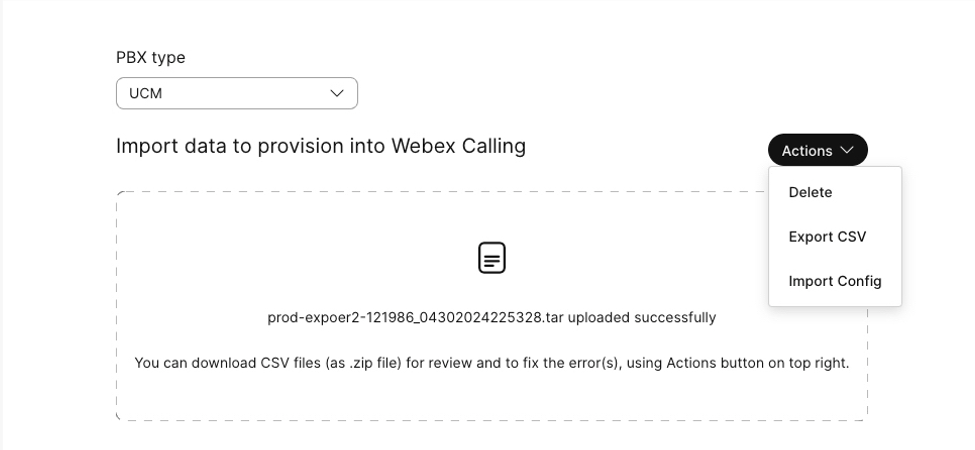
- 您可以在 “操作 ”选项卡下查看选项列表:
- 删除 - 如果 CSV 文件有错误,您可以使用删除选项删除 tar 文件。
- 导出CSV - 点击“导出CSV”导出并查看CSV文件。
- 导入配置 - 删除出错的 CSV 文件后,使用导入配置功能导入新的 CSV 配置。
| 1 |
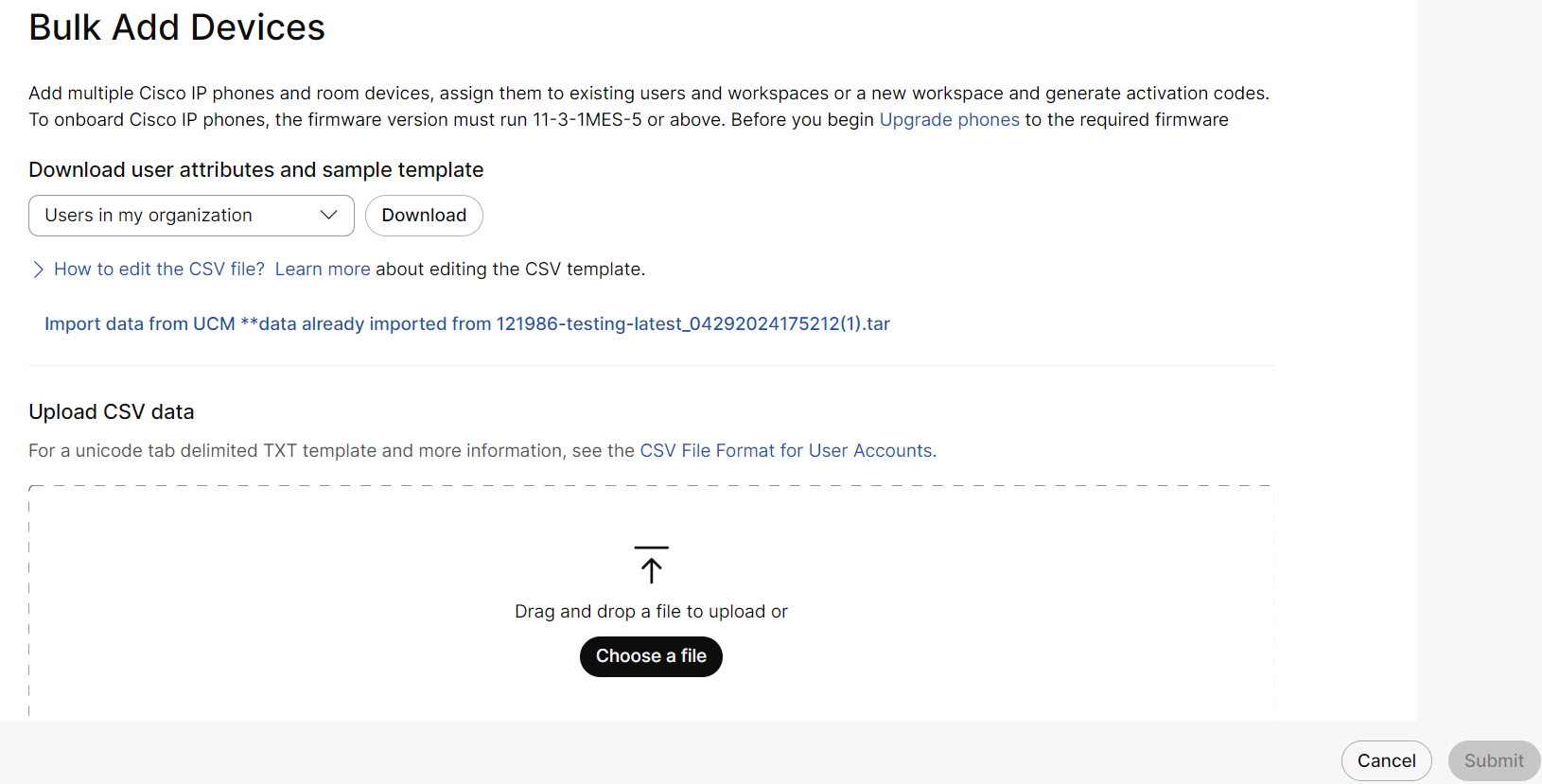
导入配置线路或设备布局(快速拨号、共享线路)等功能
|
| 2 |
要导入 设备,
有关更多信息,请参阅 批量管理设备。
|
| 3 |
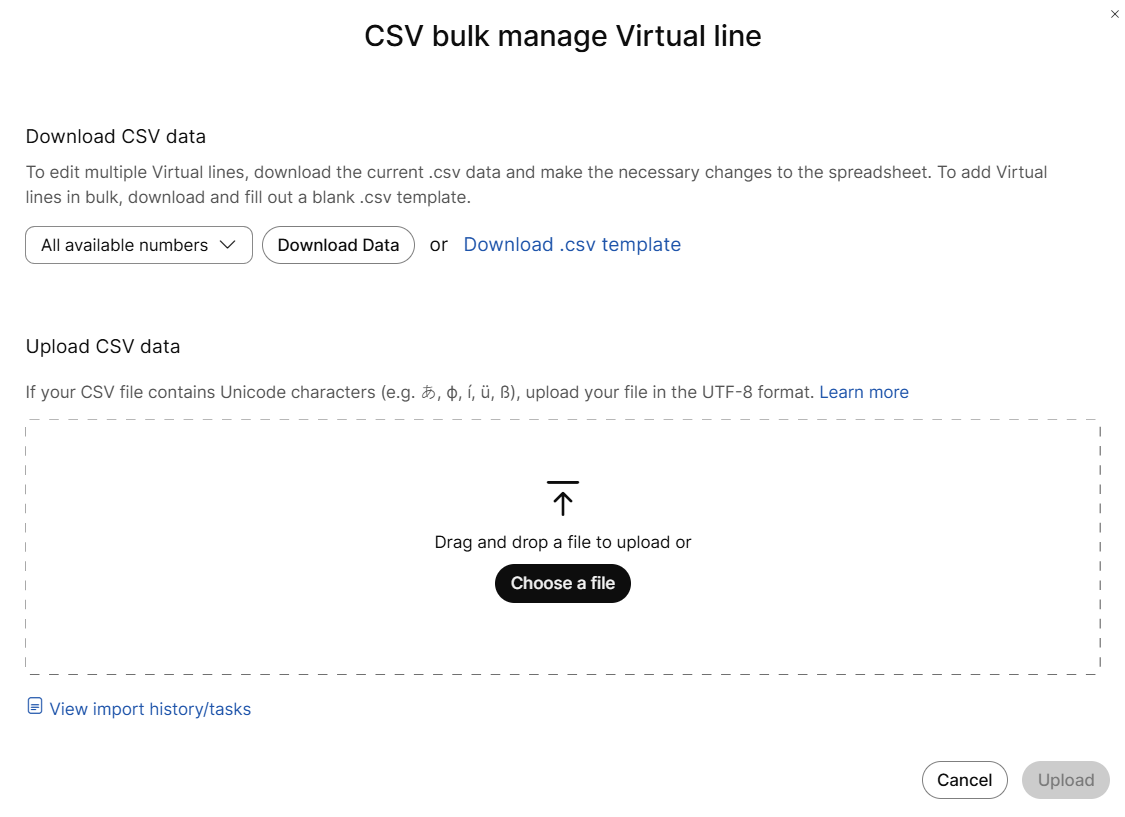
导入 虚拟线
有关更多信息,请参阅 批量管理虚拟线路。
|
| 4 |
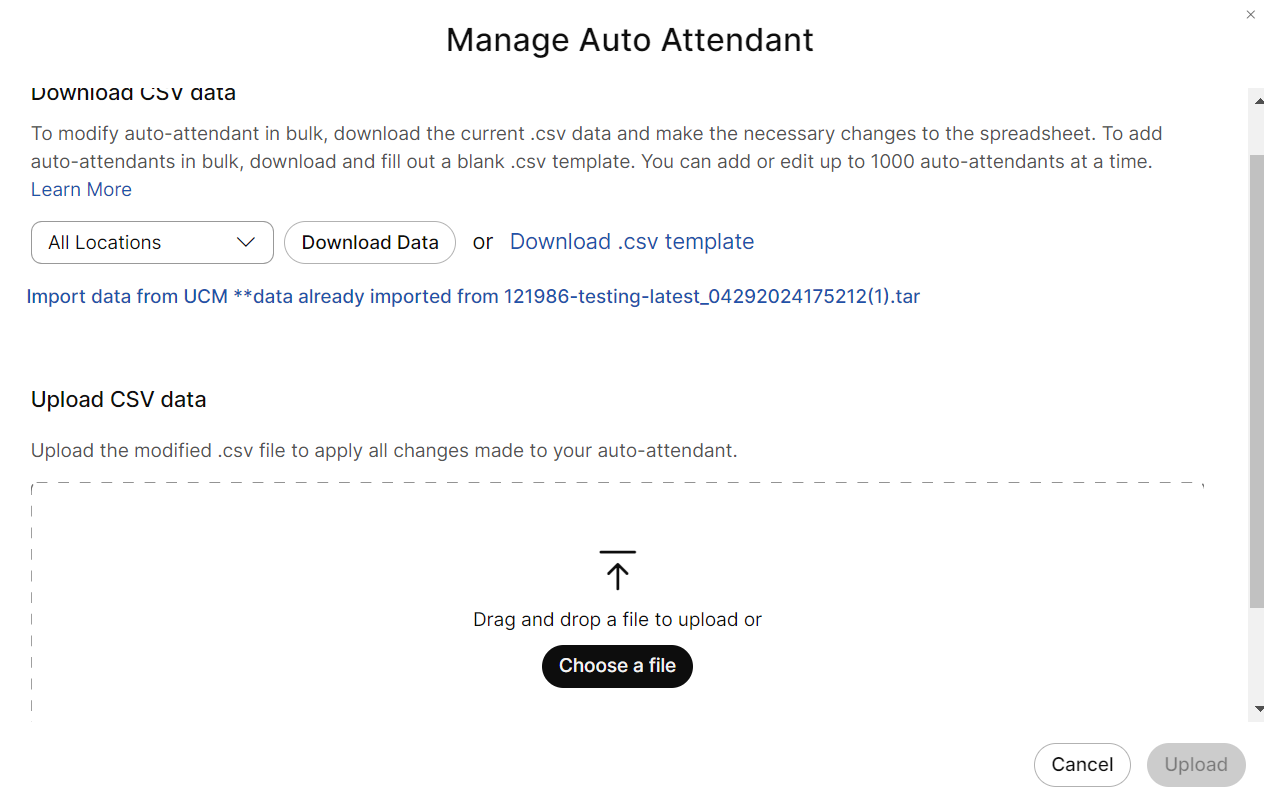
要导入 自动助理,
更多信息,请参阅 批量管理自动助理
|
| 5 |
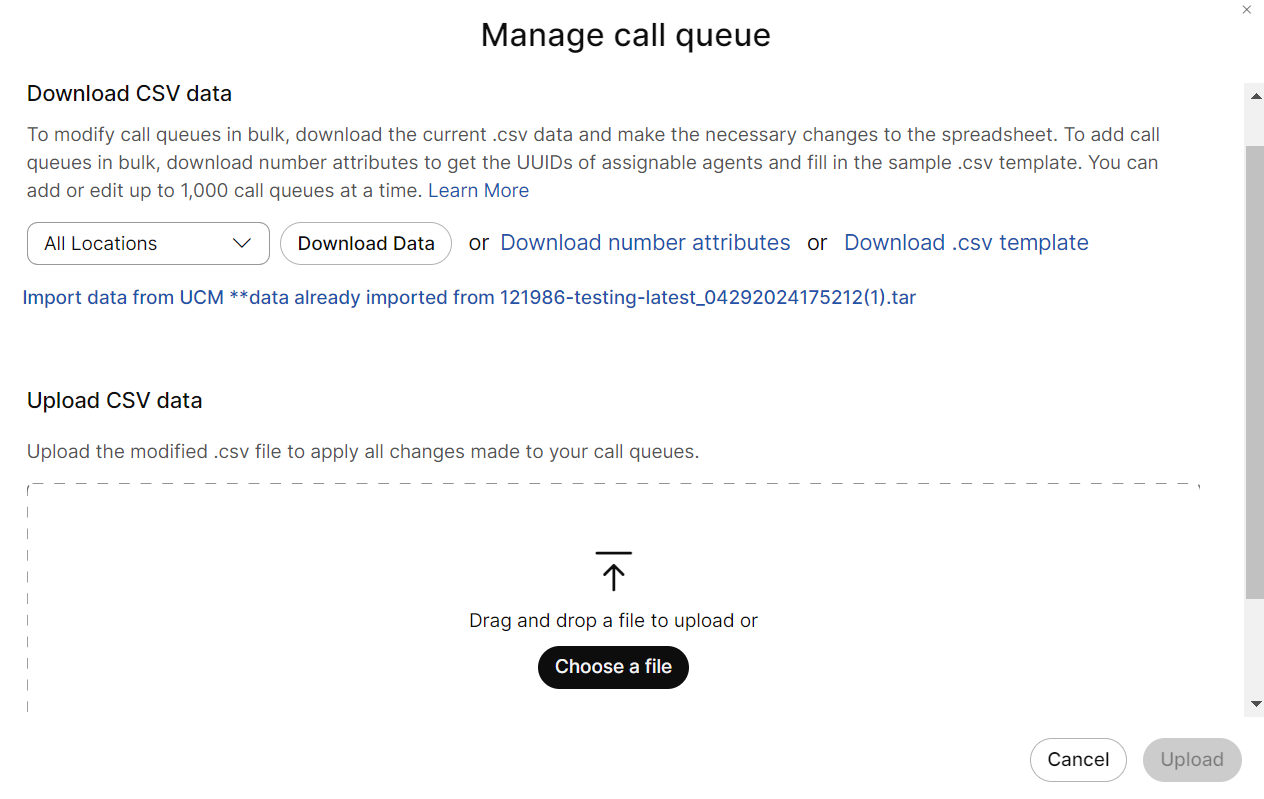
要导入 呼叫队列,
|
| 6 |
要导入 Hunt Group,
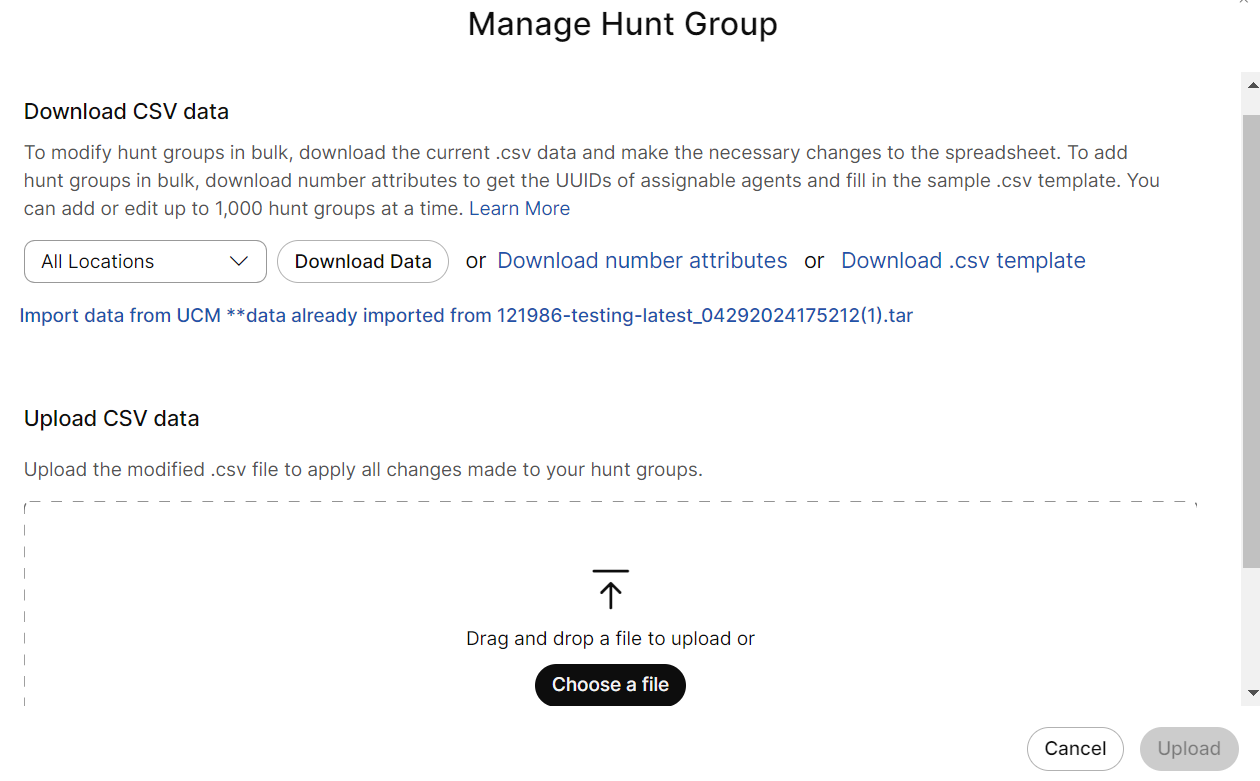
有关更多信息,请参阅 批量管理狩猎组。
|
| 7 |
要导入 Call Park,
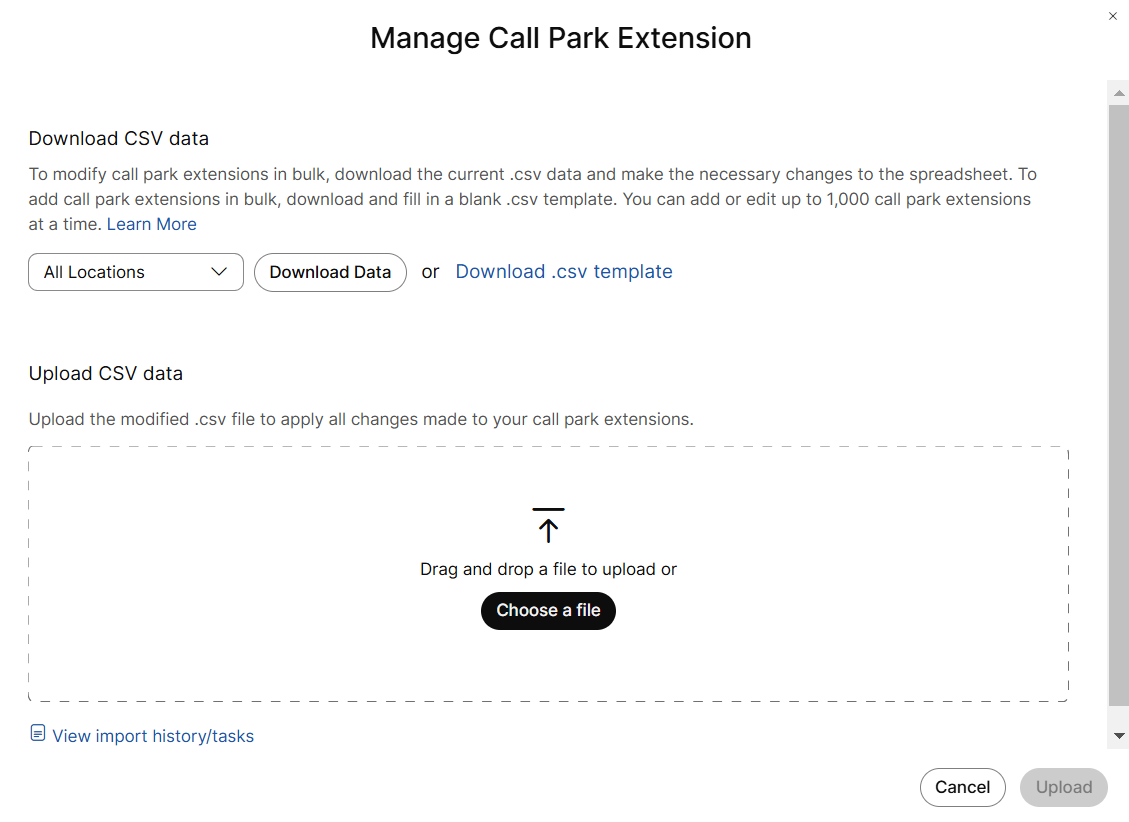
有关更多信息,请参阅 批量管理狩猎组。
|
| 8 |
要导入 用户呼叫数据(呼叫转移和呼叫监控),
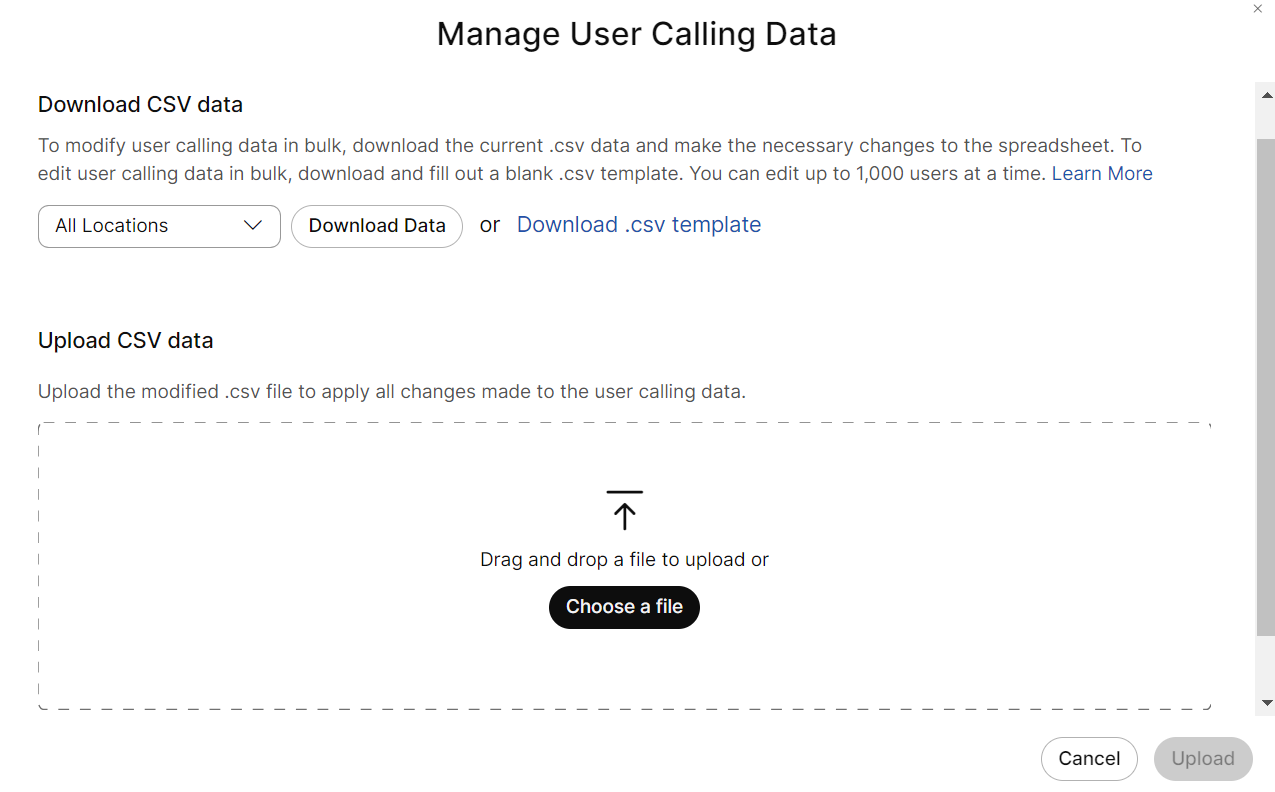
有关更多信息,请参阅 批量管理用户呼叫数据。
|