本文是否有幫助?

感謝您的意見回饋。
Webex 應用 | 管理來電通知
 意見回饋?
意見回饋?您可以關閉來電鈴聲和 來電接聽通知彈出的提示音。如果 您不想在手機上接收工作電話,您可能需要這樣做。或者,也許你不想在開會時分 心。
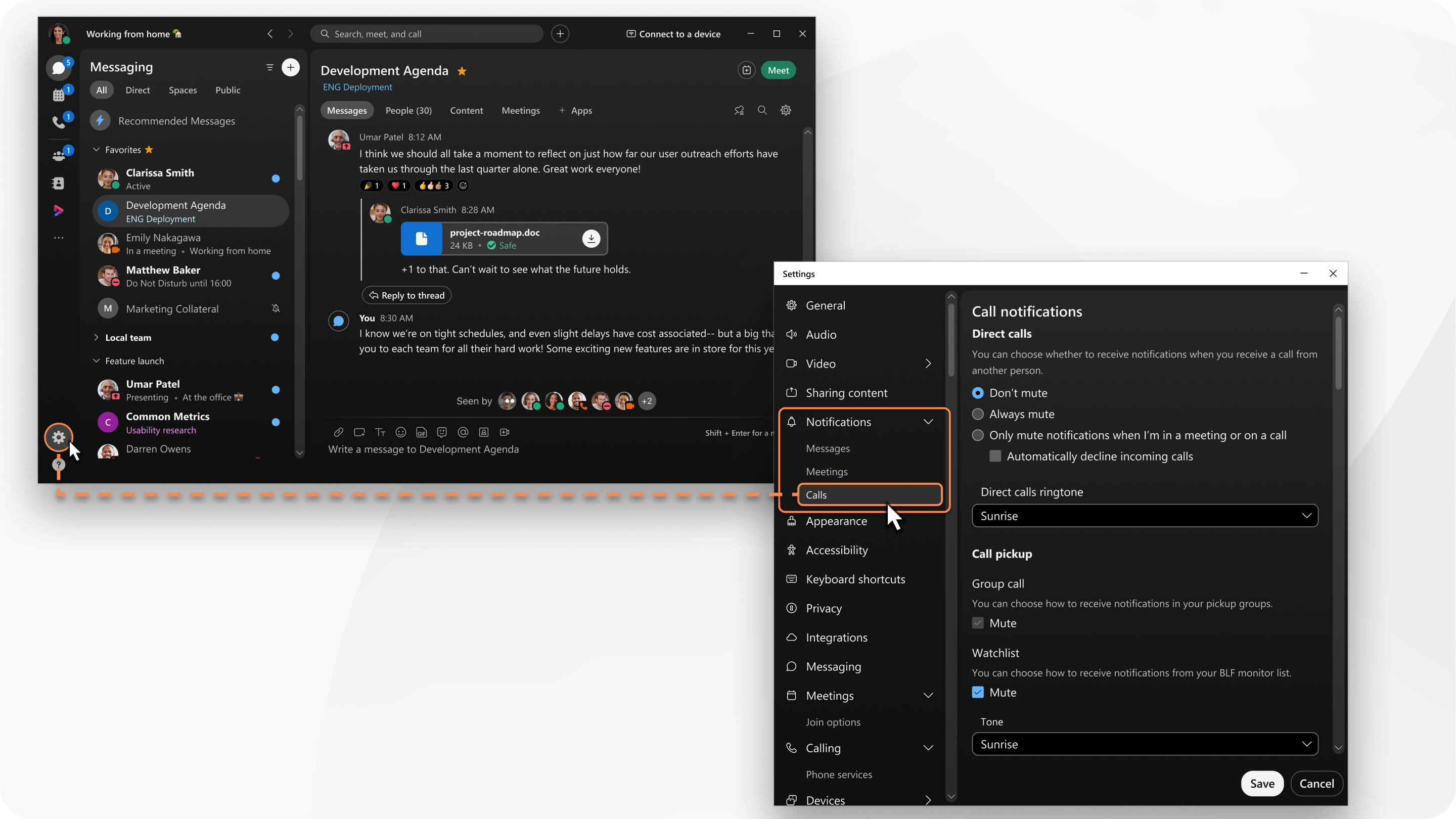
您所做的變更僅適用於該裝置。例如,如果您在電腦上將來電通知靜音,您仍然會在手機上收到通知。
| 1 |
開啟Webex並登入。 |
| 2 |
點選導覽側邊欄上的 設定 |
| 3 |
在 「直接呼叫 」部分,選擇以下通知選項之一:
|
| 4 |
在 直接通話鈴聲下,從可用的鈴聲中進行選擇。 |
| 5 |
如果您的管理員已為您設定好,您將有一個 呼叫代接 部分。在 呼叫接聽下,選擇您的通知。
|
 ,然後前往
,然後前往 | 1 |
點擊您的 個人資料圖片,然後進入 。 |
| 2 |
請選擇以下選項之一 ,以設定此裝置上的來電:
這適用於 Webex Calling 和由服務提供者託管的通話服務。 |
| 3 |
切換 靜音鈴聲 可使此裝置上的來電靜音。 這適用於統一組態管理(Unified CM)。 |
| 4 |
在 呼叫代接下,將 通知 切換為關閉。 這適用於統一組態管理(Unified CM)。如果您已啟用呼叫代接功能,則可以關閉呼叫代接通知。 |
| 5 |
在 來電鈴聲 下,從鈴聲下拉清單中選擇一個選項。 |
| 1 |
點擊你的 個人資料圖片,然後進入 電話,請從以下選項中選擇:
這適用於 Webex Calling 和由服務提供者託管的通話服務。
這適用於統一組態管理(Unified CM)。如果您已啟用呼叫代接功能,則可以關閉呼叫代接通知。 |
| 2 |
前往 並從以下選項中選擇:
|
本文是否有幫助?


