本文是否有幫助?

感謝您的意見回饋。
Webex 應用程式 | 使用他們的姓名、電子郵件或視訊地址呼叫某人
 意見回饋?
意見回饋?在 Webex App 中,您只需輸入他們的姓名或電子郵件地址即可輕鬆搜尋、撥打電話和與他人會面。如果您要撥打電話至房間裝置,只需輸入視訊地址即可享受會議。
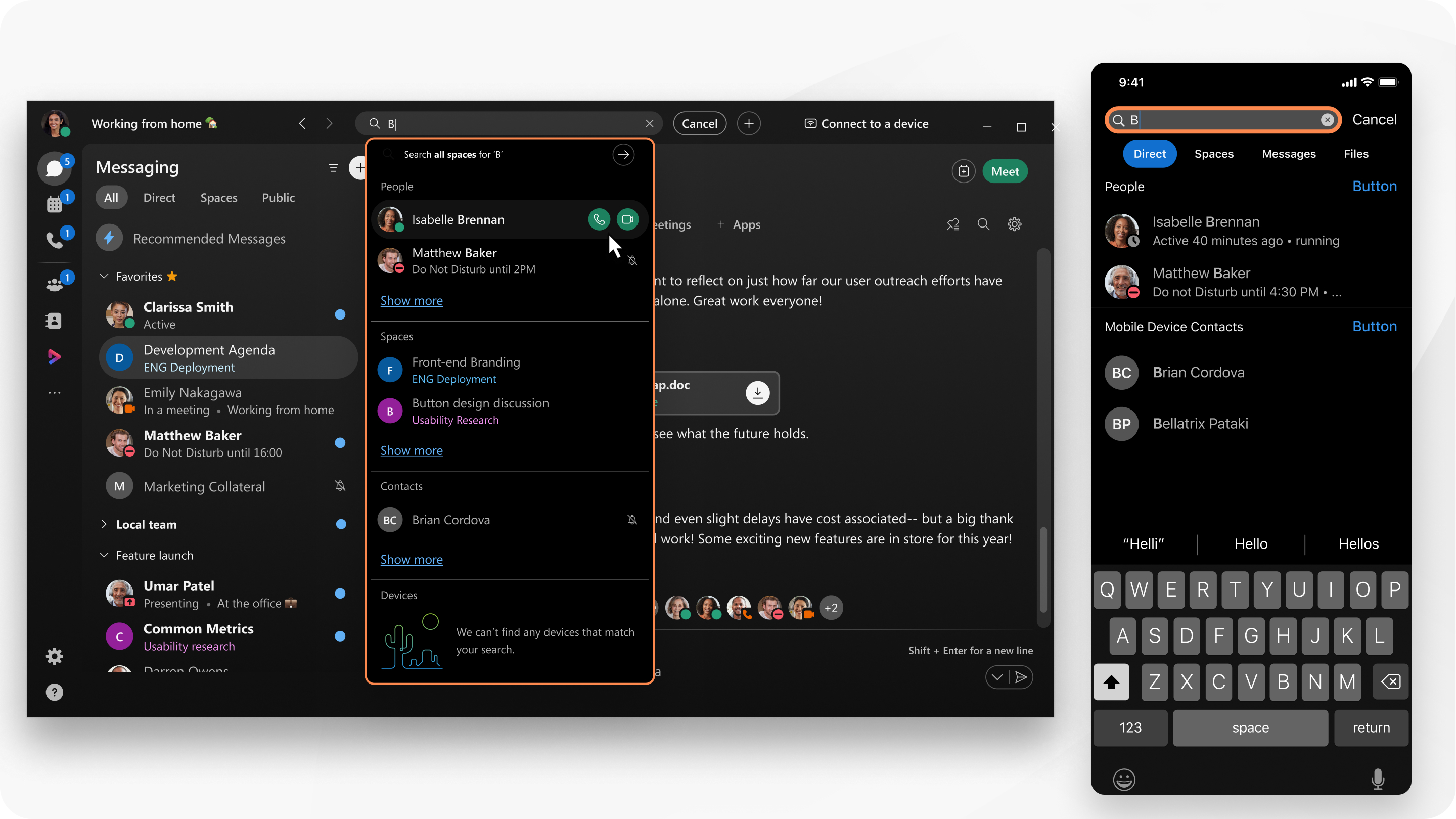
如果您的管理員新增外部聯絡人,這些聯絡人會出現在搜尋結果中。
您可以在 Webex 應用程式中使用應用程式標頭呼叫使用該應用程式的其他人。系統會自動撥打指定給聯絡人的電話號碼。如果沒有可撥打的電話號碼,系統會使用指派的電子郵件地址。
|
在桌面應用程式上,點擊 在您的 Web 應用程式中,按一下應用程式標題中的 如果已設定電話服務(例如 Unified CM、Webex Calling 或服務提供者託管的通話),您也可以存取撥號鍵盤,並在那裡進行呼叫。只需按一下 要更了解您的桌上型電話如何與 Webex App 交互,請參閱 從您的桌上型電話撥打 Webex 電話。 |
 搜尋、會面和通話,輸入姓名、電子郵件地址或視訊地址,然後點擊
  進行語音通話,或點擊
  進行視訊通話。
 ,然後選擇
,然後選擇  並在撥號鍵盤中輸入人員姓名、電子郵件地址或視訊位址(例如協作室裝置的視訊位址)。
|
點選任一項目旁的 如果已設定電話服務(例如 Unified CM、Webex Calling 或服務提供者託管的通話),您也可以存取撥號鍵盤,並在那裡進行呼叫。點選 |
 ,並在撥號盤中輸入人員姓名、電子郵件地址或視訊位址(例如 Room 裝置的視訊位址)。
本文是否有幫助?


