- 首頁
- /
- 文章
本文是否有幫助?

感謝您的意見回饋。
在此文章中

概觀
允許主持人帳戶自行註冊
批准或拒絕自助註冊請求
允許主持人帳戶網站自行Webex Meetings註冊
 在此文章中
在此文章中 意見回饋?
意見回饋?如果 使用者還沒有帳戶,您可以允許使用者自行註冊商業 Webex Meetings 網站。這有助於自動化 使用者入職流程。
概觀
完成以下 允許主持人帳戶自助註冊 中的步驟後,Webex Meetings 網站主頁上將出現一個 註冊 按鈕。使用者可以點擊該按鈕填寫表格並註冊主機帳戶。
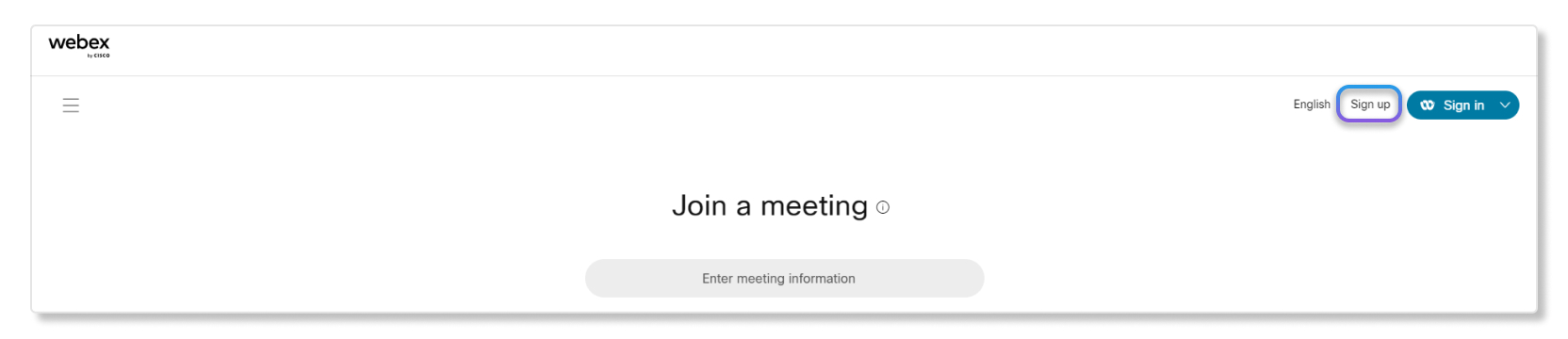
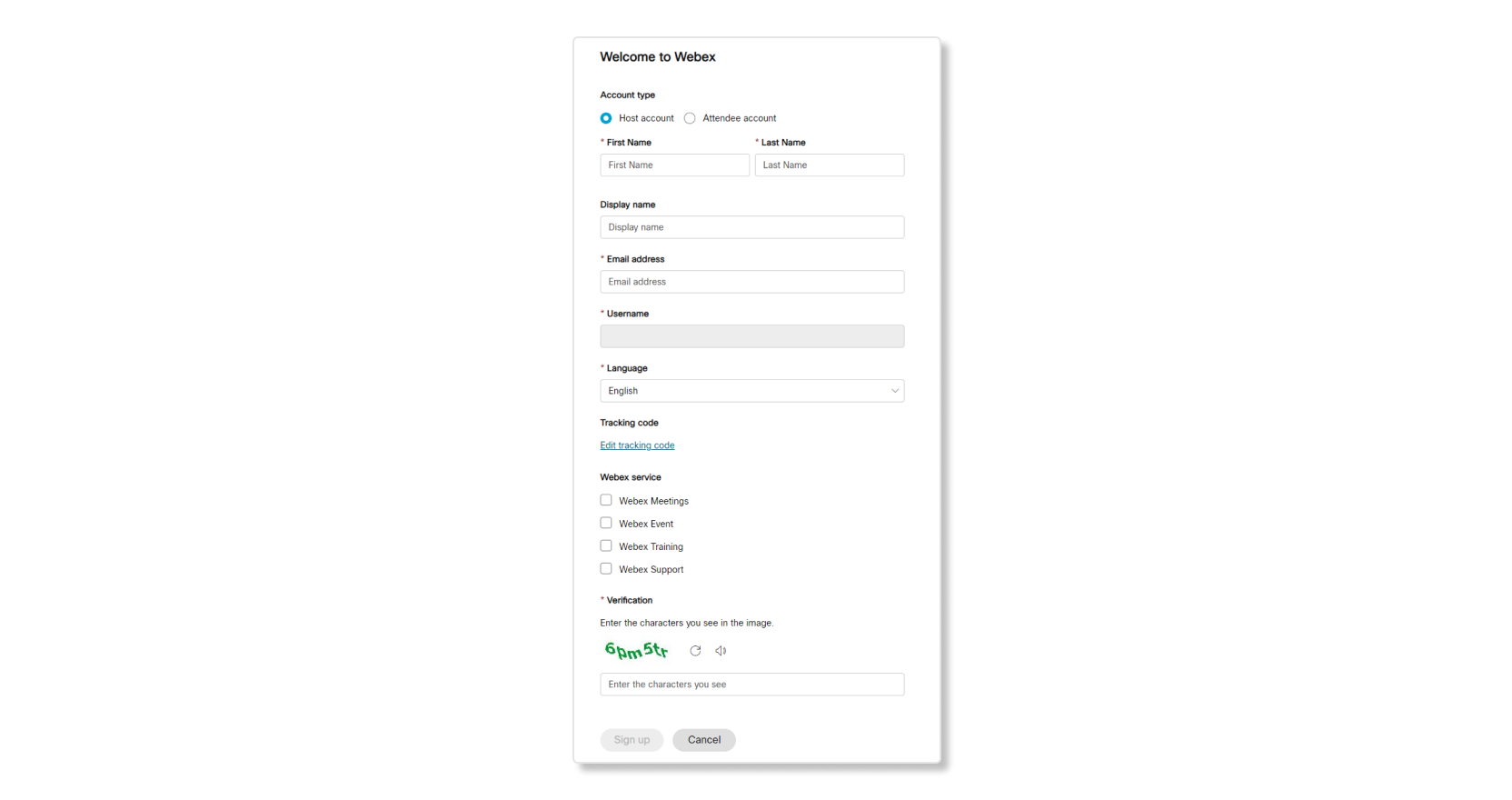
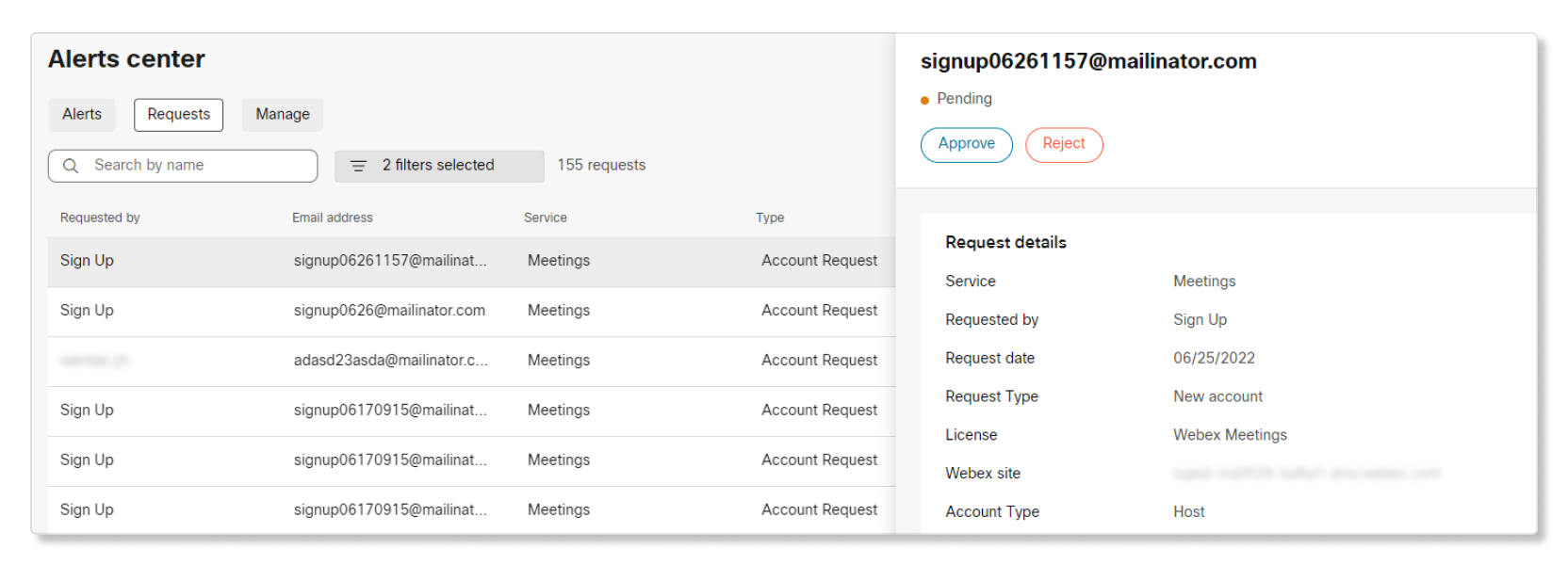
使用者註冊主機帳戶後,請求將顯示在控制中心 [] 的 警報中心中。管理員可以核准或拒絕該請求。一旦核准或拒絕,使用者會收到一封電子郵件,通知其請求的狀態。
Webex for Government 不支援自助註冊。此功能僅適用於商業版 Webex Meetings 網站。
允許主持人帳戶自行註冊
當您允許網站擁有自助註冊主機帳戶的功能時,您可以新增電子郵件網域,以便自動批准或拒絕使用這些網域註冊的使用者的請求。或者,您可以選擇手動審核請求。
每當有使用者註冊主機帳號時,管理員都會收到一封電子郵件。還可以在 Alerts Center 中找到這些請求。您可以批准或拒絕請求。
如果使用者在經管理員核准後不存在於 Control Hub 組織中,則將在組織中建立新使用者。如果透過此自行註冊 程式在組織中建立新使用者,則不會從自動授權指定範本為其指定授權。範本不適用於使用特定授權請求建立的使用者。
| 1 | |
| 2 |
前往 會議,選擇一個站點,然後點選 設定。 |
| 3 |
在 常用設定下,選擇 帳戶管理。 |
| 4 |
檢查 允許主機帳戶註冊。 |
| 5 |
請輸入您要批准或拒絕的電子郵件網域。 |
| 6 |
如果您要自動核准或拒絕所有請求, 請選取自動核准或拒絕主持人帳戶請求。 - 或 -
若要手動核准或拒絕請求,選取 複查主持人帳戶請求。向發送評論通知郵件,並選擇一個選項:
|
下一步
本文是否有幫助?


