
شكرًا على ملاحظاتك.
هاتف غرفة Cisco الخاص بك
 هل لديك ملاحظات؟
يوفر هاتف Cisco Room Phone تجربة عمل تعاونية لمساحات التجمعات وغرف الاجتماعات. يمكنك استخدام الهاتف لإجراء المكالمات ومشاركة المعلومات والتعاون أثناء الاجتماعات. قم بتوصيل شاشة العرض، ويمكنك التعاون مع الجميع في الغرفة.
يحتوي الجهاز على حالتين - الاستيقاظ ونصف اليقظة. عندما يكون الجهاز خاملاً لمدة دقيقتين، فإنه يدخل في حالة نصف الاستيقاظ.
يمكنك تنبيه الجهاز عند لمس شاشة LCD، أو تلقي مكالمة أو إشعار اجتماع.
يحتوي الهاتف على خط واحد يتعامل مع ما يصل إلى مكالمتين. تستخدم أربعة ميكروفونات مدمجة بتغطية 360 درجة حتى يسمعك الناس بوضوح من مسافة تصل إلى 10 أقدام (3 أمتار).
إذا كنت تستخدم هاتف Cisco Room Phone في غرفة كبيرة، ففكر في ميكروفونَي التوسعة السلكيين. تعمل ملحقات الميكروفونات هذه على توسيع نطاق التغطية إلى 20 × 34 قدمًا (6.1 م × 10 م) وحتى 22 شخصًا. للحصول على أفضل النتائج، ضع الميكروفونات على مسافة تتراوح بين 3 أقدام (0.91 م) و7 أقدام (2.1 م) من الهاتف.
نوصي بتوصيل الهاتف بشاشة عرض HDMI حتى تحصل على الفوائد الكاملة للجهاز. لا تستخدم كبلات HDMI المضمنة إلا عند الاتصال بشاشة HDMI أو كمبيوتر محمول. لا تستخدم أي كابلات أو محولات أخرى.
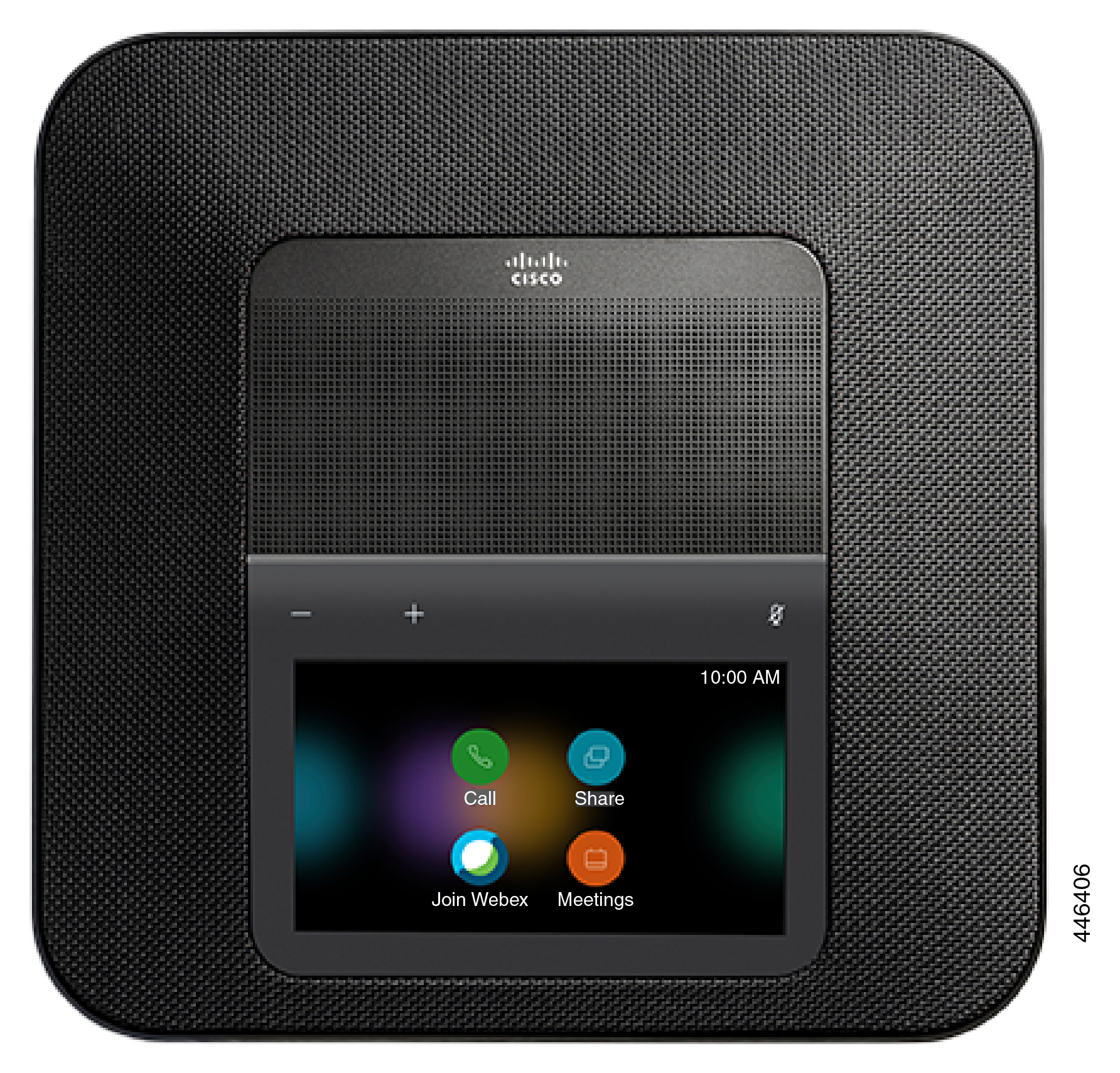
يحتوي هاتف Cisco Room Phone على العديد من الأزرار وميزات الأجهزة التي تسمح لك بالوصول إلى ميزات الهاتف.
استخدم الأشكال التالية لتحديد أزرار الهاتف وعناصر الأجهزة.
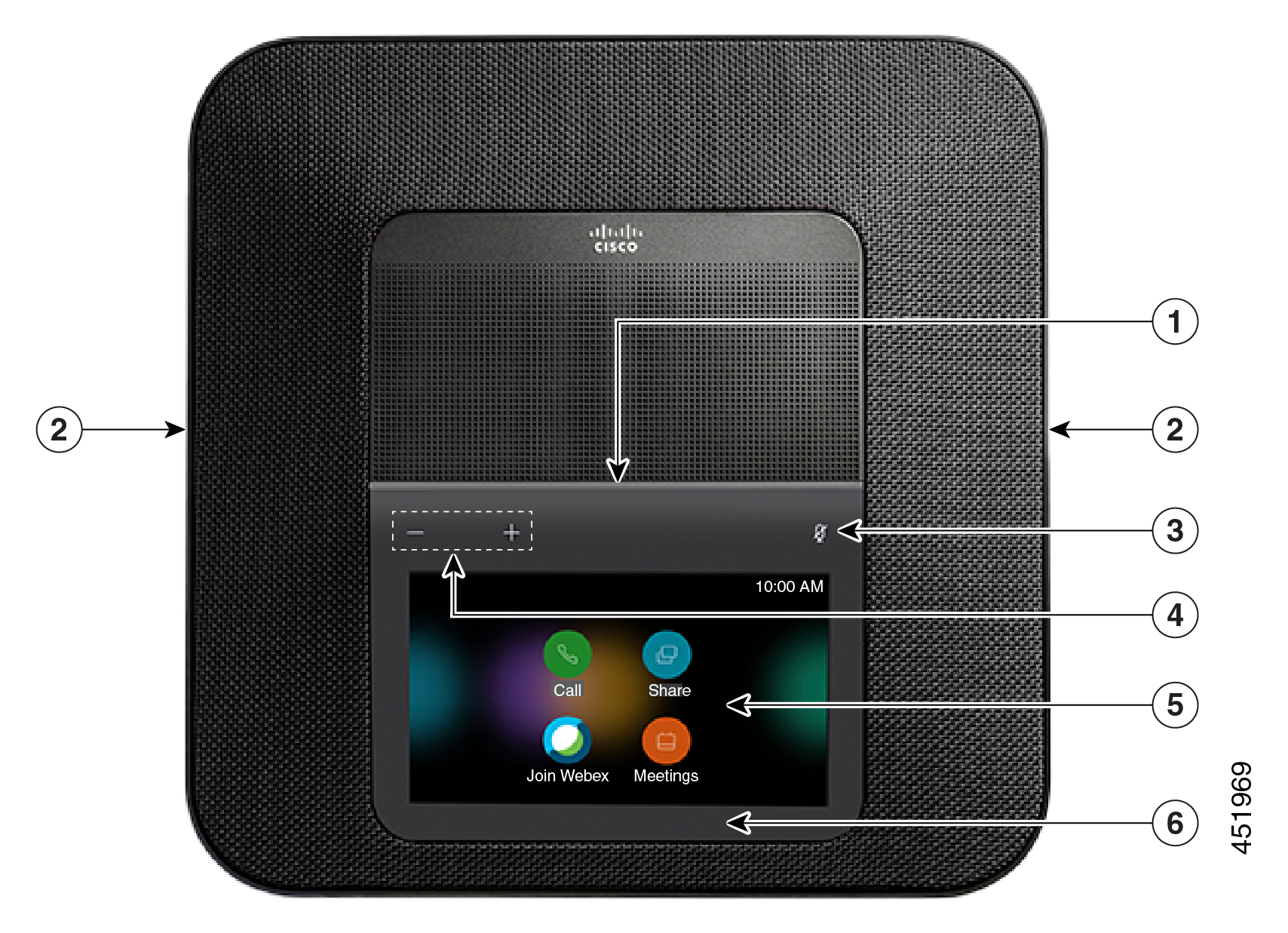
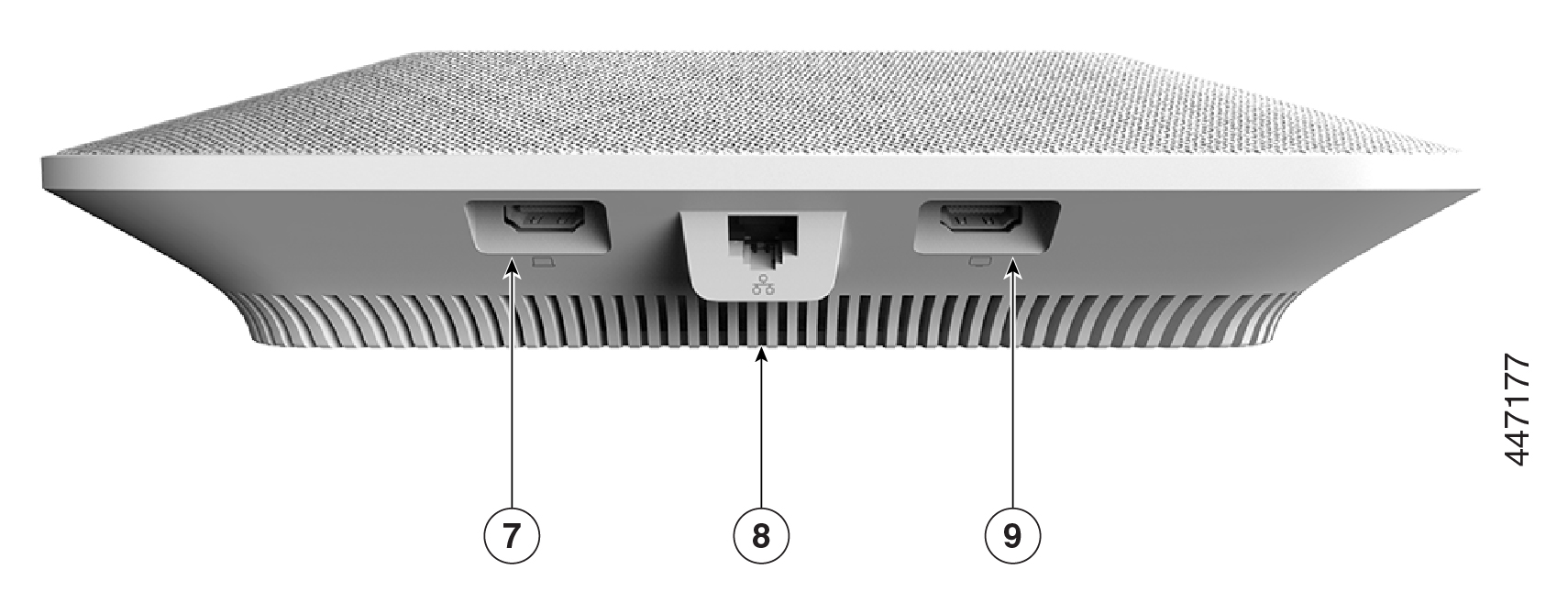
يصف الجدول التالي ميزات الأجهزة على هاتف غرفة Cisco.
|
ميزة الأجهزة |
الغرض |
|---|---|
|
1. شريط إل إي دي |
يشير إلى حالات الاتصال:
|
|
2. منفذ ميكروفون التوسعة |
يتم توصيل كابل ميكروفون التوسعة السلكي بالمنفذ. |
|
3. كتم الصوت |  يعمل على تشغيل الميكروفون أو إيقاف تشغيله. عندما تقوم بكتم صوت الميكروفون، يضيء شريط LED باللون الأحمر. إذا قمت بكتم صوت هاتفك، فسيتم كتم صوت ميكروفونات التوسعة السلكية أيضًا. |
|
4. مستوى الصوت |  يضبط مستوى صوت مكبر الصوت ويسكت مكالمة واردة . |
|
5. الشاشة الرئيسية |
يعرض
|
|
6. مصباح LED في وضع الاستعداد |
يشير إلى أن الجهاز في وضع الاستعداد. |
|
7. منفذ إتش دي إم آي |
يقوم بتوصيل هاتفك بجهاز الكمبيوتر الخاص بك. |
|
8. منفذ LAN |
يقوم بتوصيل هاتفك بشبكتك. |
|
9. منفذ إخراج HDMI |
يقوم بتوصيل هاتفك بشاشة HDMI الخارجية. |
 أيقونات

 والاجتماعات
يعتمد ذلك على كيفية إعداد شبكتك، ولكن قد تتمكن من استخدام Cisco Room Phone في أحد الوضعين التاليين:
-
الوضع المشترك - للأشخاص الذين يتشاركون مساحة العمل أو غرفة التجمع. يتم عرض اسم مساحة العمل الخاصة بك في الزاوية العلوية اليسرى من هاتفك. يعرض تقويم الاجتماعات اجتماعات Webex لمساحة العمل الخاصة بك.
الوضع المشترك هو الوضع الافتراضي وهو متاح للجميع.
-
الوضع الشخصي - للأشخاص الذين لديهم مساحات عمل مخصصة ويحتاجون إلى هاتف عمل شخصي. ترى اسمك في الزاوية العلوية اليسرى من هاتفك. يعرض تقويم الاجتماعات اجتماعات Webex الشخصية الخاصة بك.
لا تتوفر هذه الميزة إلا إذا قام المسؤول بتكوينها. إذا كان الوضع الشخصي متاحًا، فيمكنك تمكينه من إعدادات Webex على https://settings.webex.com/.
تتيح لك الشاشة الرئيسية لـ Cisco Room Phone الوصول السهل إلى الميزات الخاصة بك.
يعتمد توفر الميزات على كيفية اتصال هاتفك بالشبكة. إذا كنت لا ترى رمزًا على شاشتك الرئيسية، فلن تكون الميزة متاحة لك.
استخدم الأشكال التالية لتحديد رموز الشاشة الرئيسية.
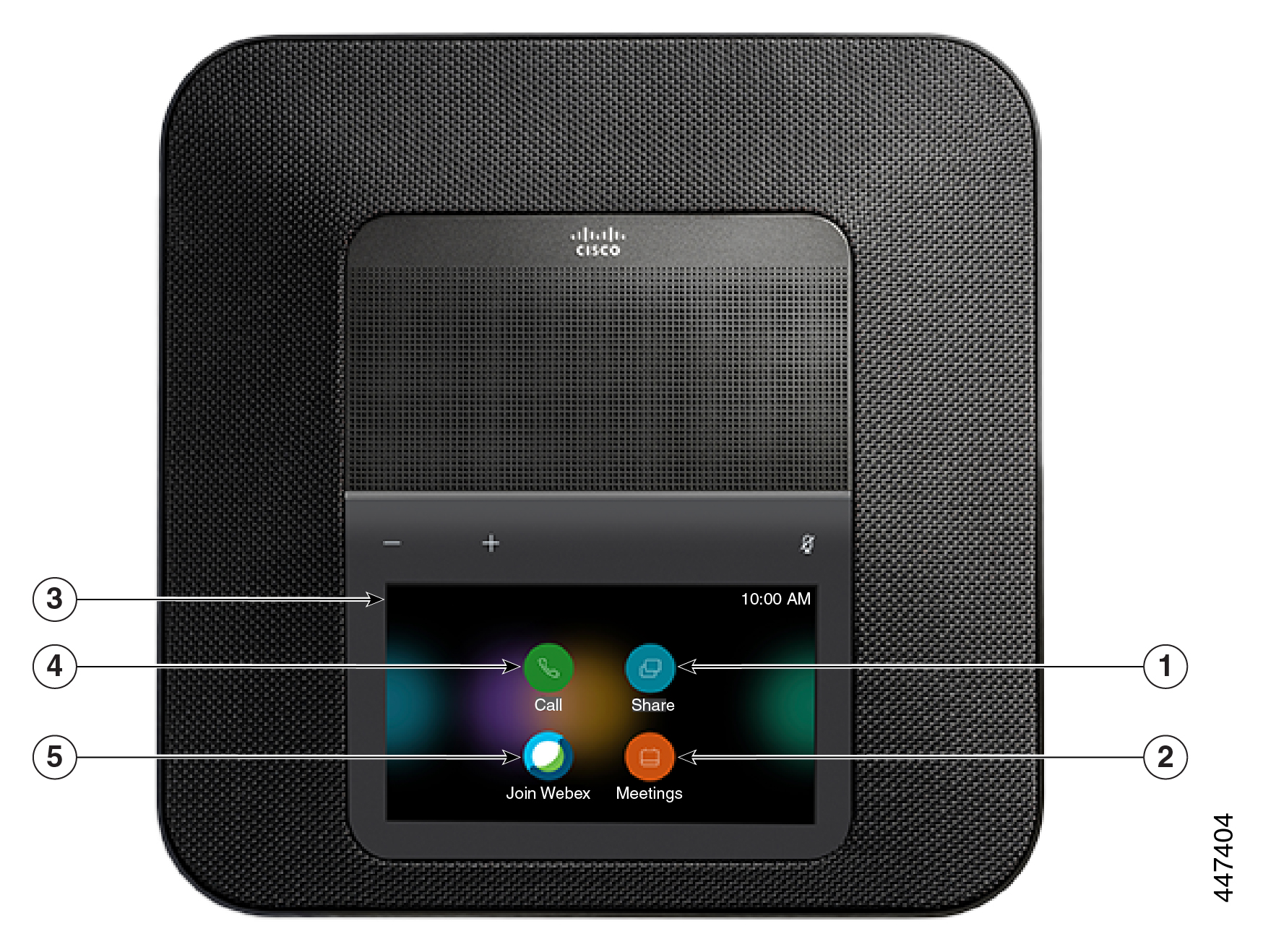
يصف الجدول التالي ميزات الشاشة الرئيسية.
|
أيقونة |
الغرض |
|---|---|
|
1. شارك |
انقر فوق مشاركة لمشاركة المعلومات على شاشة عرض HDMI. اختر أحد الخيارات التالية:
|
|
2. اجتماعات
|
انقر فوق الاجتماعات لعرض قائمة اجتماعات Webex المجدولة أو للانضمام إلى اجتماع من التقويم الخاص بك. |
|
3. الزاوية العلوية اليسرى من شاشة الهاتف. |
انقر فوق الزاوية العلوية اليسرى من شاشة الهاتف لضبط سطوع الشاشة، أو للوصول إلى قائمة إعدادات الهاتف. يتم عرض حالة هاتفك هنا أيضًا. |
|
4. اتصل |
انقر فوق الاتصال لإجراء مكالمة، لعرض قائمة بالمكالمات الأخيرة. |
|
5. انضم إلى Webex
|
انقر فوق الانضمام إلى Webex للانضمام إلى اجتماع Webex. |
 تشير النقطة الحمراء إلى أن الهاتف لا يعمل ويتطلب انتباه المسؤول.
 عندما لا تستخدم هاتفك لعدة دقائق، فإنه يدخل في وضع الاستعداد لتوفير الطاقة وإطالة عمر الجهاز. يدخل كل من الجهاز وشاشة عرض HDMI في هذا الوضع.
لا تتوفر هذه الميزة إلا إذا قام المسؤول بتكوينها.
هناك ثلاث مراحل لوضع الاستعداد:
-
في وضع الخمول - كل من الهاتف وشاشة العرض مستيقظين، ولكن ليس قيد الاستخدام.
-
Half Awake—إذا تم تمكين اللافتات الرقمية، فسترى إعلانات شركتك أو إشعاراتها على شاشة العرض. وإلا، فسترى مطالبة بالنقر على شاشة هاتفك أو بدء نشاط.
-
السكون - يكون كل من الهاتف وشاشة العرض داكنين. يضيء مصباح الاستعداد باللون الأبيض.
وفقًا لتكوين هاتفك، ينتقل إلى وضع الاستعداد في حالة حدوث إحدى الحالات التالية:
-
لا توجد مكالمات واردة لمدة دقيقتين، أو لا يتم النقر على شاشة LCD التي تعمل باللمس لمدة دقيقتين
-
لا توجد اجتماعات مجدولة في الـ 30 دقيقة القادمة
-
لا توجد أجهزة مقترنة
بالنسبة إلى Cisco Unified Communications Manager (Unified CM) الاتصال باستخدام Control Hub Webex Calling ومع Control Hub، يقوم المسؤولون بتكوين هذه الميزة من Control Hub باستخدام المعلمة Standby.
ولكن بالنسبة لـ Cisco Unified Communications Manager (Unified CM) الاتصال، فإن هذه الميزة مضمنة في البرنامج الثابت للهاتف ولا تتطلب التهيئة.
ضع جهازك في وضع الاستعداد عندما تكون بعيدًا عن مكتبك. هذا يساعد على توفير الطاقة وإطالة عمر جهازك.
يستيقظ هاتفك عندما تتلقى مكالمة أو تلمس شاشة LED. لا يمكنك وضع جهازك في وضع السكون إذا كنت تجري مكالمة نشطة.
لا تتوفر هذه الميزة إلا إذا قام المسؤول بتكوينها.
| 1 |
انقر فوق الزاوية العلوية اليسرى من شاشة الهاتف. |
| 2 |
انقر فوق الإعدادات. |
| 3 |
حدد وضع الاستعداد. |
إذا كان هاتفك نائمًا، فيجب عليك تنبيهه قبل أن تتمكن من إجراء مكالمة أو استخدام ميزة.
|
وفقًا لتكوين الجهاز، قم بتنفيذ أحد الإجراءات التالية:
|
تتم ترقية جهازك إلى البرامج الثابتة الجديدة عندما تصبح الميزات الجديدة متاحة. تحدث هذه الترقية عندما تقوم بتنشيط الجهاز لأول مرة، أو عندما تكون الترقية متاحة والجهاز في وضع الخمول.
عندما يحين وقت ترقية جهازك، سترى إشعار الترقية على جهازك، ويبدأ جهاز ضبط الوقت. إذا لم تفعل شيئًا، فستستمر الترقية. ولكن إذا كنت مشغولاً، فيمكنك تأجيل الترقية لمدة 6 ساعات.
لا يمكنك تأجيل الترقيات الهامة.
لا تتوفر هذه الميزة إلا إذا قام المسؤول بتكوينها.
|
انقر فوق التأجيل لتأخير الترقية. |
إذا كنت ترغب في تثبيت إصدار البرنامج الثابت الحالي، فقم بترقية الهاتف من حول هذا الجهاز. لا تتوفر هذه الميزة إلا إذا قام المسؤول بتكوينها.
يمكنك أيضًا عرض إصدار البرنامج الثابت الحالي والمعلومات الأخرى المتعلقة بالبرامج الثابتة من هذه القائمة.
| 1 |
انقر فوق الزاوية العلوية اليسرى من شاشة الهاتف. |
| 2 |
انتقل إلى . |
| 3 |
انتقل لأسفل وانقر فوق الترقية الآن. |
يدعم الهاتف مجموعة اختيارية مع ميكروفونين سلكيين للتوسعة. يمكنك تمديد الميكروفونات حتى 7 أقدام (2.13 متر) من الهاتف. للحصول على أفضل النتائج، ضع الميكروفونات على مسافة تتراوح بين 3 أقدام (0.91 م) و7 أقدام (2.1 م) من الهاتف.
| 1 |
قم بتوصيل طرف كبل الميكروفون بالمنفذ الموجود على جانب الهاتف. |
| 2 |
قم بتمديد كابل الميكروفون إلى الموضع المطلوب. يوضح الشكل التالي تركيب ميكروفون التوسعة السلكي. 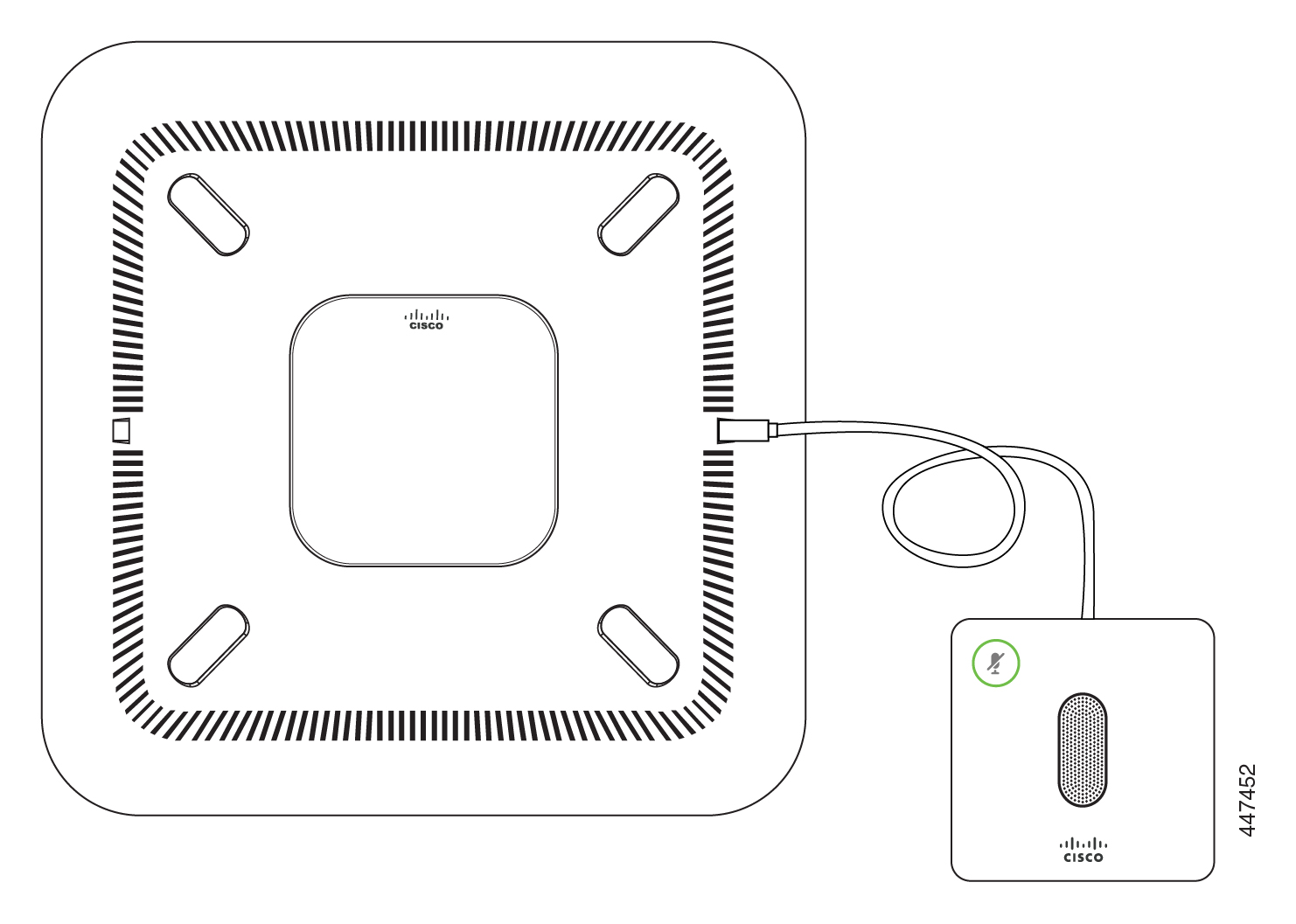 |
لتحقيق أقصى استفادة من هاتفك، استخدمه مع تطبيق Webex. بمجرد الاتصال، يمكنك التعاون مع زملائك في العمل من خلال مشاركة الأفكار وعقد الاجتماعات.
لمزيد من المعلومات، راجع «تطبيق Webex يتصل تلقائيًا بأجهزة الغرفة والمكتب» (https://help.webex.com/en-us/nliifbo/Webex-Teams-App-Automatically-Connects-with-Room-and-Desk-Devices) أو «استخدام تطبيق سطح Webex Meetings المكتب» (https://help.webex.com/en-us/nqx2ohdb/Use-the-Cisco-Webex-Meetings-Desktop-App).
Webex Room Phoneلتنظيفك، استخدم فقط قطعة قماش جافة وناعمة لمسح الهاتف وشاشة الهاتف بلطف. لا تضع السوائل أو المساحيق مباشرة على الهاتف. كما هو الحال مع جميع الإلكترونيات غير المقاومة للعوامل الجوية، يمكن للسوائل والمساحيق إتلاف المكونات والتسبب في حدوث أعطال.
تنطبق الشروط الخاصة على ضمان الأجهزة والخدمات التي يمكنك استخدامها خلال فترة الضمان.
يتوفر بيان الضمان الرسمي الخاص بك، بما في ذلك الضمانات واتفاقيات الترخيص المطبقة على برامج Cisco، على العنوان التالي: ضمانات المنتج.


