
Köszönjük visszajelzését.
A Cisco szobatelefonod
 Visszajelzés?
A Cisco Room Phone együttműködési élményt nyújt az összehúzódó terekben és tárgyalótermekben. A telefon segítségével hívásokat kezdeményezhet, információkat oszthat meg és együttműködhet az értekezletek során. Csatlakoztasson egy képernyőkijelzőt, és együttműködhet mindenkivel a szobában.
A készüléknek két állapota van: ébredés és félébredés. Ha a készülék két percig üresjáratban van, félébredési állapotba lép.
Ébreszti fel a készüléket, amikor megérinti az LCD képernyőt, vagy hívás- vagy értekezlet-értesítést kap.
A telefonnak van egy vonala, amely akár 2 hívást is kezel. Négy beépített, 360 fokos lefedettségű mikrofont használ, így az emberek akár 3 méter távolságból is jól hallják Önt.
Ha a Cisco Room Phone készüléket egy nagy helyiségben használja, akkor fontolja meg a két vezetékes bővítő mikrofont. Ezek a mikrofontartozékok kibővítik lefedettségét 20 x 34 láb (6,1 m x 10 m) és akár 22 főre is. A legjobb eredmény elérése érdekében helyezze a mikrofonokat 3 láb (0,91 m) és 7 láb (2,1 m) távolságra a telefontól.
Javasoljuk, hogy csatlakoztassa a telefont egy HDMI kijelzőhöz, hogy teljes mértékben kihasználhassa az eszköz előnyeit. Csak akkor használja a mellékelt HDMI-kábeleket, ha HDMI-képernyőhöz vagy laptophoz csatlakozik. Ne használjon más kábelt vagy adaptert.
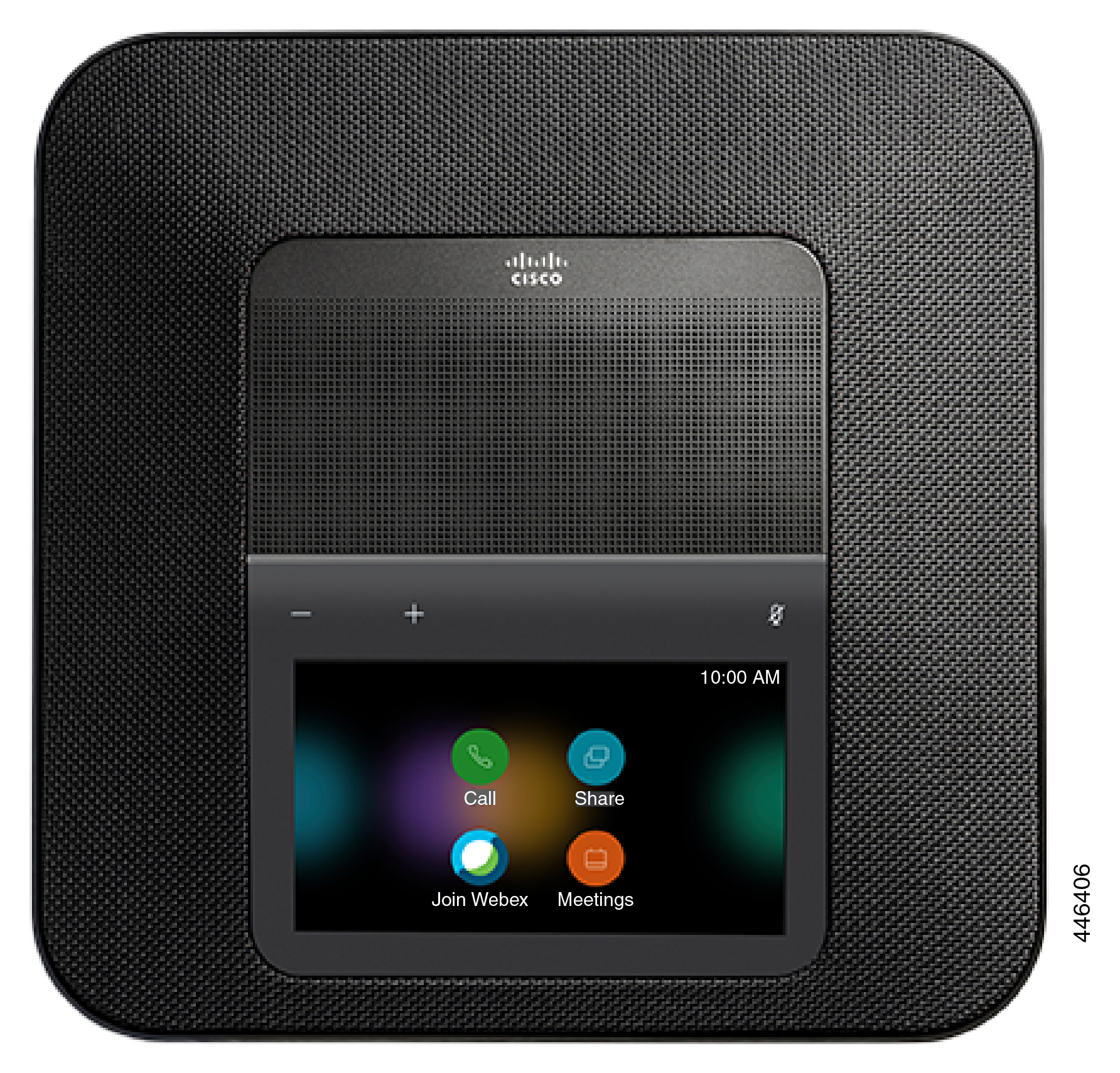
A Cisco Room Phone számos gombbal és hardverfunkcióval rendelkezik, amelyek lehetővé teszik a telefon funkcióihoz való hozzáférést.
A telefon gombjainak és hardverelemeinek azonosításához használja a következő ábrákat.
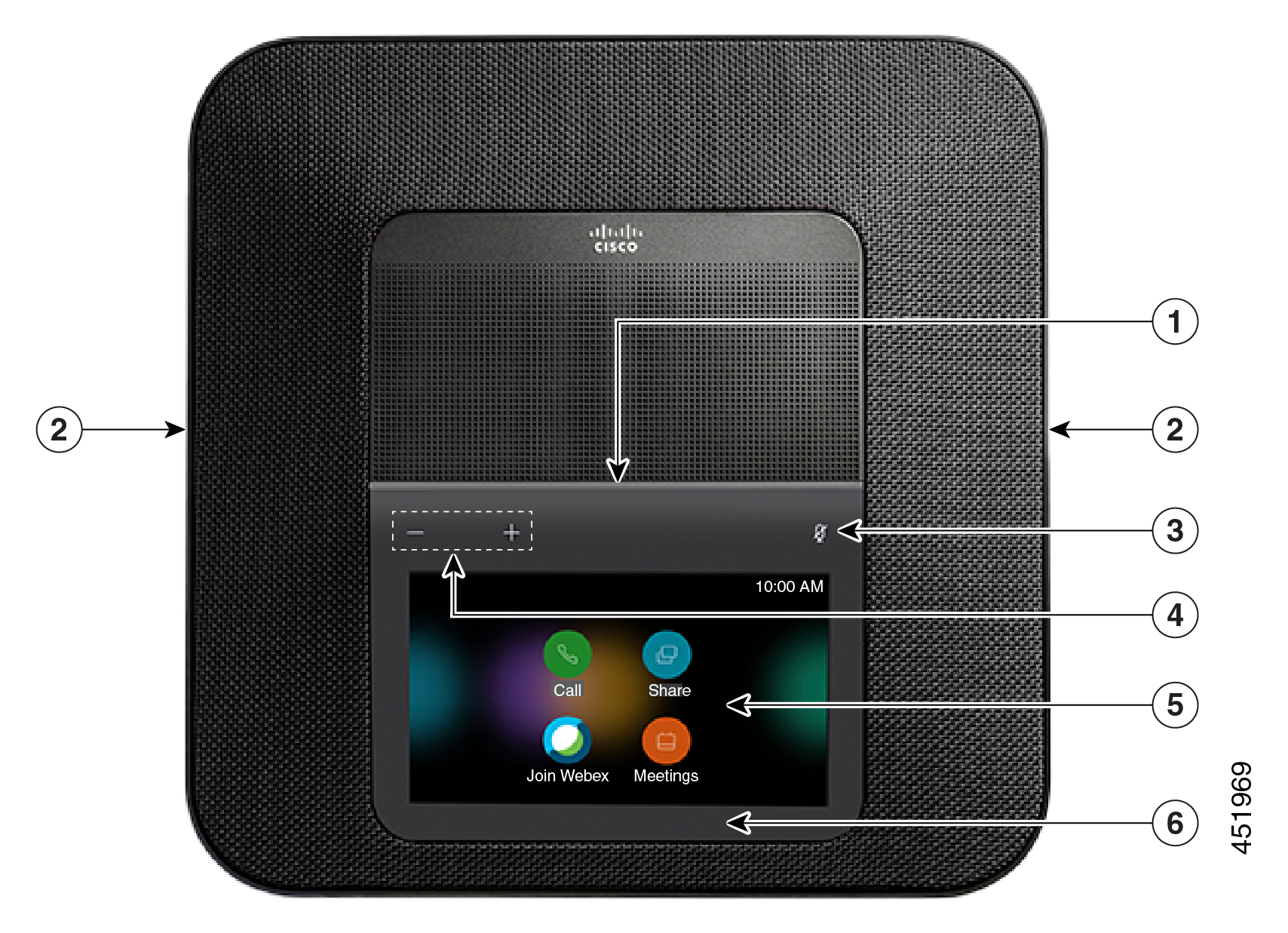
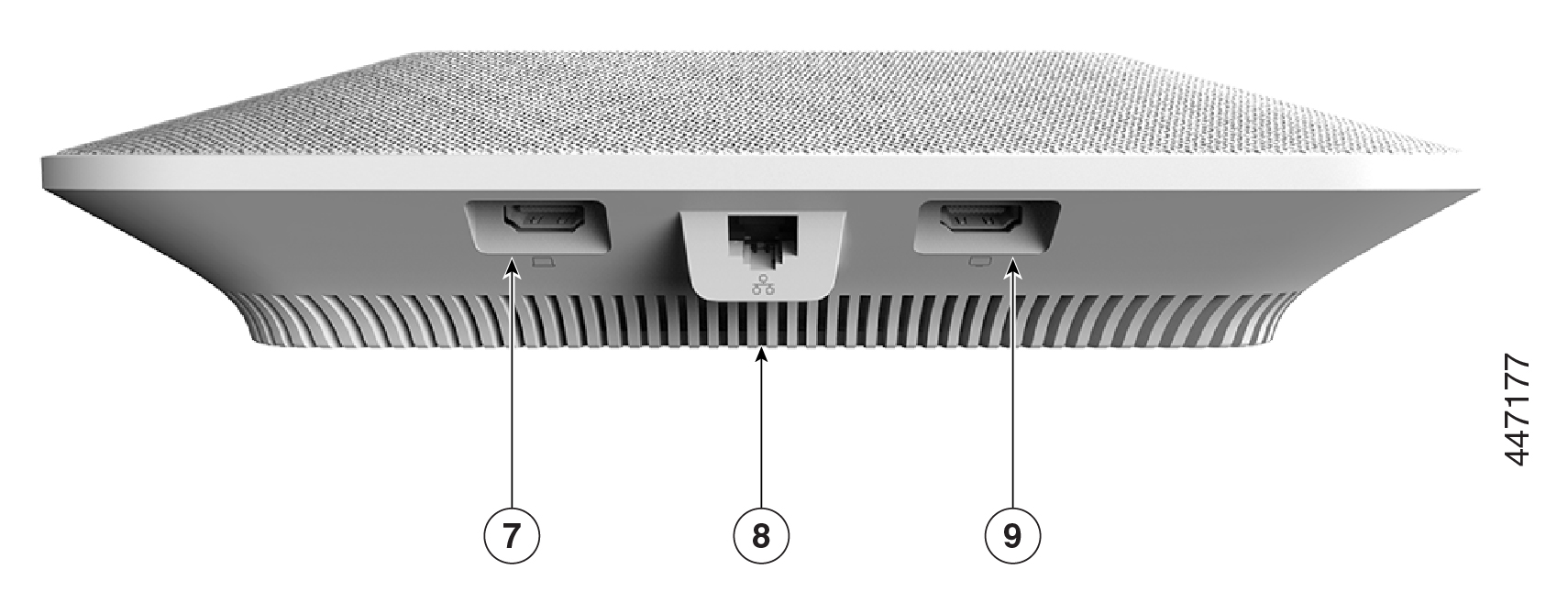
Az alábbi táblázat a Cisco Room Phone hardverfunkcióit ismerteti.
|
Hardver funkció |
Cél |
|---|---|
|
1. LED sáv |
Hívási állapotot jelöli:
|
|
2. Bővítő mikrofon port |
A vezetékes bővítő mikrofonkábel csatlakoztatható a portba. |
|
3. Némítás |  Kapcsolja be- vagy kikapcsolja a mikrofont. Amikor elnémítja a mikrofont, a LED-sáv pirosra világít. Ha elnémítja a telefont, akkor a vezetékes bővítőmikrofonok is el némítják. |
|
4. Hangerő |  Beállítja a kihangosító hangerejét és elnémíti a bejövő hívást. |
|
5. Kezdőképernyő |
Megjeleníti a H ívás
|
|
6. Készenléti LED |
Azt jelzi, hogy a készülék készenléti állapotban van. |
|
7. HDMI-bemeneti port |
Csatlakoztatja a telefont a számítógéphez. |
|
8. LAN port |
Csatlakoztatja telefonját a hálózathoz. |
|
9. HDMI kimeneti port |
Csatlakoztatja a telefont a külső HDMI-képernyőhöz. |
 , Me
, Me  , Ér
, Ér  letek
letek . Csak a konfigurált funkciókat láthatja.
A hálózat beállításától függ, de előfordulhat, hogy a Cisco Room Phone készüléket két mód egyikében használhatja:
-
Megosztott mód — olyan emberek számára, akik megosztják a munkaterületet vagy a helyiséget. A munkaterület neve a telefon bal felső sarkában jelenik meg. Az értekezlet naptár megjeleníti a munkaterület Webex-értekezleteit.
A megosztott mód az alapértelmezett mód, és mindenki számára elérhető.
-
Személyes mód — azoknak az embereknek, akik külön munkaterülettel rendelkeznek, és személyes munkahelyi telefonra van szükségük . A telefon bal felső sarkában láthatja a nevét. Az értekezlet naptár megjeleníti a személyes Webex-értekezleteket.
Ez a funkció csak akkor érhető el, ha a rendszergazda konfigurálja azt. Ha Személyes mód elérhető, akkor engedélyezze azt a Webex beállításaiból a https://settings.webex.com/ címen.
A Cisco Room Phone kezdőképernyője könnyű hozzáférést biztosít funkcióihoz.
A szolgáltatások elérhetősége attól függ, hogy a telefon hogyan csatlakozik a hálózathoz. Ha nem lát ikon a kezdőképernyőn, akkor a funkció nem érhető el.
A kezdőképernyő ikonjainak azonosításához használja a következő ábrákat.
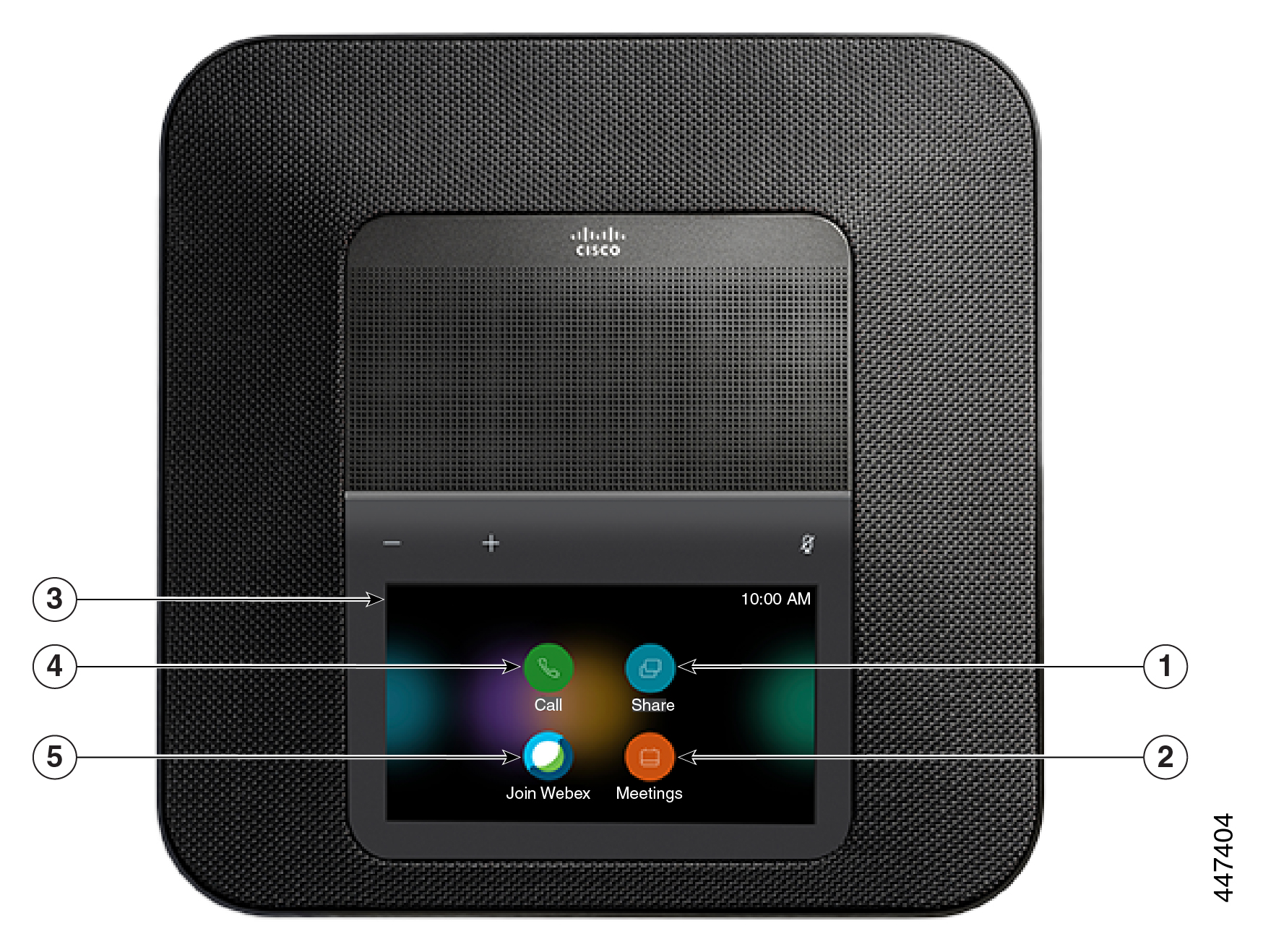
Az alábbi táblázat ismerteti a kezdőképernyő funkcióit.
|
Ikon |
Cél |
|---|---|
|
1. Megosztás |
Koppintson a Megosz tás elemre az információk megosztásához a HDMI-kijelzőn. Válasszon az alábbi lehetőségek közül:
|
|
2. Találkozók
|
Koppintson az Ér tekezletek elemre az ütemezett Webex-értekezletek listájának megtekintéséhez, vagy egy értekezlethez való csatlakozáshoz a naptárból. |
|
3. A telefon képernyőjének bal felső sarka. |
Érintse meg a telefon képernyőjének bal felső sarkát a képernyő fényerejének beállításához, vagy a telefonbeállítások menüjének eléréséhez. Itt is megjelenik a telefon állapota. A piros pont |
|
4. Hívás |
Koppintson a Hí vás elemre a hívás indításához, és tekintse meg a legutóbbi hívások listáját. |
|
5. Csatlakozzon a Webex-hez
|
Koppintson a Csatlakozás a Webex elemre, hogy csatlakozzon a Webex-értekezlethez. |
 azt jelzi, hogy a telefon nem működik, és rendszergazda figyelmét igényli.
 Ha több percig nem használja a telefont, készenléti üzemmódba lép az energiatakarékosság és a készülék élettartamának meghosszabbítása érdekében. A készülék és a HDMI kijelző egyaránt belép ebbe a módba.
Ez a funkció csak akkor érhető el, ha a rendszergazda konfigurálja azt.
A készenléti üzemmódnak három lépése van:
-
Üresjáraton — Mind a telefon, mind a kijelző ébren van, de nincs használatban.
-
Félfelébredés — Ha a Digital Signage engedélyezve van, akkor a kijelzőn megjeleníti a vállalat hirdetéseit vagy értesítéseit. Ellenkező esetben megjelenik egy felszólí tás a telefon képernyőjének megérintésére vagy egy tevékenység elindítására.
-
Alvás — Mind a telefon, mind a kijelző sötét. A készenléti LED fehérre világít .
A telefon konfigurációjától függően készenléti üzemmódba lép, ha az alábbi feltételek valamelyike fennáll:
-
Két percig nincsenek bejövő hívások, vagy az LCD érintőképernyő két percig nem érinti meg
-
A következő 30 percben nincs ütemezett találkozó
-
Nincsenek párosított eszközök
A Cisco Unified Communications Manager (Unified CM) Vezérlőközponttal és a Vezérlőközponttal történő hívás esetén a Webex Calling rendszergazdák ezt a funkciót a Control Hub alkalmazásból konfigurálják a Kész enléti paraméterrel.
De a Cisco Unified Communications Manager (Unified CM) hívás esetén ez a funkció szerepel a telefon firmware-jében, és nem igényel konfigurációt.
Helyezze készülékét készenléti üzemmódba, amikor távol van az asztaltól. Ez segít megtakarítani az energiát és meghosszabbítani a készülék élettartamát.
A telefon felébred, amikor hívást fogad, vagy megérinti a LED-képernyőt. Ha aktív hívá st folytat, nem tudja elaltatni készülékét.
Ez a funkció csak akkor érhető el, ha a rendszergazda konfigurálja azt.
| 1 |
Koppintson a telefon képernyőjének bal felső sarkába. |
| 2 |
Koppintson a Beállítások elemre |
| 3 |
Válassza a készenléti lehetőséget. |
Ha a telefon alszik, akkor fel kell ébresztenie, mielőtt hívást kezdeményezhet vagy használhat egy funkciót.
|
Az eszköz konfigurációjától függően hajtsa végre a következő műveletek egyikét:
|
Az eszköz új firmware-re frissül, amint az új funkciók elérhetővé válnak. Ez a frissí tés akkor történik, amikor először aktiválja az eszközt, vagy amikor frissítés ér hető el, és az eszköz tétlen állapotban van.
Amikor eljött az ideje a készülék frissítésének, frissítési értesítés jelenik meg a készüléken, és elindul az időzítő. Ha nem tesz semmit, akkor a frissítés folytatódik. De ha el foglalt vagy, akkor 6 órára elhalaszthatja a frissítést.
Nem halaszthatja el a kritikus frissítéseket.
Ez a funkció csak akkor érhető el, ha a rendszergazda konfigurálja azt.
|
Koppintson a Halasz tás elemre a frissítés késleltetéséhez |
Ha telepíteni szeretné az aktuális firmware-kiadást, frissítse a telefont az Erről az eszközről. Ez a funkció csak akkor érhető el, ha a rendszergazda konfigurálja azt.
Ebből a menüből megtekintheti az aktuális firmware verzióját és egyéb firmware-vel kapcsolatos információkat is.
| 1 |
Koppintson a telefon képernyőjének bal felső sarkába. |
| 2 |
Keresse . |
| 3 |
Görgessen lefelé, és koppintson a Frissítés most |
A telefon támogatja az opcionális készletet két vezetékes bővítő mikrofonnal. A mikrofonokat akár 2,13 méterre is meghosszabbíthatja a telefontól. A legjobb eredmény elérése érdekében helyezze a mikrofonokat 3 láb (0,91 m) és 7 láb (2,1 m) távolságra a telefontól.
| 1 |
Csatlakoztassa a mikrofonkábel végét a telefon oldalán lévő portba. |
| 2 |
Húzza ki a mikrofonkábelt a kívánt helyzetbe. A következő ábra egy vezetékes bővítő mikrofon telepítését mutatja. 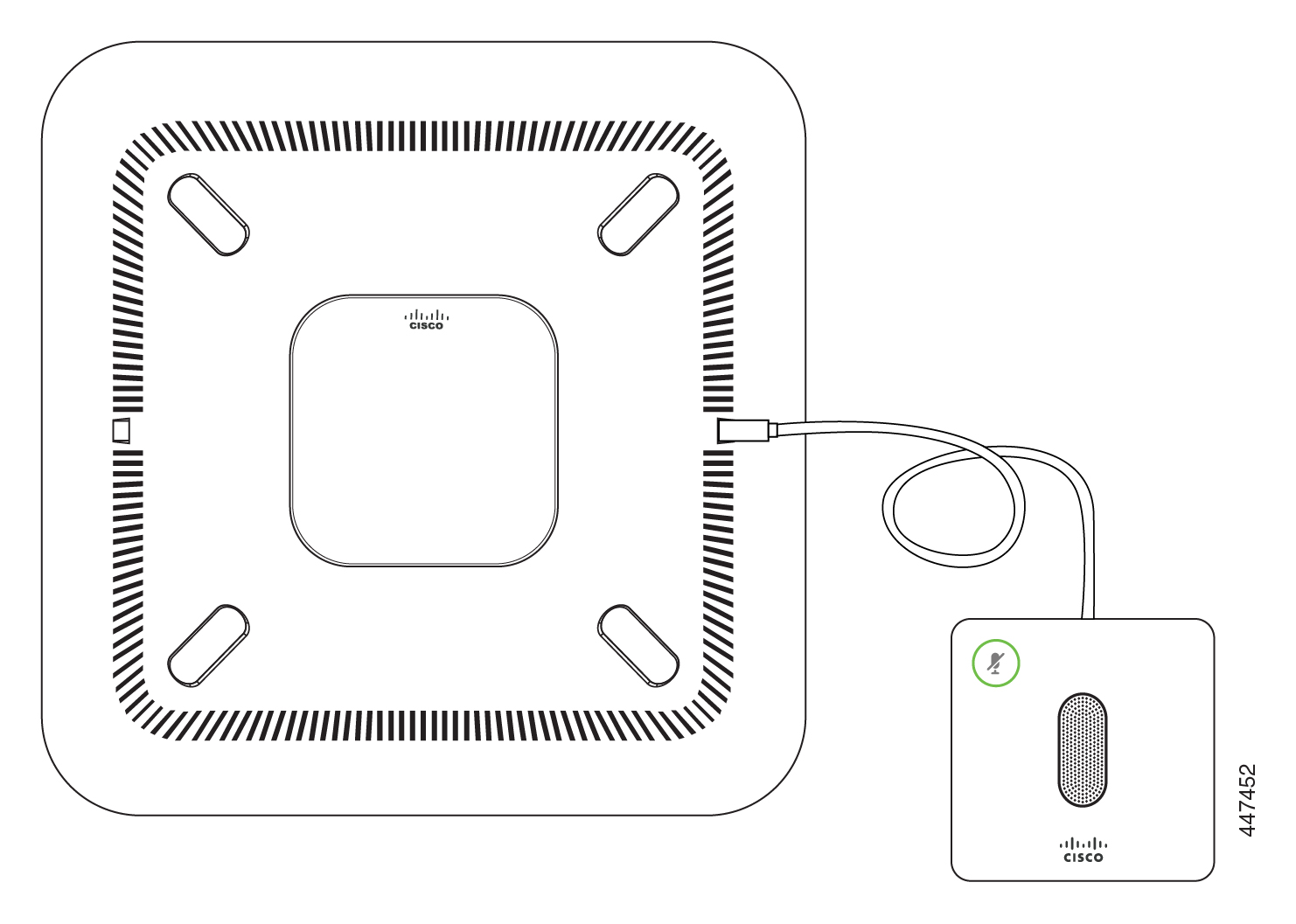 |
Ahhoz, hogy a lehető legtöbbet hozza ki telefonjából, használja a Webex alkalmazással. Miután kapcsolatba lépett, együttműködhet munkatársaival ötletek megosztásával és találkozókkal.
További információt a „Webex alkalmazás automatikusan csatlakozik a szoba- és asztali eszközökkel” című témakörben (https://help.webex.com/en-us/nliifbo/Webex-Teams-App-Automatically-Connects-with-Room-and-Desk-Devices) vagy az „Asz Webex Meetings tali alkalmazás használata” (https://help.webex.com/en-us/nqx2ohdb/Use-the-Cisco-Webex-Meetings-Desktop-App) című témakörben talál.
A tisztításhoz csak szárazWebex Room Phone, puha ruhával törölje le óvatosan a telefont és a telefon képernyőjét. Ne alkalmazzon folyadékokat vagy porokat közvetlenül a telefonra. Mint minden időjárásálló elektronika esetében, a folyadékok és porok károsíthatják az alkatrészeket és meghibásodásokat okozhatnak.
Különleges feltételek vonatkoznak a hardvergaranciára és szolgáltatásokra, amelyeket a jótállási időszak alatt használhat.
Hivatalos jótállási nyilatkozata, beleértve a Cisco szoftverre vonatkozó garanciákat és licencszerződéseket, a következő címen érhető el: Termékgaranciák.


