
Geri bildiriminiz için teşekkürler.
Cisco Oda Telefonunuz
 Geri Bildirim?
Cisco Oda Telefonu, toplanma alanları ve toplantı odaları için ortak çalışma deneyimi sağlar. Telefonu arama yapmak, bilgi paylaşmak ve toplantılar sırasında işbirliği yapmak için kullanabilirsiniz. Bir ekran görüntüsü bağlayın ve odadaki herkesle işbirliği yapabilirsiniz.
Cihazın iki durumu vardır: uyanma ve yarı uyanma. Cihaz iki dakika boşta kaldığında, Yarım uyanma durumuna girer.
LCD ekrana dokunduğunuzda veya bir arama veya toplantı bildirimi aldığınızda cihazı uyandırırsınız.
Telefonun en fazla 2 aramayı karşılayan bir hattı vardır. 360 derece kapsama alanına sahip dört dahili mikrofon kullanır, böylece insanlar sizi 10 fit (3 m) mesafeden net bir şekilde duyar.
Cisco Room Phone'u büyük bir odada kullanıyorsanız, iki kablolu genişletme mikrofonunu düşünün. Bu mikrofon aksesuarları, kapsama alanınızı 20 x 34 fit (6,1 m x 10 m) ve 22 kişiye kadar genişletir. En iyi sonuçlar için mikrofonları telefondan 3 fit (0,91 m) ve 7 fit (2,1 m) uzağa yerleştirin.
Cihazın tüm avantajlarından yararlanmak için telefonu bir HDMI ekran ekranına bağlamanızı öneririz. Birlikte verilen HDMI kablolarını yalnızca bir HDMI ekranına veya dizüstü bilgisayara bağlandığınızda kullanın. Başka kablo veya adaptör kullanmayın.
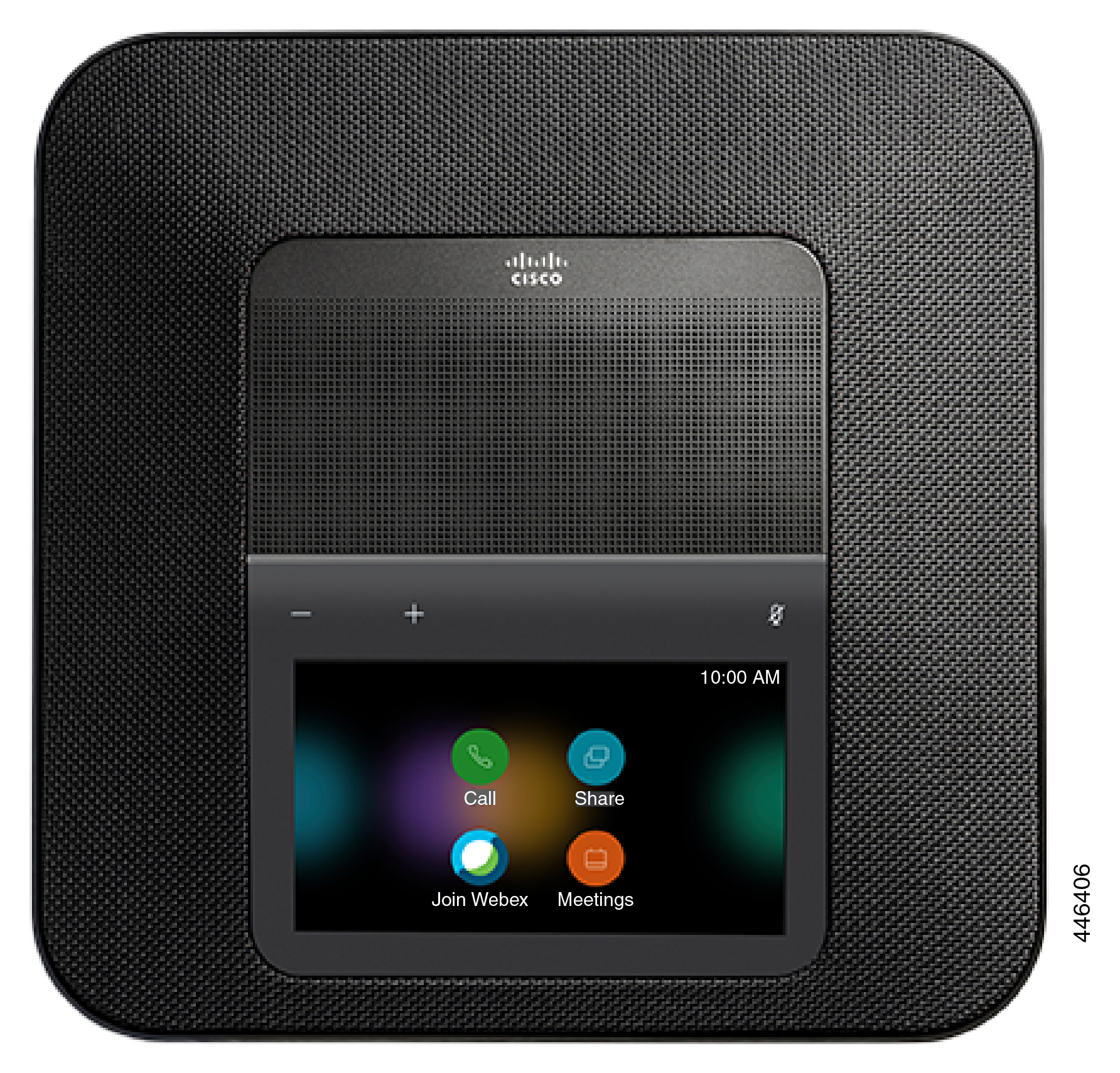
Cisco Room Phone, telefon özelliklerine erişmenizi sağlayan çeşitli düğmelere ve donanım özelliklerine sahiptir.
Telefon düğmelerini ve donanım öğelerini tanımlamak için aşağıdaki şekilleri kullanın.
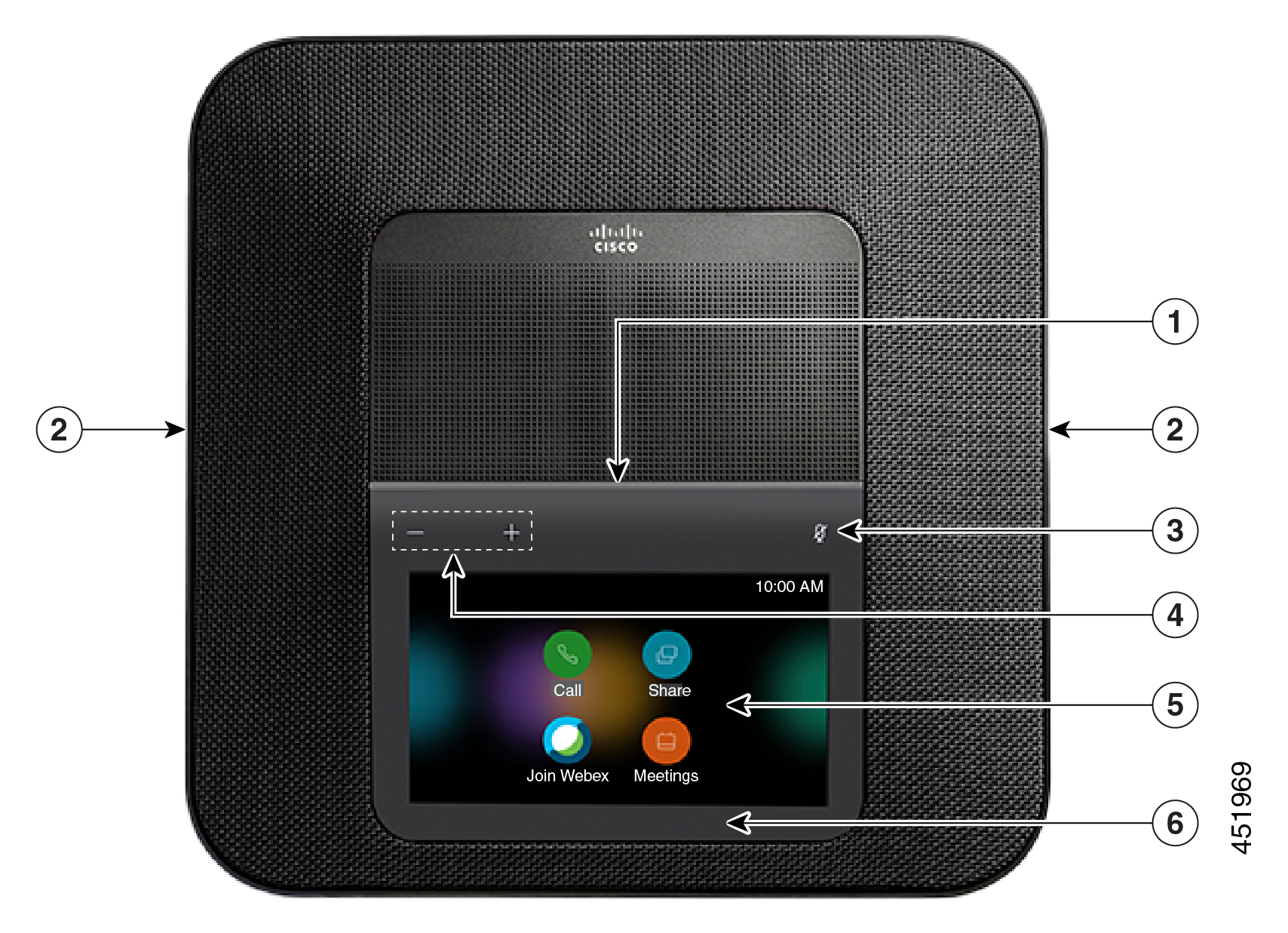
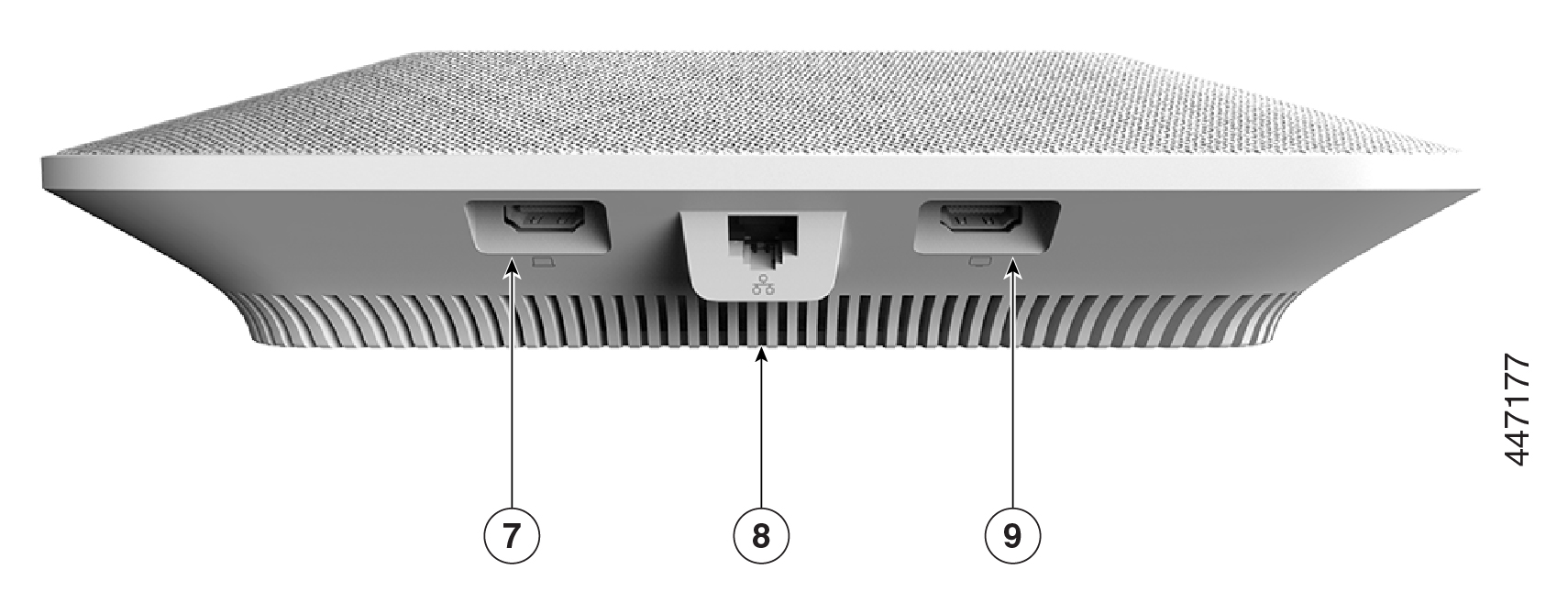
Aşağıdaki tabloda Cisco Room Phone'daki donanım özellikleri açıklanmaktadır.
|
Donanım özelliği |
Amaç |
|---|---|
|
1. LED çubuk |
Çağrı durumlarını gösterir:
|
|
2. Genişletme mikrofon portu |
Kablolu genişletme mikrofon kablosu bağlantı noktasına takılır. |
|
3. Sessiz |  Mikrofonu açıp kapatır. Mikrofonu sessize aldığınızda, LED çubuğu kırmızı yanar. Telefonunuzu sessize alırsanız, kablolu genişletme mikrofonları da sessize alır. |
|
4. Hacim |  Hoparlör sesini ayarlar ve gelen aramayı susturur. |
|
5. Ana ekran |
Arama, Pay laş
|
|
6. Bekleme LED'i |
Cihazın Bekleme modunda olduğunu gösterir. |
|
7. HDMI giriş bağlantı noktası |
Telefonunuzu bilgisayarınıza bağlar. |
|
8. LAN bağlantı noktası |
Telefonunuzu ağınıza bağlar. |
|
9. HDMI çıkış bağlantı noktası |
Telefonunuzu harici HDMI ekranınıza bağlar. |

 , Toplantılar
 x'e Katıl
 simgelerini
Ağınızın nasıl kurulduğuna bağlıdır, ancak Cisco Room Phone'u iki moddan birinde kullanabilirsiniz:
-
Paylaşılan mod — Çalışma alanını veya toplantı odasını paylaşan kişiler için. Çalışma alanınızın adı telefonunuzun sol üst köşesinde görüntülenir. Toplantı takviminiz, çalışma alanınız için Webex toplantılarını gösterir.
Paylaşılan mod varsayılan moddur ve herkes tarafından kullanılabilir.
-
Kişisel mod - Özel çalışma alanları olan ve kişisel bir iş telefonuna ihtiyaç duyan kişiler için. Telefonunuzun sol üst köşesinde isminizi görürsünüz. Toplantı takviminiz kişisel Webex toplantılarınızı görüntüler.
Bu özellik yalnızca yöneticiniz yapılandırırsa kullanılabilir. Kişisel mod mevcutsa, https://settings.webex.com/ adresindeki Webex Ayarları'ndan etkinleştirebilirsiniz.
Cisco Room Phone ana ekranı, özelliklerinize kolay erişmenizi sağlar.
Özelliklerin kullanılabilirliği, telefonunuzun ağa nasıl bağlandığına bağlıdır. Ana ekranınızda bir simge görmüyorsanız, özellik sizin için kullanılamaz.
Ana ekran simgelerini tanımlamak için aşağıdaki şekilleri kullanın.
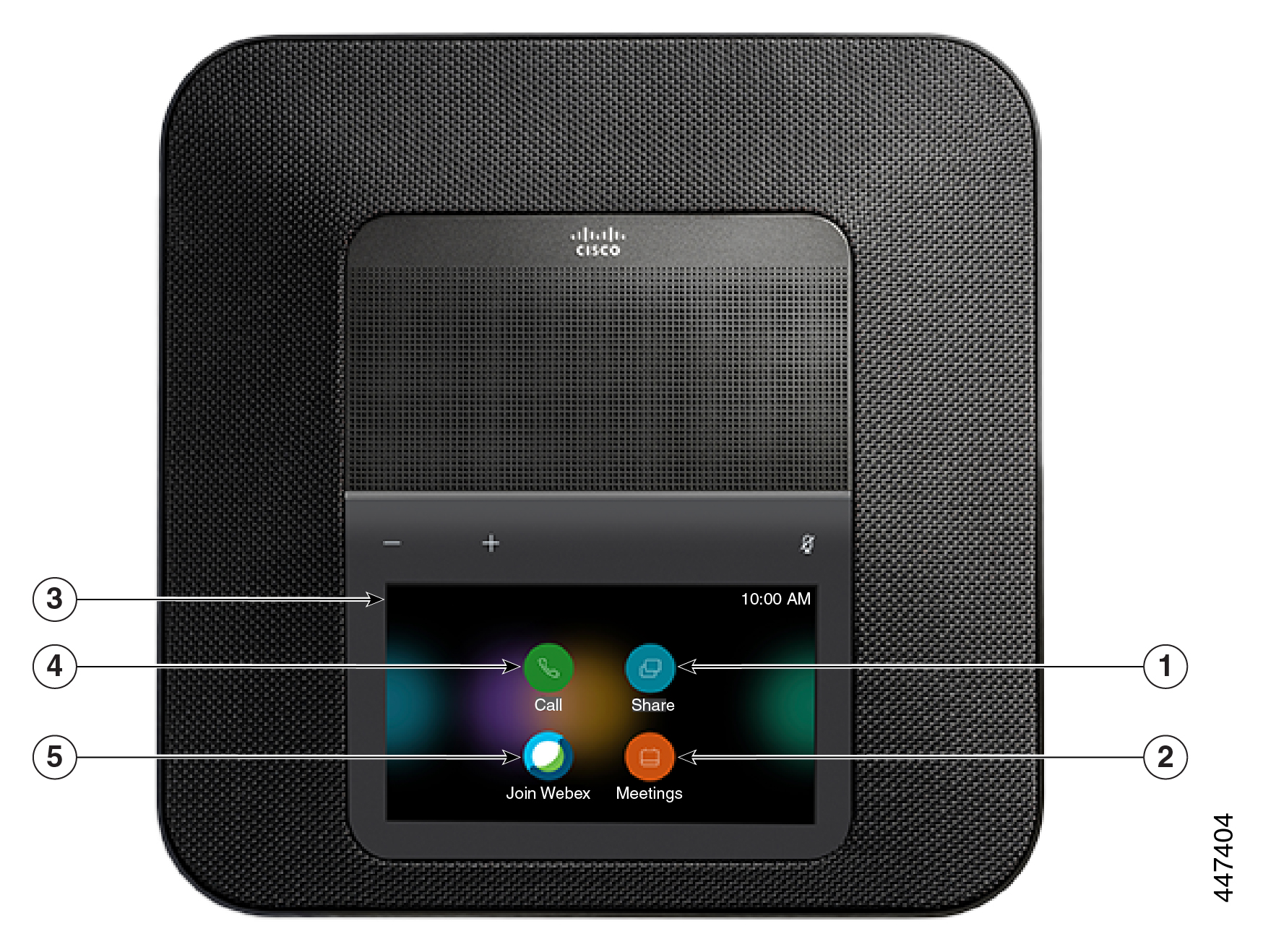
Aşağıdaki tabloda ana ekran özellikleri açıklanmaktadır.
|
Simge |
Amaç |
|---|---|
|
1. Paylaş |
Bilgileri bir HDMI ekran ekranında paylaş mak için Paylaş'a dokunun. Aşağıdaki seçeneklerden birini seçin:
|
|
2. Toplantılar
|
Planlanan Webex toplant ılarının listesini görüntülemek veya takviminizden bir toplantıya katılmak için Toplantılar'a dokunun. |
|
3. Telefon ekranının sol üst köşesi. |
Ekran parlaklığını ayarlamak veya telefon ayarları menüsüne erişmek için telefon ekranının sol üst köşesine dokunun. Telefon durumunuz da burada görüntülenir. Kırmızı nokta, telefonun çalışmadığını ve yöneticinin dikkatini gerektirdiğini |
|
4. Çağrı |
Arama yapmak için Ara'ya dokunun, son aramaların listesini görüntüleyin. |
|
5. Webex'e Katılın
|
Webex toplantısına katılmak için We bex'e Katıl'a dokunun. |
 gösterir.
 Telefonunuzu birkaç dakika kullanmadığınızda, enerji tasarrufu yapmak ve cihazın ömrünü uzatmak için Bekleme moduna girer. Hem cihaz hem de HDMI ekranınız bu moda girer.
Bu özellik yalnızca yöneticiniz yapılandırırsa kullanılabilir.
Bekleme modunda üç aşama vardır:
-
Rölanti—Hem telefon hem de ekran uyanık, ancak kullanımda değil.
-
Half Awake—Digital Signage etkinleştirilmişse, ekranınızda şirketinizin reklamlarını veya bildirimlerini görürsünüz. Aksi takdirde, telefonunuzun ekranına dokun manız veya bir etkinlik başlatmanız için bir istem görürsünüz.
-
Uyku: Hem telefon hem de ekran karanlık. Bekleme LED'i beyaz yanar.
Telefon yapılandırmanıza bağlı olarak, aşağıdaki koşullardan biri meydana gelirse Bekleme moduna geçer:
-
İki dakika boyunca gelen arama yok veya LCD dokunmatik ekrana iki dakika boyunca dokunulmuyor
-
Önümüzdeki 30 dakika içinde planlanmış toplantı yok
-
Eşleştirilmiş cihaz yok
Cisco Unified Communications Manager(Unified CM) Control Hub ve Control Hub Webex Calling ile arama için yöneticiler bu özelliği Control Hub'dan Bekleme parametresiyle yapılandırır.
Ancak for Cisco Unified Communications Manager (Unified CM) Bu özelliği çağırmak telefon ürün yazılımına dahildir ve yapılandırma gerektirmez.
Masanızdan uzakta olduğunuzda cihazınızı Bekleme moduna getirin. Bu, enerji tasarrufu yapmanıza ve cihaz ınızın ömrünü uzatmanıza yardımcı olur.
Bir arama aldığınızda veya LED ekrana dokunduğunuzda telefonunuz uyanır. Aktif bir arama yapıyorsanız cihazınızı uyku moduna geçiremezsiniz.
Bu özellik yalnızca yöneticiniz yapılandırırsa kullanılabilir.
| 1 |
Telefon ekranının sol üst köşesine dokunun. |
| 2 |
Ayarlar'a dokunun. |
| 3 |
Bekleme'yi seçin. |
Telefonunuz uykudaysa, arama yapmadan veya bir özelliği kullanmadan önce onu uyandırmanız gerekir.
|
Cihaz yapılandırmanıza bağlı olarak aşağıdaki işlemlerden birini yapın:
|
Yeni özellikler kullanıma sunuldukça cihazınız yeni ürün yazılımına yükseltilir. Bu yükseltme , cihazı ilk kez etkinleştirdiğinizde veya bir yükseltme mevcut olduğunda ve cihaz boştayken gerçekleşir.
Cihazınızın yükseltme zamanı geldiğinde, cihazınızda bir yükseltme bildirimi görürs ünüz ve bir zamanlayıcı başlar. Hiçbir şey yapmazsanız, yükseltme devam eder. Ancak meşgul seniz, yükseltmeyi 6 saat erteleyebilirsiniz.
Kritik yükseltmeleri erteleyemezsiniz.
Bu özellik yalnızca yöneticiniz yapılandırırsa kullanılabilir.
|
Yükselt meyi geciktirmek için Ertele'ye dokunun. |
Geçerli ürün yazılımı sürümünü yüklemek istiyorsanız, telefonu Bu cihaz hakkında bölümünden yükseltin. Bu özellik yalnızca yöneticiniz yapılandırırsa kullanılabilir.
Mevcut ürün yazılımı sürümünüzü ve donanım yazılımıyla ilgili diğer bilgileri de bu menüden görüntüleyebilirsiniz.
| 1 |
Telefon ekranının sol üst köşesine dokunun. |
| 2 |
. |
| 3 |
Aşağı kaydırın ve Şimdi Yükselt'e dokunun. |
Telefon, iki kablolu genişletme mikrofonuna sahip isteğe bağlı bir kiti destekler. Mikrofonları telefondan 7 fit (2.13m) uzağa kadar uzatabilirsiniz. En iyi sonuçlar için mikrofonları telefondan 3 fit (0,91 m) ve 7 fit (2,1 m) uzağa yerleştirin.
| 1 |
Mikrofon kablosunun ucunu telefonun yan tarafındaki bağlantı noktasına takın. |
| 2 |
Mikrofon kablosunu istediğiniz konuma uzatın. Aşağıdaki şekil kablolu bir genişletme mikrofonunun kurulumunu göstermektedir. 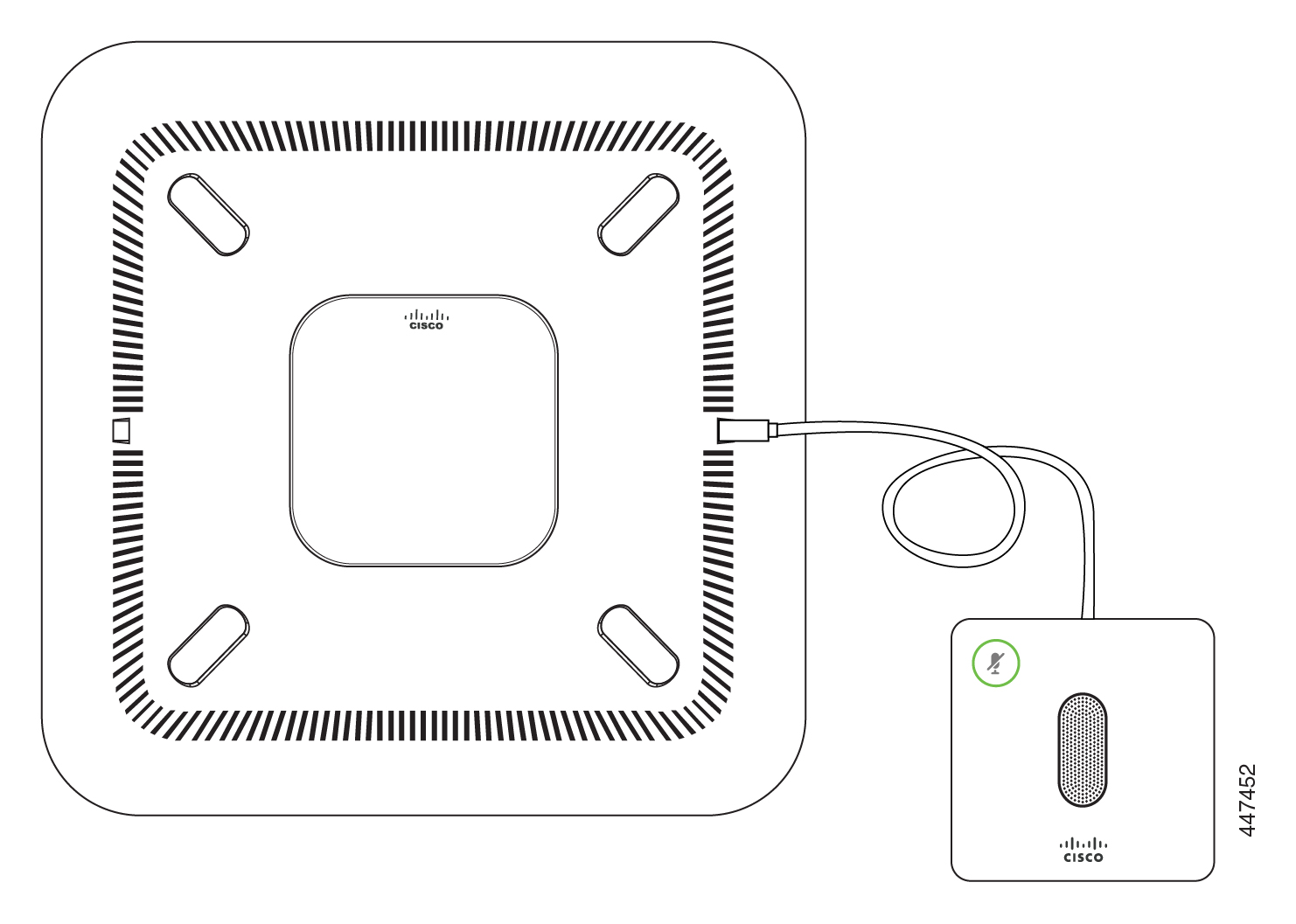 |
Telefonunuzdan en iyi şekilde yararlanmak için Webex uygulamasıyla kullanın. Bağlandıktan sonra, fikir paylaşarak ve toplantılar yaparak iş arkadaşlarınızla işbirliği yapabilirsiniz.
Daha fazla bilgi için bkz. “Webex Uygulaması Oda ve Masa Cihazlarına Otomatik Olarak Bağlanır” (https://help.webex.com/en-us/nliifbo/Webex-Teams-App-Automatically-Connects-with-Room-and-Desk-Devices) veya “Webex MeetingsMasaüstü Uygulamasını Kullanma” (https://help.webex.com/en-us/nqx2ohdb/Use-the-Cisco-Webex-Meetings-Desktop-App).
Temizlemek içinWebex Room Phone, telefonu ve telefon ekranını nazikçe silmek için sadece kuru yumuşak bir bez kullanın. Sıvıları veya tozları doğrudan telefona uygulamayın. Hava koşullarına dayanıklı olmayan tüm elektronik cihazlarda olduğu gibi, sıvılar ve tozlar bileşenlere zarar verebilir ve arızalara neden olabilir.
Garanti süresi boyunca kullanabileceğiniz donanım garantisi ve servisleriniz için özel şartlar geçerlidir.
Resmi Garanti Beyanınız, Cisco yazılımı için geçerli garantiler ve lisans sözleşmeleri dahil, şu adreste mevcuttur:: Ürün Garantisi.


