شكرًا على ملاحظاتك.
 هل لديك ملاحظات؟
تقوم ميزة الرد التلقائي تلقائيًا بتوصيل المكالمات الواردة المؤهلة بجهازك المفضل، لذلك لا تحتاج إلى الرد على كل مكالمة يدويًا. يكون هذا مفيدًا عندما تتلقى مكالمات متكررة أو تحتاج إلى الرد بسرعة، مثل مركز الاتصال أو مكتب المساعدة أو مكتب الاستقبال أو بيئات الاتصال الأخرى ذات الحجم الكبير.
جهاز الرد المفضل هو إعداد مشترك تستخدمه ميزات الاتصال المتعددة التي تدعم الرد التلقائي. تتضمن ميزات الاتصال هذه الرد التلقائي للمستخدم، والإجابة التلقائية لقائمة انتظار مساعدة العملاء، والخطوط الافتراضية، والدفع للتحدث، والاستدعاء الجماعي، والنقر للاتصال.
الأجهزة المدعومة
يتطلب الرد التلقائي جهازًا مسجلاً يدعم الرد التلقائي.
- تدعم الأجهزة التالية الإجابة التلقائية:
-
تطبيق Webex لسطح المكتب
-
هواتف Cisco متعددة المنصات (MPP)
-
هواتف سيسكو المكتبية
-
هواتف بوليكوم المدعومة
-
هواتف يالينك المدعومة
-
هواتف أوديو كودز المدعومة
-
هواتف SNOM المدعومة
-
-
لا تدعم الأجهزة التالية الإجابة التلقائية:
-
تطبيق Webex للأجهزة المحمولة والأجهزة اللوحية وWebRTC
-
نقاط نهاية مستخدم RoomOS، مثل سيسكو ديسك برو
-
هواتف تناظرية
-
أجهزة DECT
-
الأجهزة التي يديرها العملاء
-
الأجهزة المُدارة من قبل الشركاء
-
يمكنك اختيار الجهاز المفضل من تطبيق Webex أو User Hub.
لاختيار الجهاز المفضل من تطبيق Webex، راجع تطبيق Webex | قم بتعيين جهازك المفضل للرد التلقائي.
لاختيار الجهاز المفضل من User Hub، اتبع الخطوات التالية:
قبل أن تبدأ
-
يجب أن يقوم المسؤول بتمكين الرد التلقائي نيابة عنك.
-
قد يقوم المسؤول بتعيين جهاز مفضل لك. يمكنك تغيير جهازك المفضل من User Hub أو تطبيق Webex. لا يتوفر خيار تحديد «لا شيء» إلا إذا سمح لك المسؤول بإيقاف تشغيل «الرد التلقائي».
-
بالنسبة لمكالمات قائمة انتظار خدمة العملاء، قد يقوم المسؤول بتكوين تأخير الرد التلقائي. في حالة تكوين التأخير، يتم الرد على المكالمة تلقائيًا فقط بعد هذا التأخير.
-
وفقًا للخدمة وإعداد التأخير والجهاز، قد تسمع نغمة مضغوطة عند الرد التلقائي على المكالمة.
-
إذا كانت المكالمة نشطة بالفعل أو تنتظر على الجهاز المحدد، فلن يتم الرد على المكالمات الواردة تلقائيًا.
| 1 |
قم بتسجيل الدخول إلى User Hub. | ||||||||||||||||||
| 2 |
انتقل إلى . | ||||||||||||||||||
| 3 |
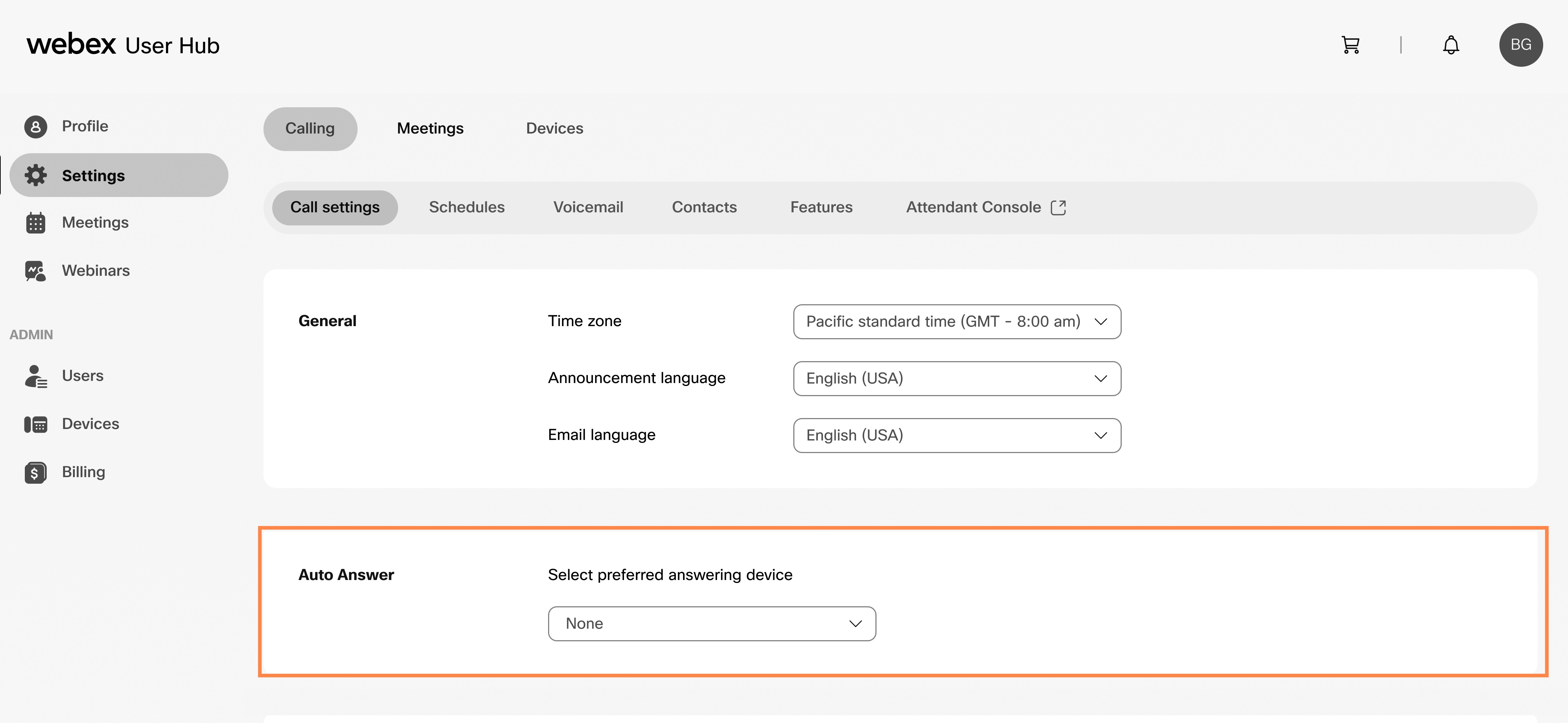
انتقل إلى الرد التلقائي واختر جهازًا من القائمة المنسدلة. لإيقاف الرد التلقائي، اختر لا شيء من القائمة المنسدلة. لا يتوفر خيار «لا شيء» إلا إذا سمح لك المسؤول بإيقاف الرد التلقائي.
يصف الجدول التالي سلوك الإجابة التلقائية استنادًا إلى إعداد جهازك.
|