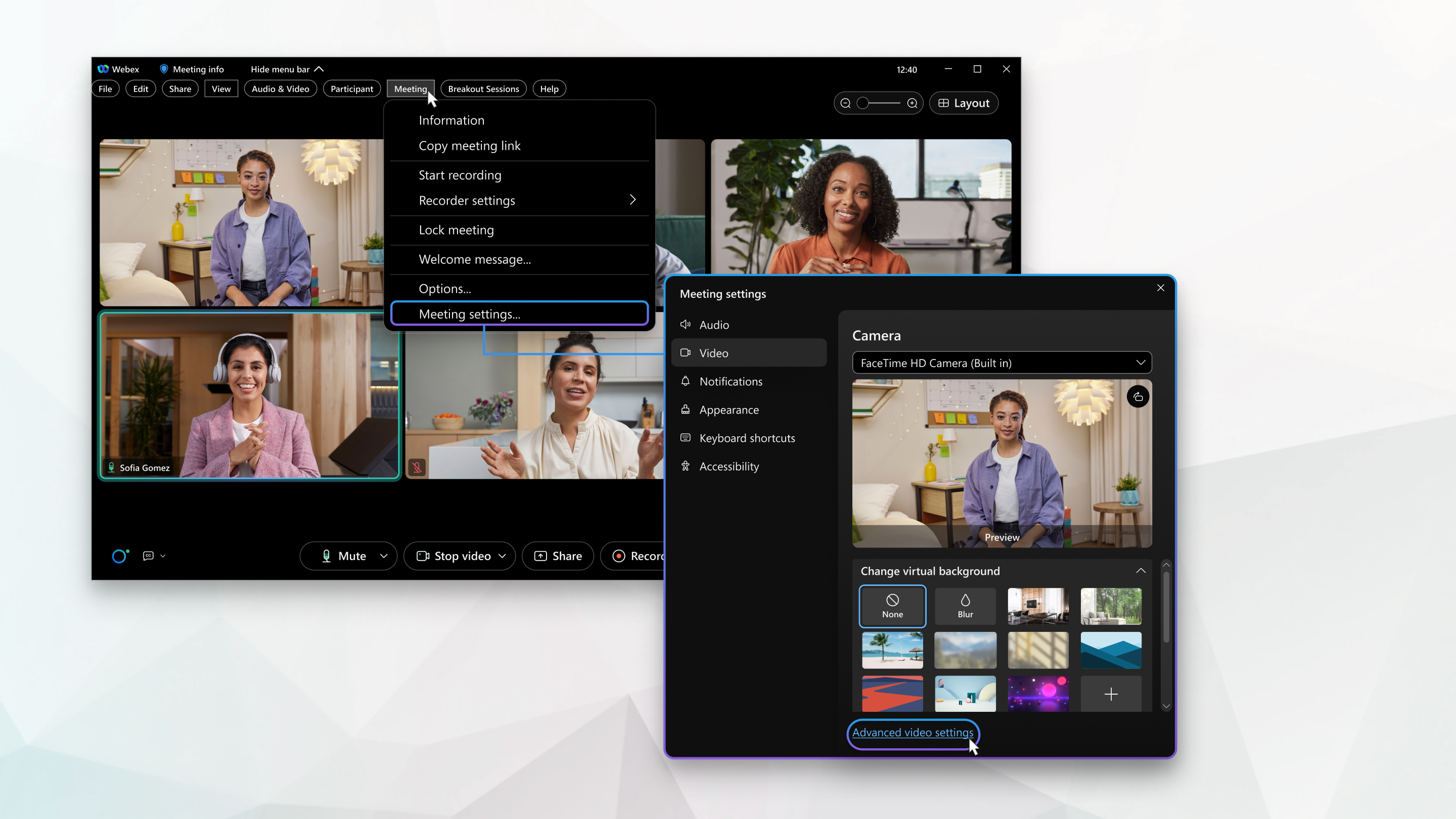
حدد إعدادات الفيديو لاجتماعات Webex وندوات Webex عبر الإنترنت

list-menuهل لديك ملاحظات؟
عند انضمامك إلى اجتماع أو ندوة عبر الإنترنت، يتم تنظيم إعدادات الفيديو الخاصة بك في قائمة تفضيلات واحدة، مما يسهل عليك ضبط خيارات الفيديو المتقدمة لتحسين الأداء وجودة الفيديو. هذه القائمة متوفرة على المواقع التي تعمل بنظام التشغيل 41.10 والإصدارات الأحدث.

1

في الاجتماع، انقر فوق إظهار شريط القوائم ثم انقر فوق اجتماع.

2

من القائمة المنسدلة Meeting ، انقر فوق Meeting settings.

3

انقر على فيديو ثم حدد خانة الاختيار بجوار الإعداد الذي تريده.

بعض مربعات الاختيار تكون محددة افتراضياً ولا يمكن تعديلها.

  • تغيير الخلفية الافتراضية— قلل من عوامل التشتيت وحافظ على خصوصيتك في محيطك الحالي باستخدام خلفية افتراضية. يمكنك تمويه الخلفية، أو تغيير الخلفية، أو إضافة صورة خلفية. للحصول على مزيد من المعلومات حول الخلفيات الافتراضية، راجع استخدام خلفية افتراضية في مجموعة اجتماعات Webex.

  • عكس الفيديو الخاص بي— في وضع العرض المعكوس، عندما تنظر إلى فيديو العرض الذاتي الخاص بك، يظهر الفيديو الخاص بك كما لو كنت تنظر إلى انعكاسك في المرآة. للحصول على مزيد من المعلومات حول عكس الفيديو الخاص بك، راجع إيقاف تشغيل عرض المرآة في فيديو العرض الذاتي في اجتماعات Webex

    هذا فقط لعرضك الشخصي. يظهر الفيديو الخاص بك بشكل طبيعي بالنسبة لبقية المشاركين في الاجتماع.

  • تكبير/تصغير ليناسب— يقوم بضبط الفيديو ليناسب الشاشة. باختيار هذا الخيار، يقوم Webex بتكبير الكاميرا لملء الشاشة بالكامل.

  • ضبط سطوع الكاميرا— تحسين رؤية المحتوى الذي تلتقطه الكاميرا.

    تلقائي— يقوم Webex بالمراقبة وإجراء التعديلات بناءً على مدى قربك من الكاميرا وظروف الإضاءة الحالية.

    يدوي— لضبط مستوى السطوع بنفسك، استخدم شريط التمرير السطوع.

  • دقة الكاميرا— تغيير الحد الأقصى لدقة فيديو الكاميرا. يمكنك اختيار أحد الخيارات التالية:

    360p

    720p

    1080p

    يجب تفعيل خاصية دقة الفيديو 1080p في حسابك لرؤية هذا الخيار في القائمة المنسدلة.

    على الهاتف المحمول، يمكنك الاختيار بين دقة الفيديو 720 بكسل و 1080 بكسل.

4

انقر على الإعدادات المتقدمة.

  • السماح بتسريع الأجهزة للفيديو— تقليل الحمل على وحدة المعالجة المركزية، كلما أمكن ذلك، عن طريق تفريغ معالجة الفيديو إلى وحدة معالجة الرسومات المدعومة (GPU).

    لا يتم دعم تسريع الأجهزة إلا مع وحدات معالجة الرسومات من إنتل. لا يتم دعم وحدات معالجة الرسومات من نوع Nvidia و AMD. إذا كان نظامك لا يدعم هذه الميزة، فسيظهر الخيار باهتًا.

  • السماح بتسريع الأجهزة لمشاركة المحتوى— تقليل الحمل على وحدة المعالجة المركزية، كلما أمكن ذلك، عن طريق تفريغ معالجة مشاركة المحتوى إلى وحدة معالجة الرسومات المدعومة.

    لا يتم دعم تسريع الأجهزة إلا مع وحدات معالجة الرسومات من إنتل. لا يتم دعم وحدات معالجة الرسومات من نوع Nvidia و AMD. إذا كان نظامك لا يدعم هذه الميزة، فسيظهر الخيار باهتًا.

  • تمكين تسريع وحدة معالجة الرسومات للخلفية الافتراضية— تقليل الحمل على وحدة المعالجة المركزية، كلما أمكن ذلك، عن طريق تفريغ معالجة الخلفية الافتراضية إلى وحدة معالجة رسومات مدعومة.

    لا يتم دعم تسريع الأجهزة إلا مع وحدات معالجة الرسومات من إنتل. لا يتم دعم وحدات معالجة الرسومات من نوع Nvidia و AMD. إذا كان نظامك لا يدعم هذه الميزة، فسيظهر الخيار باهتًا.

  • التقاط الفيديو— يدعم إطار عمل مايكروسوفت التقاط الفيديو من الكاميرا وعرضه. اختر خيارًا من القائمة:

    تلقائي— يختار الوضع التلقائي (الافتراضي) أسرع إطار عمل متاح.

    لتجاوز الخيار التلقائي وتجنب مشاكل التوافق مع كاميرا النظام أو أجهزة العرض، حدد Microsoft Media Foundation أو Microsoft DirectShow.

5

للاطلاع على إحصائيات الفيديو، انقر فوق الإحصائيات، ثم انقر فوق الفيديو.

  • برنامج ترميز الفيديو— يقوم بتقليص حجم ملفات الوسائط لتوفير مساحة الجهاز.
  • منافذ توصيل الفيديو— يعرض اتصالات الفيديو الخاصة بك.

النطاق الترددي

الحد الأقصى لمعدل نقل البيانات.

وقت الاستجابة

سرعة نقل البيانات من نقطة إلى أخرى.

ينبغي أن يكون هذا أقرب ما يمكن إلى الصفر.

التشويه

عندما يتغير معدل نقل البيانات.

فقد الحزمة

كمية المعلومات التي تفقدها من الاتصال.

قد يتسبب هذا في مشاكل في الأداء.

دقة الفيديو

يحدد مقدار التفاصيل في الفيديو الخاص بك.

إطار في الثانية

وحدة تقيس أداء جهاز العرض في التقاطات الفيديو.

إرسال

استلام

اتصال ثنائي الاتجاه لإرسال البيانات ذهابًا وإيابًا.

تعرض علامة التبويب الإجمالية استخدام الذاكرة واستخدام وحدة المعالجة المركزية.
1

انقر على Webex Meetings.

2

من القائمة المنسدلة، انقر على إعدادات الاجتماع.

3

انقر على فيديو ثم حدد خانة الاختيار بجوار الإعداد الذي تريده.

بعض مربعات الاختيار تكون محددة افتراضياً ولا يمكن تعديلها.

  • تغيير الخلفية الافتراضية— قلل من عوامل التشتيت وحافظ على خصوصيتك في محيطك الحالي باستخدام خلفية افتراضية. يمكنك تمويه الخلفية، أو تغيير الخلفية، أو إضافة صورة خلفية. للحصول على مزيد من المعلومات حول الخلفيات الافتراضية، راجع استخدام خلفية افتراضية في مجموعة اجتماعات Webex.

  • عكس الفيديو الخاص بي— في وضع العرض المعكوس، عندما تنظر إلى فيديو العرض الذاتي الخاص بك، يظهر الفيديو الخاص بك كما لو كنت تنظر إلى انعكاسك في المرآة. للحصول على مزيد من المعلومات حول عكس الفيديو الخاص بك، راجع إيقاف تشغيل عرض المرآة في فيديو العرض الذاتي في اجتماعات Webex

    هذا فقط لعرضك الشخصي. يظهر الفيديو الخاص بك بشكل طبيعي بالنسبة لبقية المشاركين في الاجتماع.

  • تكبير/تصغير ليناسب— يقوم بضبط الفيديو ليناسب الشاشة. باختيار هذا الخيار، يقوم Webex بتكبير الكاميرا لملء الشاشة بالكامل.

  • ضبط سطوع الكاميرا— تحسين رؤية المحتوى الذي تلتقطه الكاميرا.

    تلقائي— يقوم Webex بالمراقبة وإجراء التعديلات بناءً على مدى قربك من الكاميرا وظروف الإضاءة الحالية.

    يدوي— لضبط مستوى السطوع بنفسك، استخدم شريط التمرير السطوع.

  • دقة الكاميرا— تغيير الحد الأقصى لدقة فيديو الكاميرا. يمكنك اختيار أحد الخيارات التالية:

    360p

    720p

    1080p

    يجب تفعيل خاصية دقة الفيديو 1080p في حسابك لرؤية هذا الخيار في القائمة المنسدلة.

    على الهاتف المحمول، يمكنك الاختيار بين دقة الفيديو 720 بكسل و 1080 بكسل.

4

انقر على إعدادات الفيديو المتقدمة.

  • السماح بتسريع الأجهزة— تقليل الحمل على وحدة المعالجة المركزية، كلما أمكن ذلك، عن طريق تفريغ معالجة الفيديو إلى وحدة معالجة الرسومات المدعومة (GPU).

    لا يتم دعم تسريع الأجهزة إلا مع وحدات معالجة الرسومات من إنتل. لا يتم دعم وحدات معالجة الرسومات من نوع Nvidia و AMD. إذا كان نظامك لا يدعم هذه الميزة، فسيظهر الخيار باهتًا.

5

للاطلاع على إحصائيات الفيديو، انقر فوق الإحصائيات، ثم انقر فوق الفيديو.

  • برنامج ترميز الفيديو— يقوم بتقليص حجم ملفات الوسائط لتوفير مساحة الجهاز.
  • منافذ توصيل الفيديو— يعرض اتصالات الفيديو الخاصة بك.

النطاق الترددي

الحد الأقصى لمعدل نقل البيانات.

وقت الاستجابة

سرعة نقل البيانات من نقطة إلى أخرى.

ينبغي أن يكون هذا أقرب ما يمكن إلى الصفر.

التشويه

عندما يتغير معدل نقل البيانات.

فقد الحزمة

كمية المعلومات التي تفقدها من الاتصال.

قد يتسبب هذا في مشاكل في الأداء.

دقة الفيديو

يحدد مقدار التفاصيل في الفيديو الخاص بك.

إطار في الثانية

وحدة تقيس أداء جهاز العرض في التقاطات الفيديو.

إرسال

استلام

اتصال ثنائي الاتجاه لإرسال البيانات ذهابًا وإيابًا.

تعرض علامة التبويب الإجمالية استخدام الذاكرة واستخدام وحدة المعالجة المركزية.

هل كان هذا المقال مفيدًا؟