Izaberite video postavke za Vebek sastanke i Vebok vebinare

list-menuPovratne informacije?
Kada se pridružite sastanku ili vebinaru, vaša video podešavanja su organizovana u jedan meni preferencija, što vam olakšava da podesite napredne video opcije za poboljšanje performansi i kvaliteta video zapisa. Ovaj meni je dostupan na 41.10 i novijim sajtovima.

1

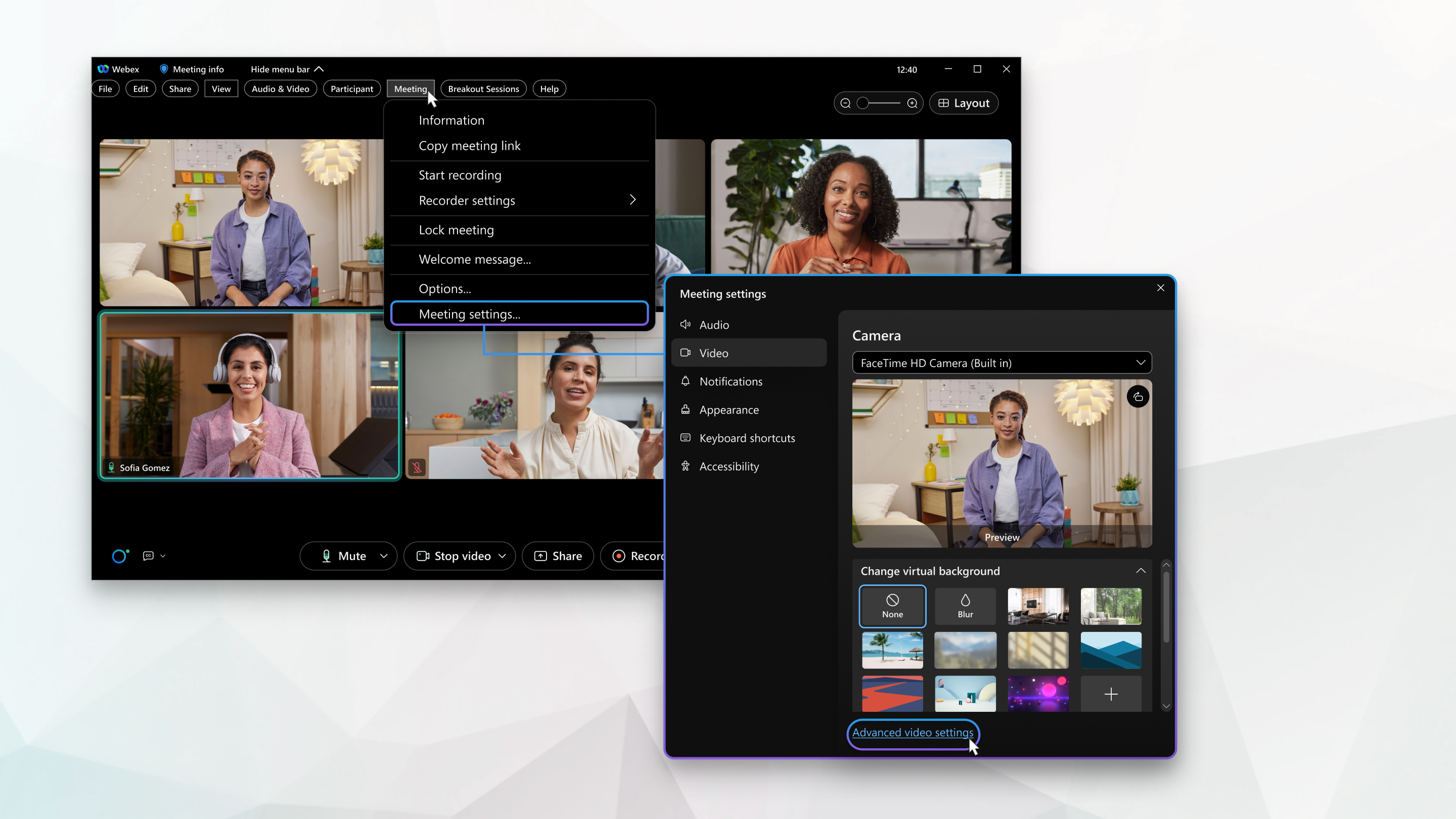
Na sastanku kliknite na dugme Prikaži traku menija, a zatim kliknite na dugme Sastanak.

2

Iz padajućeg menija Sastanak kliknite na dugme Podešavanja sastanka.

3

Kliknite na dugme Video , a zatim potvrdite polje za potvrdu pored željenog podešavanja.

Neka polja za potvrdu su podrazumevano označena i ne mogu se podesiti.

  • Promenite virtuelnu pozadinu – ograničite ometanja i održavajte privatnost u trenutnom okruženju koristeći virtuelnu pozadinu. Možete zamagliti pozadinu, promeniti pozadinu ili dodati pozadinsku sliku. Za više informacija o virtuelnim pozadinama pogledajte Korišćenje virtuelne pozadine u paketu Vebek sastanaka.

  • Mirror my video- U ogledalu, kada pogledate svoj video za samogledanje, vaš video se pojavljuje kao da gledate svoj odraz u ogledalu. Za više informacija o zrcaljenju vašeg video zapisa, pogledajte Isključite prikaz ogledala u video zapisu za samostalni prikaz na Vebek sastancima

    Ovo je samo za vaš pogled na sebe. Vaš video se pojavljuje normalno ostalim učesnicima sastanka.

  • Zumirajte da biste se uklopili - Prilagođava vaš video na ekranu. Odabirom ove opcije, Vebek zumira kameru kako bi u potpunosti popunio ekran.

  • Podesite osvetljenost kamere – poboljšava vidljivost sadržaja snimljenog kamerom.

    Automatski—Vebek prati i vrši podešavanja na osnovu toga koliko ste blizu kamere i trenutnih uslova osvetljenja.

    Ručno—Da biste sami podesili nivo osvetljenja, koristite klizač Osvetljenost .

  • Rezolucija kamere—Promenite maksimalnu rezoluciju video zapisa kamere. Možete odabrati jednu od sledećih rezolucija:

    360p

    720p

    1080p

    Vaš nalog mora biti omogućen sa mogućnošću rezolucije video zapisa KSNUMKSp da biste videli tu opciju u padajućem meniju.

    Na mobilnom uređaju možete birati između 720p i 1080p video rezolucije.

4

Kliknite na dugme Napredna podešavanja.

  • Dozvoli hardversko ubrzanje za video – Smanjite opterećenje CPU-a, kada je to moguće, tako što ćete prebaciti obradu video zapisa na podržanu grafičku procesorsku jedinicu (GPU).

    Hardversko ubrzanje je podržano samo sa Intel GPU-ima. Nvidia i AMD GPU-ovi nisu podržani. Ako vaš sistem ne podržava ovu funkciju, opcija se pojavljuje zatamnjena.

  • Dozvolite hardversku akleraciju za deljenje sadržaja – Smanjite opterećenje CPU-a, kada je to moguće, tako što ćete prebaciti obradu za deljenje sadržaja na podržani GPU.

    Hardversko ubrzanje je podržano samo sa Intel GPU-ima. Nvidia i AMD GPU-ovi nisu podržani. Ako vaš sistem ne podržava ovu funkciju, opcija se pojavljuje zatamnjena.

  • Omogući GPU ubrzanje za virtuelnu pozadinu – Smanjite opterećenje CPU-a, kada je to moguće, tako što ćete prebaciti virtuelnu pozadinsku obradu na podržani GPU.

    Hardversko ubrzanje je podržano samo sa Intel GPU-ima. Nvidia i AMD GPU-ovi nisu podržani. Ako vaš sistem ne podržava ovu funkciju, opcija se pojavljuje zatamnjena.

  • Snimanje video zapisa – Microsoft Framework podržava snimanje kamerom i prikazivanje video zapisa. Izaberite opciju sa liste:

    Automatski – Automatski (podrazumevano) bira najbrži dostupni okvir.

    Da biste premostili automatsku opciju i izbegli probleme sa kompatibilnošću sa sistemskom kamerom ili hardverom za prikaz, izaberite Microsoft Media Foundation ili Microsoft DirectShow.

5

Za statistiku video zapisa kliknite na dugme Statistika, a zatim kliknite na dugme Video.

  • Video kodek—Smanjuje medijske datoteke radi uštede prostora na uređaju.
  • Portovi za video vezu - prikazuje vaše video veze.

Propusni opseg

Maksimalna brzina prenosa podataka.

Kašnjenje

Brzina prenosa podataka iz jedne tačke u drugu.

Ovo bi trebalo da bude što bliže nuli.

Treperenje faze

Kada se brzina prenosa podataka menja.

Gubitak paketa

Količina informacija koje gubite iz veze.

To može izazvati probleme sa performansama.

Rezolucija video prenosa

Određuje količinu detalja u vašem videu.

Broj kadrova u sekundi

Jedinica koja meri performanse uređaja za prikaz u video snimcima.

Pošalji

Pretraga

Dvosmerna komunikacija slanja podataka napred i nazad.

Kartica Overall prikazuje korišćenje memorije i korišćenje CPU-a.
1

Kliknite Vebek sastanci.

2

Iz padajućeg menija kliknite na dugme Podešavanja sastanka.

3

Kliknite na dugme Video , a zatim potvrdite polje za potvrdu pored željenog podešavanja.

Neka polja za potvrdu su podrazumevano označena i ne mogu se podesiti.

  • Promenite virtuelnu pozadinu – ograničite ometanja i održavajte privatnost u trenutnom okruženju koristeći virtuelnu pozadinu. Možete zamagliti pozadinu, promeniti pozadinu ili dodati pozadinsku sliku. Za više informacija o virtuelnim pozadinama pogledajte Korišćenje virtuelne pozadine u paketu Vebek sastanaka.

  • Mirror my video - U ogledalu, kada pogledate video snimak sa sopstvenim pregledom, vaš video se pojavljuje kao da gledate svoj odraz u ogledalu. Za više informacija o zrcaljenju vašeg video zapisa, pogledajte Isključite prikaz ogledala u video zapisu za samostalni prikaz na Vebek sastancima

    Ovo je samo za vaš pogled na sebe. Vaš video se pojavljuje normalno ostalim učesnicima sastanka.

  • Zumirajte da biste se uklopili - Prilagođava vaš video na ekranu. Odabirom ove opcije, Vebek zumira kameru kako bi u potpunosti popunio ekran.

  • Podesite osvetljenost kamere – poboljšava vidljivost sadržaja snimljenog kamerom.

    Automatski—Vebek prati i vrši podešavanja na osnovu toga koliko ste blizu kamere i trenutnih uslova osvetljenja.

    Ručno—Da biste sami podesili nivo osvetljenja, koristite klizač Osvetljenost .

  • Rezolucija kamere—Promenite maksimalnu rezoluciju video zapisa kamere. Možete odabrati jednu od sledećih rezolucija:

    360p

    720p

    1080p

    Vaš nalog mora biti omogućen sa mogućnošću rezolucije video zapisa KSNUMKSp da biste videli tu opciju u padajućem meniju.

    Na mobilnom uređaju možete birati između 720p i 1080p video rezolucije.

4

Kliknite na dugme Napredna podešavanja video zapisa.

  • Dozvoli hardversko ubrzanje – Smanjite opterećenje CPU-a, kada je to moguće, tako što ćete prebaciti video obradu na podržanu grafičku procesorsku jedinicu (GPU).

    Hardversko ubrzanje je podržano samo sa Intel GPU-ima. Nvidia i AMD GPU-ovi nisu podržani. Ako vaš sistem ne podržava ovu funkciju, opcija se pojavljuje zatamnjena.

5

Za statistiku video zapisa kliknite na dugme Statistika, a zatim kliknite na dugme Video.

  • Video kodek—Smanjuje medijske datoteke radi uštede prostora na uređaju.
  • Portovi za video vezu - prikazuje vaše video veze.

Propusni opseg

Maksimalna brzina prenosa podataka.

Kašnjenje

Brzina prenosa podataka iz jedne tačke u drugu.

Ovo bi trebalo da bude što bliže nuli.

Treperenje faze

Kada se brzina prenosa podataka menja.

Gubitak paketa

Količina informacija koje gubite iz veze.

To može izazvati probleme sa performansama.

Rezolucija video prenosa

Određuje količinu detalja u vašem videu.

Broj kadrova u sekundi

Jedinica koja meri performanse uređaja za prikaz u video snimcima.

Pošalji

Pretraga

Dvosmerna komunikacija slanja podataka napred i nazad.

Kartica Overall prikazuje korišćenje memorije i korišćenje CPU-a.

Da li je ovaj članak bio koristan?