Selezionare le impostazioni video per Webex Meetings e Webinar Webex

list-menuFeedback?
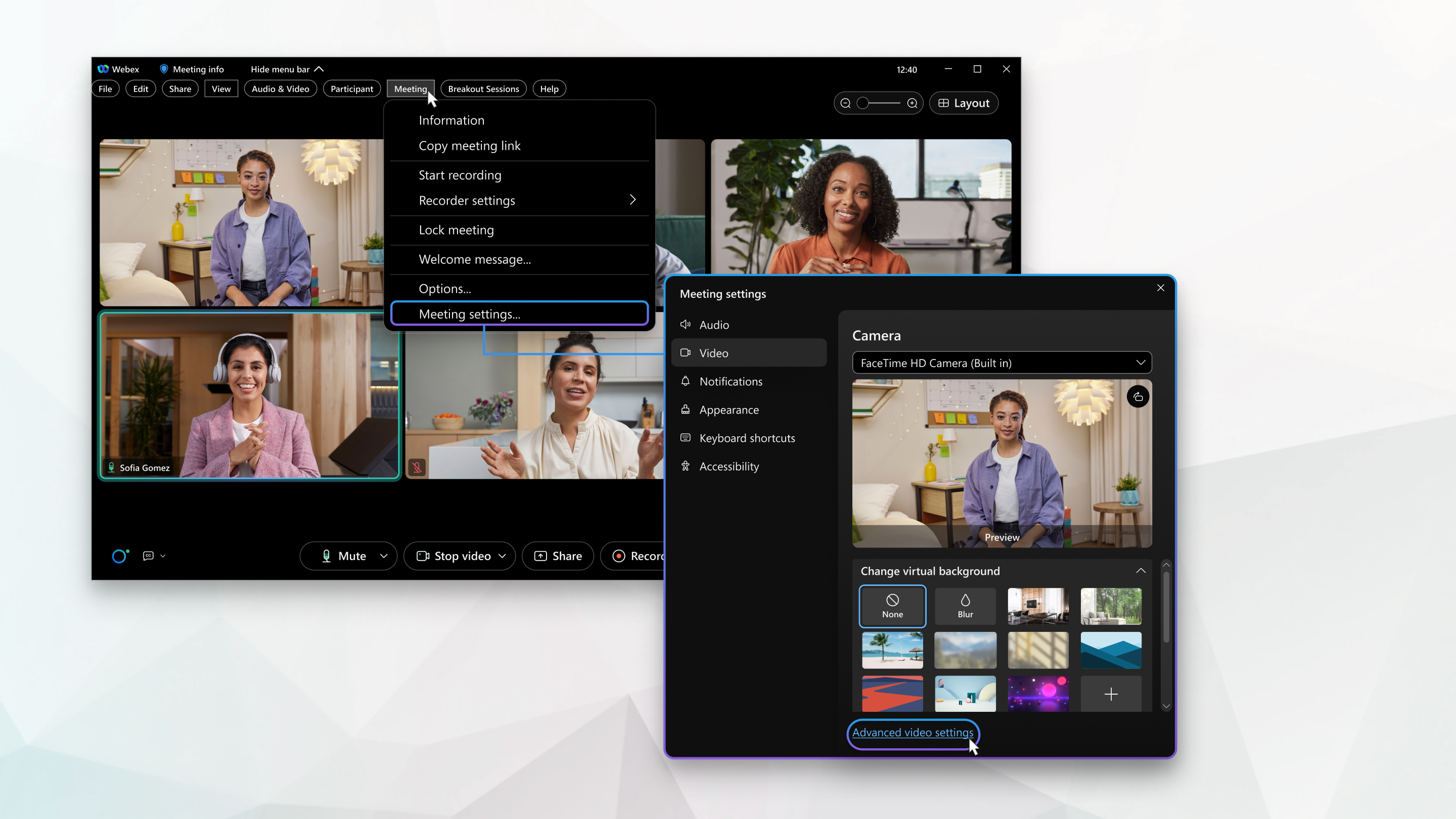
Quando si partecipa a una riunione o webinar, le impostazioni video vengono organizzate in un singolo menu preferenze, che consente di impostare facilmente opzioni video avanzate per migliorare le prestazioni e la qualità video. Questo menu è disponibile sui siti 41.10 e versioni successive.

1

In una riunione, fare clic su Mostra barra dei menu, quindi fare clic su Riunione .

2

Dall'elenco a discesa Riunione, fare clic su Impostazioni riunione.

3

Fare clic su Video, quindi selezionare la casella di controllo accanto all'impostazione desiderata.

Alcune caselle di controllo sono selezionate per impostazione predefinita e non possono essere regolate.

  • Cambia sfondo virtuale— Limita le distrazioni e mantieni la privacy nell'ambiente circostante utilizzando uno sfondo virtuale. È possibile sfocare lo sfondo, cambiare lo sfondo o aggiungere un'immagine di sfondo. Per ulteriori informazioni sugli background virtuali, vedere Uso di uno sfondo virtuale nella suite di WebexMeetings.

  • Mirror my video— Nella visualizzazione mirror, quando guardi il tuo video personale, il video appare come se stessi guardando il tuo riflesso in uno specchio. Per ulteriori informazioni sul mirroring del video, vedere Disattivare la visualizzazione mirror nel video della propria vista personale nelle riunioni Webex

    Questa opzione è solo per la vista personalizzata. Il video appare normale agli altri partecipanti alla riunione.

  • Zoom per adattare—Adatta il video allo schermo. Selezionando questa opzione, Webex esegue lo zoom della videocamera per riempire completamente lo schermo.

  • Regola la luminosità della fotocamera—Migliora la visibilità del contenuto catturato dalla fotocamera.

    Automatico—Webex monitora ed effettua regolazioni in base alla vicinanza alla telecamera e alle condizioni di illuminazione attuali.

    Manuale—Per regolare autonomamente il livello di luminosità, utilizzare il cursore Luminosità.

  • Risoluzione della telecamera—Modifica la risoluzione video massima della telecamera. È possibile selezionare una delle seguenti risoluzioni:

    360p

    720p

    1080p

    L'account deve essere abilitato con la funzionalità di risoluzione video a 1080p per visualizzare tale opzione nel menu a discesa.

    Su dispositivi mobili, è possibile scegliere una risoluzione video tra 720 p e 1080p.

4

Fare clic su Advanced Settings (Impostazioniavanzate).

  • Consenti l'accelerazione hardware per i video—Riduci il carico sulla CPU, quando possibile, delegando l'elaborazione video a un'unità di elaborazione grafica (GPU) supportata.

    L'accelerazione hardware è supportata solo con le GPU Intel. Le GPU Nvidi e AMD non sono supportate. Se il sistema non supporta questa funzione, l'opzione appare disattivata.

  • Consenti l'accelerazione hardware per la condivisione dei contenuti—Riduci il carico sulla CPU, quando possibile, trasferendo l'elaborazione per la condivisione dei contenuti a una GPU supportata.

    L'accelerazione hardware è supportata solo con le GPU Intel. Le GPU Nvidi e AMD non sono supportate. Se il sistema non supporta questa funzione, l'opzione appare disattivata.

  • Abilita l'accelerazione GPU per lo sfondo virtuale—Riduci il carico sulla CPU, quando possibile, scaricando l'elaborazione dello sfondo virtuale su una GPU supportata.

    L'accelerazione hardware è supportata solo con le GPU Intel. Le GPU Nvidi e AMD non sono supportate. Se il sistema non supporta questa funzione, l'opzione appare disattivata.

  • Acquisizione video—Microsoft Framework supporta l'acquisizione della fotocamera e il rendering video. Selezionare un'opzione dall'elenco:

    Auto—Auto (predefinito) seleziona il framework più veloce disponibile.

    Per ignorare l'opzione automatica ed evitare problemi di compatibilità con la videocamera di sistema o l'hardware di visualizzazione, selezionare Microsoft Media Foundation o Microsoft DirectShow.

5

Per le statistiche video, fare clic su Statistiche, quindi fare clic su Video.

  • Codec video—Riduce i file multimediali per risparmiare spazio sul dispositivo.
  • Porte di connessione video—visualizza le connessioni video.

Banda

Massima velocità di trasferimento dei dati.

Latenza

La velocità di trasferimento dei dati da un punto a un altro.

Questo dovrebbe essere il più vicino possibile.

Jitter

Quando la velocità di trasferimento dati cambia.

Perdita di pacchetti

La quantità di informazioni che si perdono da una connessione.

Ciò può provocare problemi di prestazioni.

Risoluzione video

Determina la quantità di dettaglio nel video.

Fotogrammi al secondo

Un'unità che misura le prestazioni del dispositivo di visualizzazione nelle acquisizioni video.

Invia

Invii una recieve

Comunicazione a due modi per l'invio dei dati avanti e indietro.

La scheda Generale visualizza l'utilizzo della memoria e l'utilizzo della CPU.
1

Fare clic Webex Meetings.

2

Nel menu a discesa, fare clic su Meeting settings (Impostazioniriunione).

3

Fare clic su Video, quindi selezionare la casella di controllo accanto all'impostazione desiderata.

Alcune caselle di controllo sono selezionate per impostazione predefinita e non possono essere regolate.

  • Cambia sfondo virtuale— Limita le distrazioni e mantieni la privacy nell'ambiente circostante utilizzando uno sfondo virtuale. È possibile sfocare lo sfondo, cambiare lo sfondo o aggiungere un'immagine di sfondo. Per ulteriori informazioni sugli background virtuali, vedere Uso di uno sfondo virtuale nella suite di WebexMeetings.

  • Mirror my video— Nella visualizzazione mirror, quando guardi il tuo video personale, il video appare come se stessi guardando il tuo riflesso in uno specchio. Per ulteriori informazioni sul mirroring del video, vedere Disattivare la visualizzazione mirror nel video della propria vista personale nelle riunioni Webex

    Questa opzione è solo per la vista personalizzata. Il video appare normale agli altri partecipanti alla riunione.

  • Zoom per adattare—Adatta il video allo schermo. Selezionando questa opzione, Webex esegue lo zoom della videocamera per riempire completamente lo schermo.

  • Regola la luminosità della fotocamera—Migliora la visibilità del contenuto catturato dalla fotocamera.

    Automatico—Webex monitora ed effettua regolazioni in base alla vicinanza alla telecamera e alle condizioni di illuminazione attuali.

    Manuale—Per regolare autonomamente il livello di luminosità, utilizzare il cursore Luminosità.

  • Risoluzione della telecamera—Modifica la risoluzione video massima della telecamera. È possibile selezionare una delle seguenti risoluzioni:

    360p

    720p

    1080p

    L'account deve essere abilitato con la funzionalità di risoluzione video a 1080p per visualizzare tale opzione nel menu a discesa.

    Su dispositivi mobili, è possibile scegliere una risoluzione video tra 720 p e 1080p.

4

Fare clic su Advanced video settings (Impostazioni videoavanzate).

  • Consenti accelerazione hardware—Ridurre il carico sulla CPU, quando possibile, delegando l'elaborazione video a un'unità di elaborazione grafica (GPU) supportata.

    L'accelerazione hardware è supportata solo con le GPU Intel. Le GPU Nvidi e AMD non sono supportate. Se il sistema non supporta questa funzione, l'opzione appare disattivata.

5

Per le statistiche video, fare clic su Statistiche, quindi fare clic su Video.

  • Codec video—Riduce i file multimediali per risparmiare spazio sul dispositivo.
  • Porte di connessione video—visualizza le connessioni video.

Banda

Massima velocità di trasferimento dei dati.

Latenza

La velocità di trasferimento dei dati da un punto a un altro.

Questo dovrebbe essere il più vicino possibile.

Jitter

Quando la velocità di trasferimento dati cambia.

Perdita di pacchetti

La quantità di informazioni che si perdono da una connessione.

Ciò può provocare problemi di prestazioni.

Risoluzione video

Determina la quantità di dettaglio nel video.

Fotogrammi al secondo

Un'unità che misura le prestazioni del dispositivo di visualizzazione nelle acquisizioni video.

Invia

Invii una recieve

Comunicazione a due modi per l'invio dei dati avanti e indietro.

La scheda Generale visualizza l'utilizzo della memoria e l'utilizzo della CPU.

Questo articolo è stato utile?