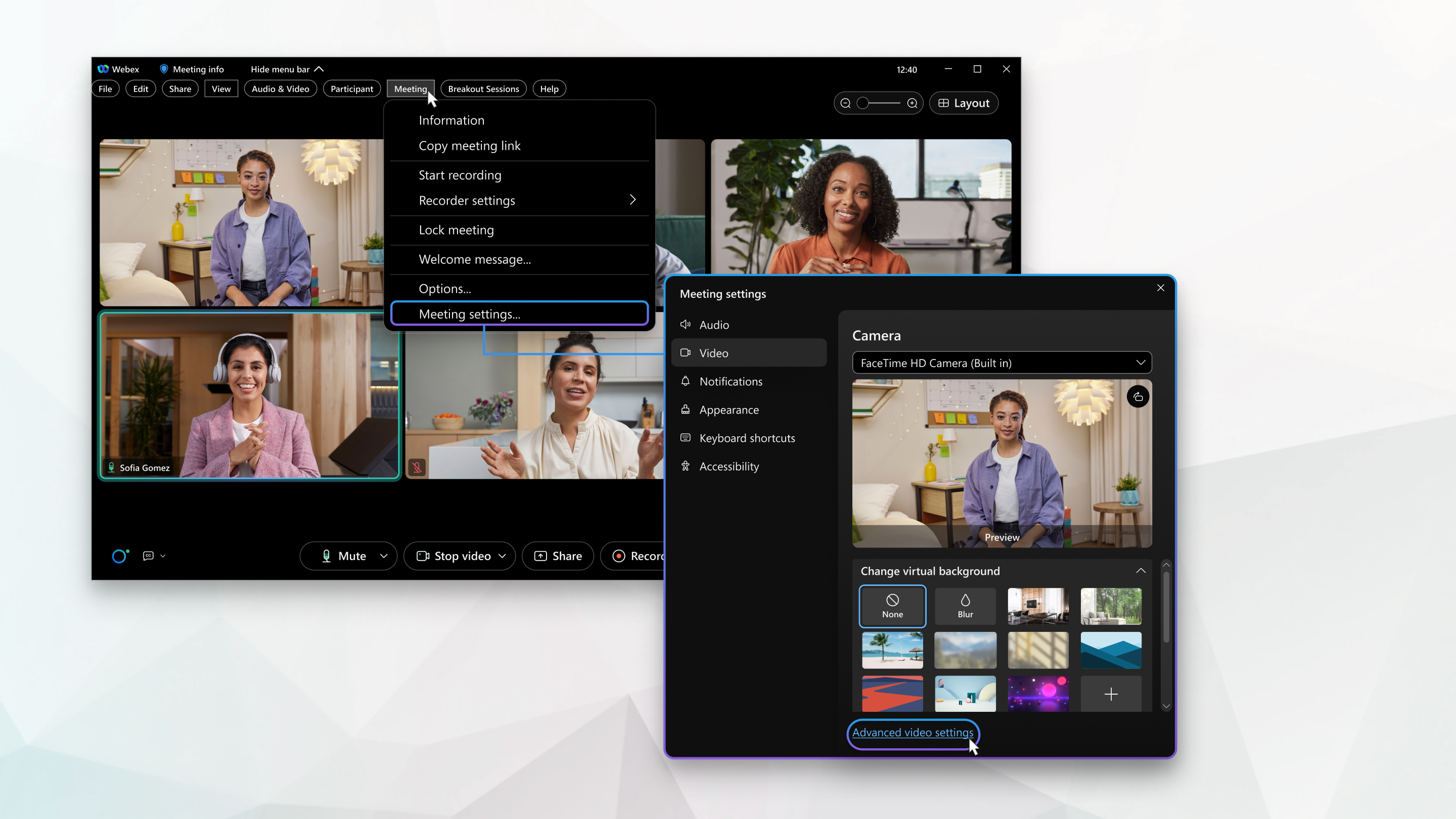
Vyberte nastavení videa pro schůzky Webex a webináře Webex

list-menuZpětná vazba?
Když se připojíte ke schůzce nebo webináři, vaše nastavení videa jsou uspořádána do jediné nabídky předvoleb, takže můžete snadno nastavit pokročilé možnosti videa pro zlepšení výkonu a kvality videa. Toto menu je k dispozici na stránkách 41.10 a novějších.

1

Na schůzce klikněte na Zobrazit panel nabídek a potom na Schůzka .

2

V rozevíracím rozbalovacím rozevíracím programu Schůzka klikněte na Nastavení schůzky.

3

Klikněte na Video a zaškrtněte políčko vedle požadovaného nastavení.

Některá zaškrtávací políčka jsou ve výchozím nastavení zaškrtnuta a nelze je upravit.

  • Změna virtuálního pozadí– Omezte rušivé vlivy a zachovejte soukromí ve vašem aktuálním okolí pomocí virtuálního pozadí. Můžete rozostřit pozadí, změnit pozadí nebo přidat obrázek na pozadí. Další informace o virtuálním pozadí najdete v tématu Použití virtuálního pozadí v sadě schůzek Webex.

  • Zrcadlově zobrazit mé video– V zrcadlovém zobrazení se při pohledu na video sebe sama zobrazí, jako byste se dívali na svůj odraz v zrcadle. Další informace o zrcadlení videa naleznete v části Vypnutí zrcadlového zobrazení ve videu s vlastním zobrazením na schůzkách Webex

    To je jen pro váš vlastní pohled. Vaše video se ostatním účastníkům schůzky jeví jako normální.

  • Přiblížit na velikost– Přizpůsobí video obrazovce. Výběrem této možnosti webex přiblíží fotoaparát, aby zcela vyplnil obrazovku.

  • Úprava jasu fotoaparátu– Zlepšuje viditelnost obsahu zachyceného fotoaparátem.

    Automaticky– Webex monitoruje a provádí úpravy na základě toho, jak blízko jste ke kameře a jaké jsou vaše aktuální světelné podmínky.

    Ruční– Chcete-li úroveň jasu upravit sami, použijte posuvník Jas.

  • Rozlišení kamery– Změňte maximální rozlišení videa z kamery. Můžete vybrat jedno z následujících rozlišení:

    360p

    720p

    1080p

    Aby se tato možnost zobrazovala v rozbalovací nabídce, musí být váš účet povolen pomocí možnosti rozlišení videa 1080p.

    V mobilu si můžete vybrat mezi rozlišením videa 720p a 1080p.

4

Klikněte na Upřesnit nastavení.

  • Povolit hardwarovou akceleraci videa— Pokud je to možné, snižte zátěž CPU přesunutím zpracování videa na podporovanou grafickou kartu (GPU).

    Hardwarová akcelerace je podporována pouze s grafickými procesory Intel. Grafické karty Nvidia a AMD nejsou podporovány. Pokud váš systém tuto funkci nepodporuje, zobrazí se tato možnost ztlumená.

  • Povolit hardwarovou akceleraci pro sdílení obsahu— Pokud je to možné, snižte zátěž CPU přesunutím zpracování pro sdílení obsahu na podporovaný GPU.

    Hardwarová akcelerace je podporována pouze s grafickými procesory Intel. Grafické karty Nvidia a AMD nejsou podporovány. Pokud váš systém tuto funkci nepodporuje, zobrazí se tato možnost ztlumená.

  • Povolit akceleraci GPU pro virtuální pozadí— Pokud je to možné, snižte zátěž CPU přesunutím virtuálního zpracování na pozadí na podporovanou GPU.

    Hardwarová akcelerace je podporována pouze s grafickými procesory Intel. Grafické karty Nvidia a AMD nejsou podporovány. Pokud váš systém tuto funkci nepodporuje, zobrazí se tato možnost ztlumená.

  • Záznam videa— Microsoft Framework podporuje záznam videa z kamery a vykreslování videa. Vyberte možnost ze seznamu:

    Auto— Auto (výchozí) vybere nejrychlejší dostupný framework.

    Chcete-li přepsat automatickou možnost a vyhnout se problémům s kompatibilitou se systémovou kamerou nebo zobrazovacím hardwarem, vyberte možnost Microsoft Media Foundation nebo Microsoft DirectShow.

5

Statistiky videa zobrazíte klepnutím na tlačítko Statistiky a poté na tlačítko Video.

  • Videokodek— Zmenšuje mediální soubory, aby se ušetřilo místo v zařízení.
  • Porty pro připojení videa– zobrazuje vaše připojení videa.

Šířka pásma

Maximální rychlost přenosu dat.

Čekací doba

Rychlost přenosu dat z jednoho bodu do druhého.

Mělo by to být co nejblíže nule.

Kolísání signálu

Když se rychlost přenosu dat změní.

Ztráta paketů

Množství informací, které ztratíte z připojení.

To může způsobit problémy s výkonem.

Rozlišení videa

Určuje množství podrobností ve videu.

Počet snímků za sekundu

Jednotka, která měří výkon zobrazovacího zařízení při pořizování videozáznamů.

Odeslat

Přijmout

Obousměrná komunikace odesílání dat tam a zpět.

Na kartě Celkové využití se zobrazuje využití paměti a CPU.
1

Klikněte na Webex Schůzky.

2

V rozevírací nabídce klikněte na Nastavení schůzky.

3

Klikněte na Video a zaškrtněte políčko vedle požadovaného nastavení.

Některá zaškrtávací políčka jsou ve výchozím nastavení zaškrtnuta a nelze je upravit.

  • Změna virtuálního pozadí– Omezte rušivé vlivy a zachovejte soukromí ve vašem aktuálním okolí pomocí virtuálního pozadí. Můžete rozostřit pozadí, změnit pozadí nebo přidat obrázek na pozadí. Další informace o virtuálním pozadí najdete v tématu Použití virtuálního pozadí v sadě schůzek Webex.

  • Zrcadlově zobrazit mé video– V zrcadlovém zobrazení se při pohledu na video sebe sama zobrazí, jako byste se dívali na svůj odraz v zrcadle. Další informace o zrcadlení videa naleznete v části Vypnutí zrcadlového zobrazení ve videu s vlastním zobrazením na schůzkách Webex

    To je jen pro váš vlastní pohled. Vaše video se ostatním účastníkům schůzky jeví jako normální.

  • Přiblížit na velikost– Přizpůsobí video obrazovce. Výběrem této možnosti webex přiblíží fotoaparát, aby zcela vyplnil obrazovku.

  • Úprava jasu fotoaparátu– Zlepšuje viditelnost obsahu zachyceného fotoaparátem.

    Automaticky– Webex monitoruje a provádí úpravy na základě toho, jak blízko jste ke kameře a jaké jsou vaše aktuální světelné podmínky.

    Ruční– Chcete-li úroveň jasu upravit sami, použijte posuvník Jas.

  • Rozlišení kamery– Změňte maximální rozlišení videa z kamery. Můžete vybrat jedno z následujících rozlišení:

    360p

    720p

    1080p

    Aby se tato možnost zobrazovala v rozbalovací nabídce, musí být váš účet povolen pomocí možnosti rozlišení videa 1080p.

    V mobilu si můžete vybrat mezi rozlišením videa 720p a 1080p.

4

Klikněte na Upřesnit nastavení videa.

  • Povolit hardwarovou akceleraci— Pokud je to možné, snižte zátěž CPU přesunutím zpracování videa na podporovanou grafickou kartu (GPU).

    Hardwarová akcelerace je podporována pouze s grafickými procesory Intel. Grafické karty Nvidia a AMD nejsou podporovány. Pokud váš systém tuto funkci nepodporuje, zobrazí se tato možnost ztlumená.

5

Statistiky videa zobrazíte klepnutím na tlačítko Statistiky a poté na tlačítko Video.

  • Videokodek— Zmenšuje mediální soubory, aby se ušetřilo místo v zařízení.
  • Porty pro připojení videa– zobrazuje vaše připojení videa.

Šířka pásma

Maximální rychlost přenosu dat.

Čekací doba

Rychlost přenosu dat z jednoho bodu do druhého.

Mělo by to být co nejblíže nule.

Kolísání signálu

Když se rychlost přenosu dat změní.

Ztráta paketů

Množství informací, které ztratíte z připojení.

To může způsobit problémy s výkonem.

Rozlišení videa

Určuje množství podrobností ve videu.

Počet snímků za sekundu

Jednotka, která měří výkon zobrazovacího zařízení při pořizování videozáznamů.

Odeslat

Přijmout

Obousměrná komunikace odesílání dat tam a zpět.

Na kartě Celkové využití se zobrazuje využití paměti a CPU.

Byl tento článek užitečný?