Wybierz ustawienia wideo dla spotkań Webex i webinariów Webex

list-menuOpinia?
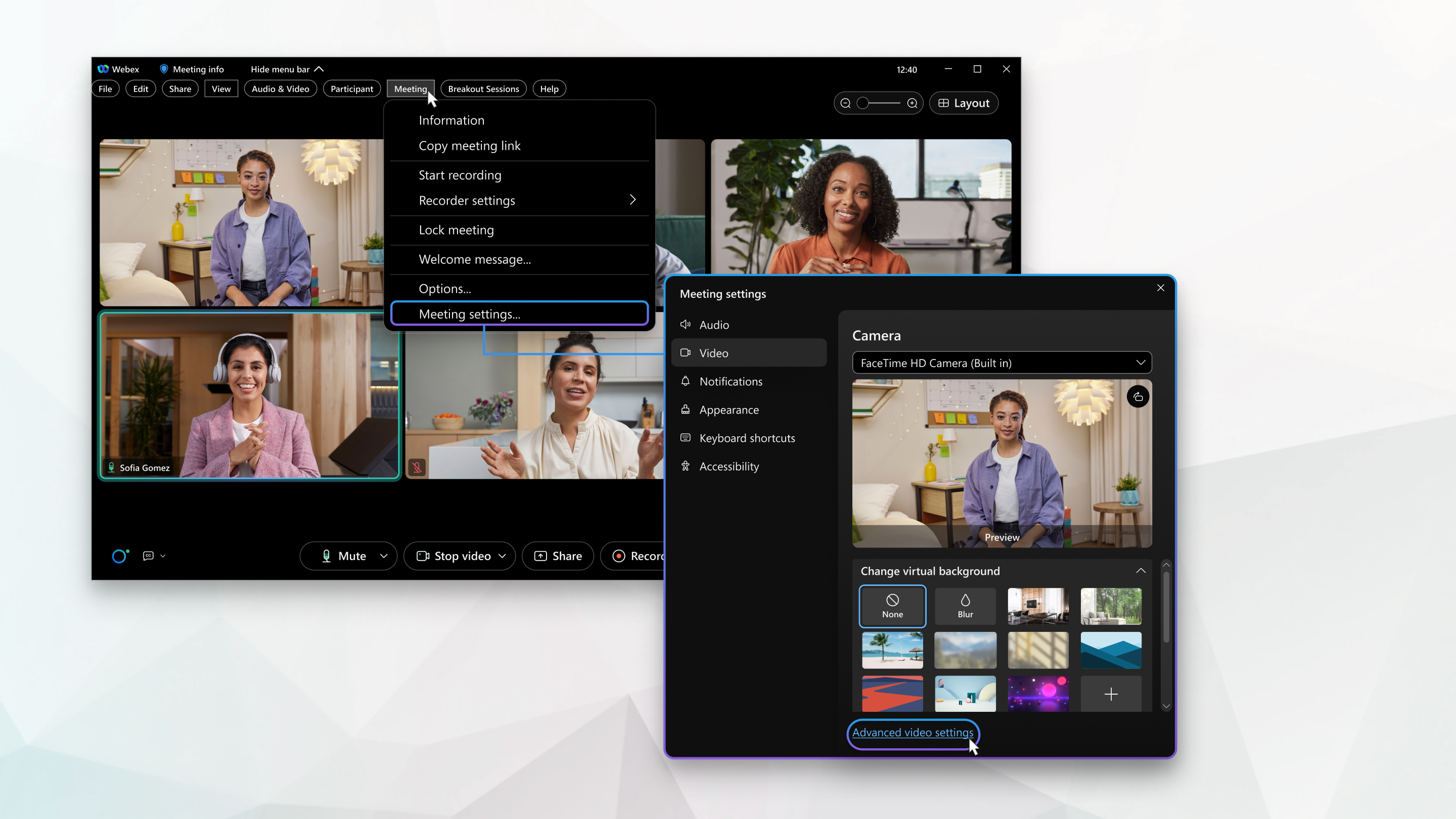
Gdy dołączasz do spotkania lub webinaru, Twoje ustawienia wideo są zorganizowane w jednym menu preferencji, co ułatwia ustawienie zaawansowanych opcji wideo w celu poprawy wydajności i jakości wideo. To menu jest dostępne w witrynach 41.10 i nowszych.

1

Podczas spotkania kliknij pozycję Pokaż pasek menu, a następnie kliknij pozycję Spotkanie .

2

Na menu rozwijanym Spotkanie kliknij pozycję Ustawienia spotkania.

3

Kliknij pozycję Wideo, a następnie zaznacz pole wyboru obok żądanego ustawienia.

Niektóre pola wyboru są domyślnie zaznaczone i nie można ich dostosować.

  • Zmień wirtualne tło— Ogranicz rozpraszacze i zachowaj prywatność w obecnym otoczeniu, korzystając z wirtualnego tła. Możesz rozmyć tło, zmienić tło lub dodać obraz tła. Aby uzyskać więcej informacji na temat wirtualnego tła, zobacz Korzystanie z wirtualnego tła w pakiecie spotkań Webex.

  • Odbij mój obraz wideo— W widoku lustrzanym, gdy oglądasz swój własny obraz wideo, wygląda on tak, jakbyś patrzył na swoje odbicie w lustrze. Aby uzyskać więcej informacji na temat kopiowania obrazu wideo, zobacz Wyłączanie widoku lustrzanego w widoku własnym podczas spotkań Webex

    To jest tylko dla twojego poglądu na siebie. Twój film jest wyświetlany normalnie dla innych uczestników spotkania.

  • Powiększ, aby dopasować— dopasowuje wideo do ekranu. Wybierając tę opcję, Webex powiększa kamerę, aby całkowicie wypełnić ekran.

  • Dostosuj jasność kamery— Poprawia widoczność treści rejestrowanych przez kamerę.

    Automatycznie—Webex monitoruje i dokonuje regulacji na podstawie tego, jak blisko jesteś kamery i jakie są aktualne warunki oświetlenia.

    Ręcznie— Aby samodzielnie dostosować poziom jasności, użyj suwaka Jasność.

  • Rozdzielczość kamery— Zmień maksymalną rozdzielczość wideo kamery. Można wybrać jedną z następujących rozdzielczości:

    360p

    720p

    1080p

    Twoje konto musi być włączone z funkcją rozdzielczości wideo 1080p, aby zobaczyć tę opcję w menu rozwijanym.

    Na urządzeniu mobilnym możesz wybrać rozdzielczość wideo 720p i 1080p.

4

Kliknij przycisk Ustawienia zaawansowane.

  • Zezwól na sprzętowe przyspieszenie wideo— W miarę możliwości zmniejsz obciążenie procesora, przenosząc przetwarzanie wideo na obsługiwaną jednostkę przetwarzania grafiki (GPU).

    Akceleracja sprzętowa jest obsługiwana tylko w przypadku procesorów graficznych Intel. Procesory graficzne Nvidia i AMD nie są obsługiwane. Jeśli system nie obsługuje tej funkcji, opcja jest wyszarzona.

  • Zezwól na przyspieszenie sprzętowe w celu udostępniania treści— W miarę możliwości zmniejsz obciążenie procesora, przenosząc przetwarzanie związane z udostępnianiem treści na obsługiwany procesor graficzny.

    Akceleracja sprzętowa jest obsługiwana tylko w przypadku procesorów graficznych Intel. Procesory graficzne Nvidia i AMD nie są obsługiwane. Jeśli system nie obsługuje tej funkcji, opcja jest wyszarzona.

  • Włącz przyspieszenie GPU dla wirtualnego tła— W miarę możliwości zmniejsz obciążenie procesora, przenosząc przetwarzanie wirtualnego tła na obsługiwany procesor GPU.

    Akceleracja sprzętowa jest obsługiwana tylko w przypadku procesorów graficznych Intel. Procesory graficzne Nvidia i AMD nie są obsługiwane. Jeśli system nie obsługuje tej funkcji, opcja jest wyszarzona.

  • Przechwytywanie wideo— Microsoft Framework obsługuje przechwytywanie kamery i renderowanie wideo. Wybierz opcję z listy:

    Auto—Auto (domyślnie) wybiera najszybszą dostępną platformę.

    Aby zastąpić opcję automatyczną i uniknąć problemów ze zgodnością z kamerą systemową lub sprzętem wyświetlanym, wybierz pozycję Microsoft Media Foundation lub Microsoft DirectShow.

5

Aby wyświetlić statystyki wideo, kliknij Statystyki, a następnie kliknij Wideo.

  • Kodek wideo— zmniejsza pliki multimedialne w celu zaoszczędzenia miejsca na urządzeniu.
  • Porty połączeń wideo— wyświetla połączenia wideo.

Przepustowość

Maksymalna szybkość przesyłania danych.

Opóźnienie

Szybkość przesyłania danych z jednego punktu do drugiego.

Powinno to być jak najbliżej zera.

Zakłócenia

Kiedy zmienia się szybkość przesyłania danych.

Utrata pakietów

Ilość informacji, które tracisz z połączenia.

Może to powodować problemy z wydajnością.

Rozdzielczość wideo

Określa ilość szczegółów w Twoim filmie.

Klatek na sekundę

Jednostka mierząca wydajność urządzenia wyświetlającego podczas przechwytywania wideo.

Wyślij

Odbierz

Dwukierunkowa komunikacja przesyłania danych tam iz powrotem.

Karta Ogólne wyświetla wykorzystanie pamięcii użycie procesora.
1

Kliknij Webex Meetings.

2

W menu rozwijanym kliknij pozycję Ustawienia spotkania.

3

Kliknij pozycję Wideo, a następnie zaznacz pole wyboru obok żądanego ustawienia.

Niektóre pola wyboru są domyślnie zaznaczone i nie można ich dostosować.

  • Zmień wirtualne tło— Ogranicz rozpraszacze i zachowaj prywatność w obecnym otoczeniu, korzystając z wirtualnego tła. Możesz rozmyć tło, zmienić tło lub dodać obraz tła. Aby uzyskać więcej informacji na temat wirtualnego tła, zobacz Korzystanie z wirtualnego tła w pakiecie spotkań Webex.

  • Odbij mój obraz wideo— W widoku lustrzanym, gdy oglądasz swój własny obraz wideo, wygląda on tak, jakbyś patrzył na swoje odbicie w lustrze. Aby uzyskać więcej informacji na temat kopiowania obrazu wideo, zobacz Wyłączanie widoku lustrzanego w widoku własnym podczas spotkań Webex

    To jest tylko dla twojego poglądu na siebie. Twój film jest wyświetlany normalnie dla innych uczestników spotkania.

  • Powiększ, aby dopasować— dopasowuje wideo do ekranu. Wybierając tę opcję, Webex powiększa kamerę, aby całkowicie wypełnić ekran.

  • Dostosuj jasność kamery— Poprawia widoczność treści rejestrowanych przez kamerę.

    Automatycznie—Webex monitoruje i dokonuje regulacji na podstawie tego, jak blisko jesteś kamery i jakie są aktualne warunki oświetlenia.

    Ręcznie— Aby samodzielnie dostosować poziom jasności, użyj suwaka Jasność.

  • Rozdzielczość kamery— Zmień maksymalną rozdzielczość wideo kamery. Można wybrać jedną z następujących rozdzielczości:

    360p

    720p

    1080p

    Twoje konto musi być włączone z funkcją rozdzielczości wideo 1080p, aby zobaczyć tę opcję w menu rozwijanym.

    Na urządzeniu mobilnym możesz wybrać rozdzielczość wideo 720p i 1080p.

4

Kliknij Zaawansowane ustawienia wideo.

  • Zezwól na przyspieszenie sprzętowe— W miarę możliwości zmniejsz obciążenie procesora, przenosząc przetwarzanie wideo na obsługiwaną jednostkę przetwarzania grafiki (GPU).

    Akceleracja sprzętowa jest obsługiwana tylko w przypadku procesorów graficznych Intel. Procesory graficzne Nvidia i AMD nie są obsługiwane. Jeśli system nie obsługuje tej funkcji, opcja jest wyszarzona.

5

Aby wyświetlić statystyki wideo, kliknij Statystyki, a następnie kliknij Wideo.

  • Kodek wideo— zmniejsza pliki multimedialne w celu zaoszczędzenia miejsca na urządzeniu.
  • Porty połączeń wideo— wyświetla połączenia wideo.

Przepustowość

Maksymalna szybkość przesyłania danych.

Opóźnienie

Szybkość przesyłania danych z jednego punktu do drugiego.

Powinno to być jak najbliżej zera.

Zakłócenia

Kiedy zmienia się szybkość przesyłania danych.

Utrata pakietów

Ilość informacji, które tracisz z połączenia.

Może to powodować problemy z wydajnością.

Rozdzielczość wideo

Określa ilość szczegółów w Twoim filmie.

Klatek na sekundę

Jednostka mierząca wydajność urządzenia wyświetlającego podczas przechwytywania wideo.

Wyślij

Odbierz

Dwukierunkowa komunikacja przesyłania danych tam iz powrotem.

Karta Ogólne wyświetla wykorzystanie pamięcii użycie procesora.

Czy ten artykuł był pomocny?