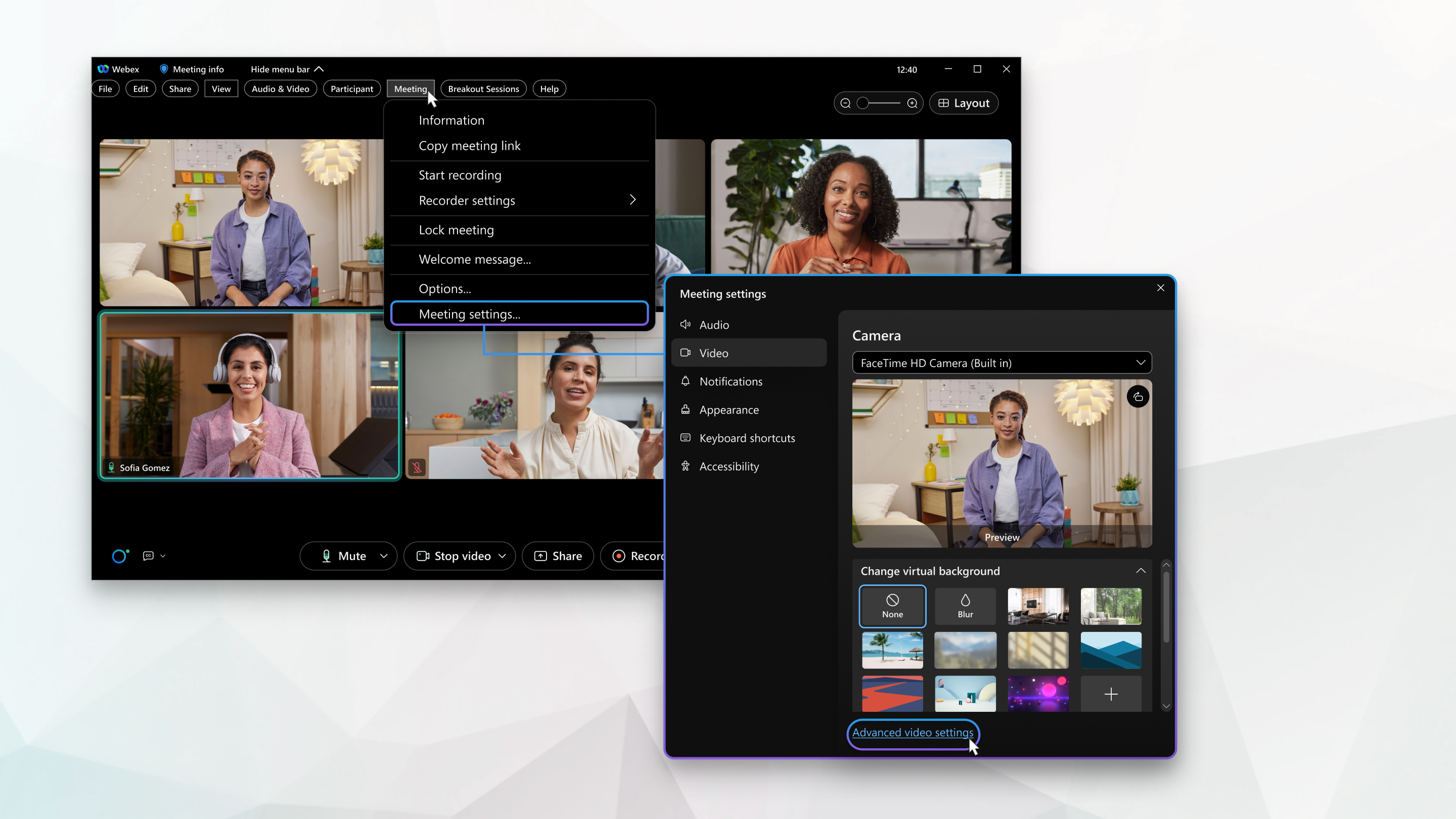
Valitse videoasetukset Webex-kokouksille ja Webex-webinaareille

list-menuOnko sinulla palautetta?
Kun liityt kokoukseen tai webinaariin, videoasetuksesi järjestetään yhteen asetusvalikkoon, joten voit helposti määrittää videon lisäasetuksia suorituskyvyn ja videonlaadun parantamiseksi. Tämä ruokalista on saatavilla versiolla 41.10 ja uudemmilla sivustoilla.

1

Kokouksessa napsauta Näytä valikkorivi ja napsauta sitten Kokous.

2

Valitse Kokous -pudotusvalikosta Kokousasetukset.

3

Napsauta Video ja valitse sitten haluamasi asetuksen vieressä oleva valintaruutu.

Jotkin valintaruudut on valittu oletusarvoisesti, eikä niitä voi muuttaa.

  • Vaihda virtuaalitaustaa— Rajoita häiriötekijöitä ja säilytä yksityisyys nykyisessä ympäristössäsi käyttämällä virtuaalitaustaa. Voit sumentaa taustasi, muuttaa taustaasi tai lisätä taustakuvan. Lisätietoja virtuaalitaustoista on kohdassa Virtuaalitaustan käyttäminen Webex-kokousohjelmistopaketissa.

  • Peilaa videoni— Peilinäkymässä omaa videotasi katsoessasi video näyttää siltä kuin katsoisit omaa heijastustasi peilistä. Lisätietoja videon peilaamisesta on kohdassa Peilinäkymän poistaminen käytöstä omakuvavideossa Webex-kokouksissa

    Tämä on vain omaa näkemystäsi varten. Videosi näyttää normaalilta muille kokouksen osallistujille.

  • Zoomaa sopivaksi—Sovitaa videon näytölle. Valitsemalla tämän vaihtoehdon Webex zoomaa kameran täyttämään koko näytön.

  • Säädä kameran kirkkautta— Parantaa kameran tallentaman sisällön näkyvyyttä.

    Automaattinen— Webex valvoo kameran etäisyyttä ja tekee säätöjä sen perusteella, kuinka lähellä olet kameraa ja millaisia valaistusolosuhteita sinulla on.

    Manuaalinen— Säädä kirkkaustasoa itse käyttämällä Kirkkaus -liukusäädintä.

  • Kameran resoluutio— Muuta kameran videon enimmäisresoluutiota. Voit valita jonkin seuraavista resoluutioista:

    360p

    720p

    1080p

    Tililläsi on oltava käytössä 1080p-videotarkkuus, jotta tämä vaihtoehto näkyy avattavassa valikossa.

    Mobiililaitteilla voit valita videon resoluutioksi 720p ja 1080p.

4

Napsauta Lisäasetukset.

  • Salli videon laitteistokiihdytys— Vähennä suorittimen kuormitusta mahdollisuuksien mukaan siirtämällä videon käsittely tuetulle näytönohjaimelle (GPU).

    Laitteistokiihdytystä tuetaan vain Intel-näytönohjaimilla. Nvidia- ja AMD-näytönohjaimia ei tueta. Jos järjestelmäsi ei tue tätä ominaisuutta, vaihtoehto näkyy himmennettynä.

  • Salli laitteistokiihdytys sisällön jakamista varten—Vähennä suorittimen kuormitusta mahdollisuuksien mukaan siirtämällä sisällön jakamisen käsittely tuetulle näytönohjaimelle.

    Laitteistokiihdytystä tuetaan vain Intel-näytönohjaimilla. Nvidia- ja AMD-näytönohjaimia ei tueta. Jos järjestelmäsi ei tue tätä ominaisuutta, vaihtoehto näkyy himmennettynä.

  • Ota käyttöön virtuaalitaustan näytönohjaimen kiihdytys— Vähennä suorittimen kuormitusta mahdollisuuksien mukaan siirtämällä virtuaalitaustan käsittely tuetulle näytönohjaimelle.

    Laitteistokiihdytystä tuetaan vain Intel-näytönohjaimilla. Nvidia- ja AMD-näytönohjaimia ei tueta. Jos järjestelmäsi ei tue tätä ominaisuutta, vaihtoehto näkyy himmennettynä.

  • Videon tallennus— Microsoft Framework tukee kameran tallennusta ja videon renderöintiä. Valitse vaihtoehto luettelosta:

    Automaattinen— Automaattinen (oletus) valitsee nopeimman käytettävissä olevan kehyksen.

    Voit ohittaa automaattisen asetuksen ja välttää yhteensopivuusongelmia järjestelmäkameran tai näyttölaitteiston kanssa valitsemalla Microsoft Media Foundation tai Microsoft DirectShow.

5

Videotilastojen näkemiseksi napsauta Tilastotja napsauta sitten Video.

  • Videokoodekki— Pienentää mediatiedostoja säästääkseen tilaa laitteella.
  • Videoliitäntäportit— näyttää videoliitännät.

Kaistanleveys

Tiedonsiirron suurin nopeus.

Viive

Tiedonsiirron nopeus pisteestä toiseen.

Tämän pitäisi olla mahdollisimman lähellä nollaa.

Viivevaihtelu

Kun tiedonsiirtonopeus muuttuu.

Pakettihäviö

Yhteydestä menetettyjen tietojen määrä.

Tämä voi aiheuttaa suorituskykyongelmia.

Videon resoluutio

Määrittää videosi yksityiskohtien määrän.

Kehyksiä sekunnissa

Yksikkö, joka mittaa näyttölaitteen suorituskykyä videoiden kaappauksissa.

Lähetä

Vastaanota

Kaksisuuntainen tiedonsiirto, jossa dataa lähetetään edestakaisin.

Kokonaisvaltainen -välilehti näyttää muistin ja suorittimen käytön.
1

Napsauta Webex-kokoukset.

2

Valitse avattavasta valikosta Kokousasetukset.

3

Napsauta Video ja valitse sitten haluamasi asetuksen vieressä oleva valintaruutu.

Jotkin valintaruudut on valittu oletusarvoisesti, eikä niitä voi muuttaa.

  • Vaihda virtuaalitaustaa— Rajoita häiriötekijöitä ja säilytä yksityisyys nykyisessä ympäristössäsi käyttämällä virtuaalitaustaa. Voit sumentaa taustasi, muuttaa taustaasi tai lisätä taustakuvan. Lisätietoja virtuaalitaustoista on kohdassa Virtuaalitaustan käyttäminen Webex-kokousohjelmistopaketissa.

  • Peilaa videoni— Peilinäkymässä omaa videotasi katsoessasi video näyttää siltä kuin katsoisit omaa heijastustasi peilistä. Lisätietoja videon peilaamisesta on kohdassa Peilinäkymän poistaminen käytöstä omakuvavideossa Webex-kokouksissa

    Tämä on vain omaa näkemystäsi varten. Videosi näyttää normaalilta muille kokouksen osallistujille.

  • Zoomaa sopivaksi—Sovitaa videon näytölle. Valitsemalla tämän vaihtoehdon Webex zoomaa kameran täyttämään koko näytön.

  • Säädä kameran kirkkautta— Parantaa kameran tallentaman sisällön näkyvyyttä.

    Automaattinen— Webex valvoo ja tekee säätöjä sen perusteella, kuinka lähellä olet kameraa ja kuinka valaistusolosuhteet ovat vallitsevat.

    Manuaalinen— Säädä kirkkaustasoa itse käyttämällä Kirkkaus -liukusäädintä.

  • Kameran resoluutio— Muuta kameran videon enimmäisresoluutiota. Voit valita jonkin seuraavista resoluutioista:

    360p

    720p

    1080p

    Tililläsi on oltava käytössä 1080p-videotarkkuus, jotta tämä vaihtoehto näkyy avattavassa valikossa.

    Mobiililaitteilla voit valita videon resoluutioksi 720p ja 1080p.

4

Napsauta Videon lisäasetukset.

  • Salli laitteistokiihdytys— Vähennä suorittimen kuormitusta mahdollisuuksien mukaan siirtämällä videon prosessointi tuetulle näytönohjaimelle (GPU).

    Laitteistokiihdytystä tuetaan vain Intel-näytönohjaimilla. Nvidia- ja AMD-näytönohjaimia ei tueta. Jos järjestelmäsi ei tue tätä ominaisuutta, vaihtoehto näkyy himmennettynä.

5

Videotilastojen näkemiseksi napsauta Tilastotja napsauta sitten Video.

  • Videokoodekki— Pienentää mediatiedostoja säästääkseen tilaa laitteella.
  • Videoliitäntäportit— näyttää videoliitännät.

Kaistanleveys

Tiedonsiirron suurin nopeus.

Viive

Tiedonsiirron nopeus pisteestä toiseen.

Tämän pitäisi olla mahdollisimman lähellä nollaa.

Viivevaihtelu

Kun tiedonsiirtonopeus muuttuu.

Pakettihäviö

Yhteydestä menetettyjen tietojen määrä.

Tämä voi aiheuttaa suorituskykyongelmia.

Videon resoluutio

Määrittää videosi yksityiskohtien määrän.

Kehyksiä sekunnissa

Yksikkö, joka mittaa näyttölaitteen suorituskykyä videoiden kaappauksissa.

Lähetä

Vastaanota

Kaksisuuntainen tiedonsiirto, jossa dataa lähetetään edestakaisin.

Kokonaisvaltainen -välilehti näyttää muistin ja suorittimen käytön.

Oliko tästä artikkelista apua?