Selectarea setărilor video pentru webinariile Webex Meetings și Webex

list-menuFeedback?
Când vă alăturați unei întâlniri sau unui webinar, setările dvs. video sunt organizate într-un singur meniu de preferințe, ceea ce vă permite să setați opțiuni video avansate pentru a îmbunătăți performanța și calitatea video. Acest meniu este disponibil pe site-urile 41.10 și ulterioare.

1

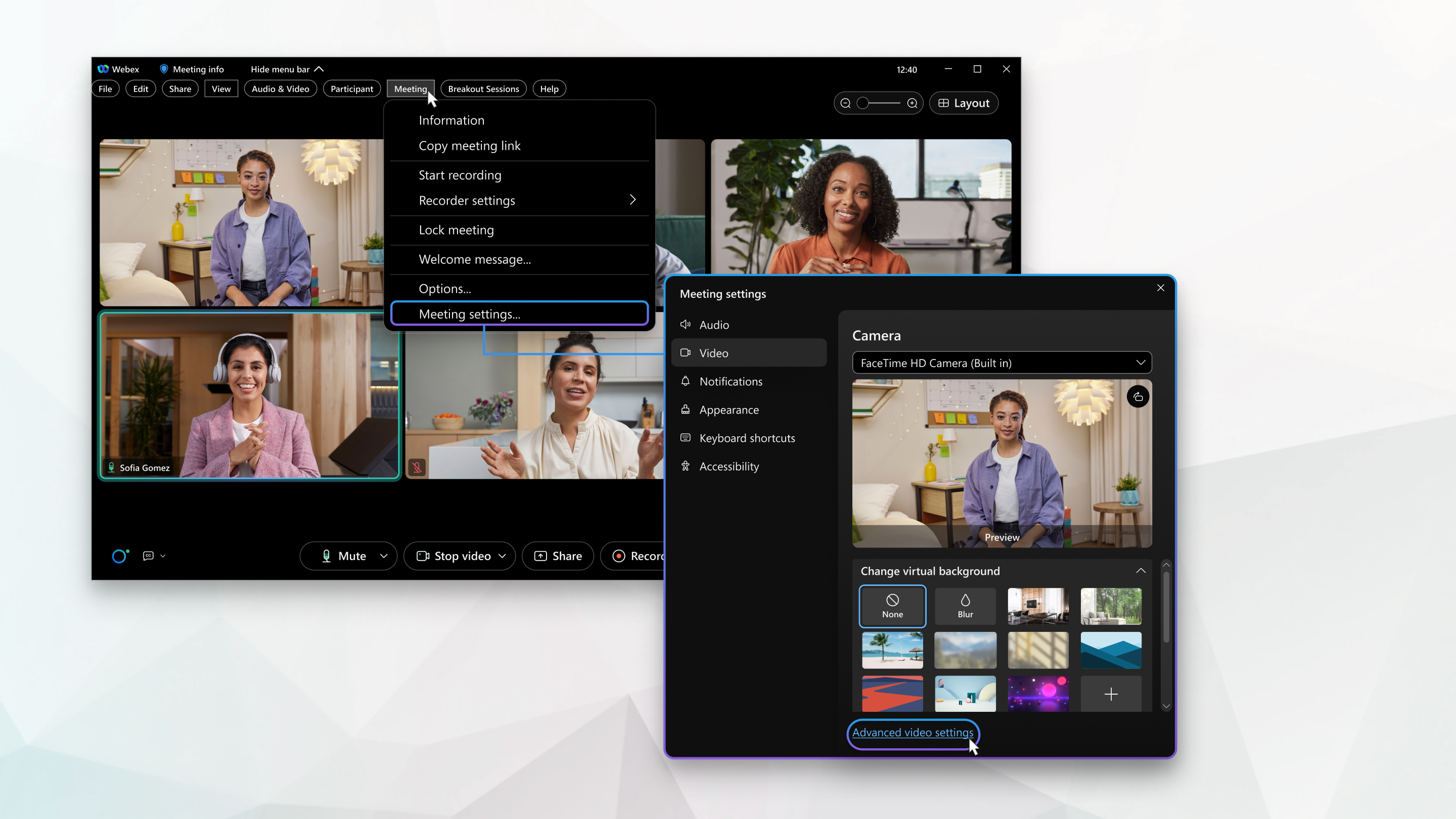
Într-o întâlnire, faceți clic pe Afișare bară de meniu, apoi faceți clic pe Întâlnire.

2

Din lista verticală Întâlnire, faceți clic pe Setări întâlnire.

3

Faceți clic pe Video, apoi bifați caseta de selectare de lângă setarea dorită.

Unele casete de selectare sunt bifate în mod implicit și nu pot fi ajustate.

  • Schimbați fundalul virtual—Limitați distragerile și mențineți confidențialitatea în împrejurimile actuale utilizând un fundal virtual. Puteți să estompați fundalul, să modificați fundalul sau să adăugați o imagine de fundal. Pentru mai multe informații despre fundalurile virtuale, consultați Utilizarea unui fundal virtual în suita webex meetings.

  • Oglindire videoclip— În modul de vizualizare în oglindă, când vă uitați la propriul videoclip, acesta apare ca și cum v-ați privi reflexia într-o oglindă. Pentru mai multe informații despre oglindirea videoclipului, consultați Dezactivarea vizualizării în oglindă în videoclipul auto-vizualizat în întâlnirile Webex

    Acest lucru este doar pentru auto-vedere. Videoclipul pare normal pentru ceilalți participanți la întâlnire.

  • Mărire pentru ajustare—Potrivește videoclipul la ecran. Selectând această opțiune, Webex mărește camera pentru a umple complet ecranul.

  • Reglați luminozitatea camerei—Îmbunătățește vizibilitatea conținutului capturat de cameră.

    Automat—Webex monitorizează și efectuează ajustări în funcție de cât de aproape sunteți de cameră și de condițiile actuale de iluminare.

    Manual—Pentru a regla singur nivelul de luminozitate, utilizați cursorul Luminozitate.

  • Rezoluția camerei—Modificați rezoluția video maximă a camerei. Puteți selecta una dintre următoarele rezoluții:

    360p

    720p

    1080p

    Contul trebuie să fie activat cu capacitatea de rezoluție video 1080p pentru a vedea această opțiune în meniul vertical.

    Pe mobil, puteți alege între rezoluția video de 720p și 1080p.

4

Faceți clic pe Setări avansate.

  • Permiteți accelerarea hardware pentru video—Reduceți sarcina procesorului, atunci când este posibil, prin descărcarea procesării video către o unitate de procesare grafică (GPU) compatibilă.

    Accelerarea hardware este acceptată numai cu GPU-uri Intel. Gpu-urile Nvidia și AMD nu sunt acceptate. Dacă sistemul nu acceptă această caracteristică, opțiunea apare estompată.

  • Permiteți accelerarea hardware pentru partajarea conținutului—Reduceți sarcina procesorului, atunci când este posibil, prin descărcarea procesării pentru partajarea conținutului către un GPU compatibil.

    Accelerarea hardware este acceptată numai cu GPU-uri Intel. Gpu-urile Nvidia și AMD nu sunt acceptate. Dacă sistemul nu acceptă această caracteristică, opțiunea apare estompată.

  • Activați accelerarea GPU pentru fundalul virtual—Reduceți sarcina procesorului, atunci când este posibil, prin descărcarea procesării în fundal virtual către un GPU compatibil.

    Accelerarea hardware este acceptată numai cu GPU-uri Intel. Gpu-urile Nvidia și AMD nu sunt acceptate. Dacă sistemul nu acceptă această caracteristică, opțiunea apare estompată.

  • Captură video—Microsoft Framework acceptă captura de la cameră și randarea video. Selectați o opțiune din listă:

    Auto—Auto (implicit) selectează cel mai rapid cadru de lucru disponibil.

    Pentru a înlocui opțiunea automată și a evita problemele de compatibilitate cu camera de sistem sau hardware-ul de afișare, selectați Microsoft Media Foundation sau Microsoft DirectShow.

5

Pentru statistici video, faceţi clic pe Statistici, apoi pe Video.

  • Codec video—Micșorează fișierele media pentru a economisi spațiu pe dispozitiv.
  • Porturi conexiune video— afișează conexiunile video.

Lățime de bandă

Rata maximă de transfer de date.

Latență

Viteza de transfer de date de la un punct la altul.

Acesta ar trebui să fie cât mai aproape de zero posibil.

Jitter

Când se modifică rata de transfer de date.

Pierdere pachete

Cantitatea de informații pe care o pierdeți dintr-o conexiune.

Acest lucru poate cauza probleme de performanță.

Rezoluție video

Determină cantitatea de detalii din videoclipul tău.

Cadre pe secundă

O unitate care măsoară performanța dispozitivului de afișare în capturile video.

Trimitere

Primește

Comunicare în două sensuri de trimitere a datelor înainte și înapoi.

FilaGeneral afișează utilizarea memoriei și utilizarea CPU.
1

Faceți clic pe Webex Meetings.

2

Din meniul vertical, faceți clic pe Setări întâlnire.

3

Faceți clic pe Video, apoi bifați caseta de selectare de lângă setarea dorită.

Unele casete de selectare sunt bifate în mod implicit și nu pot fi ajustate.

  • Schimbați fundalul virtual—Limitați distragerile și mențineți confidențialitatea în împrejurimile actuale utilizând un fundal virtual. Puteți să estompați fundalul, să modificați fundalul sau să adăugați o imagine de fundal. Pentru mai multe informații despre fundalurile virtuale, consultați Utilizarea unui fundal virtual în suita webex meetings.

  • Oglindire videoclip— În modul de vizualizare în oglindă, când vă uitați la propriul videoclip, acesta apare ca și cum v-ați privi reflexia într-o oglindă. Pentru mai multe informații despre oglindirea videoclipului, consultați Dezactivarea vizualizării în oglindă în videoclipul auto-vizualizat în întâlnirile Webex

    Acest lucru este doar pentru auto-vedere. Videoclipul pare normal pentru ceilalți participanți la întâlnire.

  • Mărire pentru ajustare—Potrivește videoclipul la ecran. Selectând această opțiune, Webex mărește camera pentru a umple complet ecranul.

  • Reglați luminozitatea camerei—Îmbunătățește vizibilitatea conținutului capturat de cameră.

    Automat—Webex monitorizează și efectuează ajustări în funcție de cât de aproape sunteți de cameră și de condițiile actuale de iluminare.

    Manual—Pentru a regla singur nivelul de luminozitate, utilizați cursorul Luminozitate.

  • Rezoluția camerei—Modificați rezoluția video maximă a camerei. Puteți selecta una dintre următoarele rezoluții:

    360p

    720p

    1080p

    Contul trebuie să fie activat cu capacitatea de rezoluție video 1080p pentru a vedea această opțiune în meniul vertical.

    Pe mobil, puteți alege între rezoluția video de 720p și 1080p.

4

Faceți clic pe Setări video avansate.

  • Permiteți accelerarea hardware—Reduceți sarcina procesorului, atunci când este posibil, prin descărcarea procesării video către o unitate de procesare grafică (GPU) compatibilă.

    Accelerarea hardware este acceptată numai cu GPU-uri Intel. Gpu-urile Nvidia și AMD nu sunt acceptate. Dacă sistemul nu acceptă această caracteristică, opțiunea apare estompată.

5

Pentru statistici video, faceţi clic pe Statistici, apoi pe Video.

  • Codec video—Micșorează fișierele media pentru a economisi spațiu pe dispozitiv.
  • Porturi conexiune video— afișează conexiunile video.

Lățime de bandă

Rata maximă de transfer de date.

Latență

Viteza de transfer de date de la un punct la altul.

Acesta ar trebui să fie cât mai aproape de zero posibil.

Jitter

Când se modifică rata de transfer de date.

Pierdere pachete

Cantitatea de informații pe care o pierdeți dintr-o conexiune.

Acest lucru poate cauza probleme de performanță.

Rezoluție video

Determină cantitatea de detalii din videoclipul tău.

Cadre pe secundă

O unitate care măsoară performanța dispozitivului de afișare în capturile video.

Trimitere

Primește

Comunicare în două sensuri de trimitere a datelor înainte și înapoi.

FilaGeneral afișează utilizarea memoriei și utilizarea CPU.

A fost util acest articol?