
شكرًا على ملاحظاتك.
 هل لديك ملاحظات؟
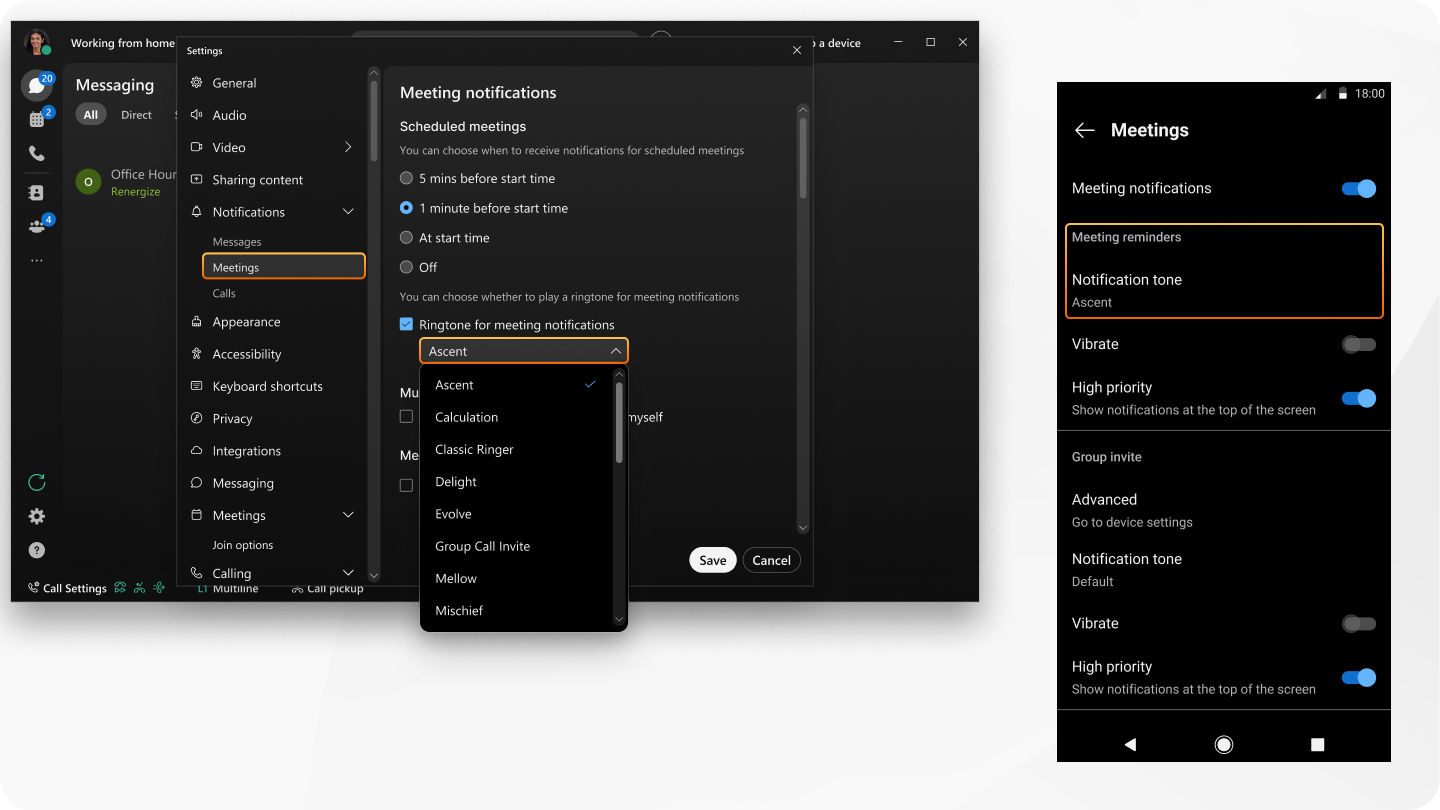
نحن نقدم قائمة نغمات الرنين مباشرة في التطبيق. اختر المفضلة لديك.
تتوفر هذه الميزة على منصة Webex Suite الاجتماعات الخاصة بنا. اكتشف ما إذا كانت اجتماعاتك تستخدم منصة Webex Suite الاجتماعات.
| 1 |
افتح Webex وقم بتسجيل الدخول. |
| 2 |
انقر فوق الإعدادات |
| 3 |
ضمن تذكير الاجتماع، تأكد من اختيار وقت لتلقي الإشعارات للاجتماعات المجدولة، وإلا فلن تتمكن من اختيار نغمة رنين في الخطوة التالية. |
| 4 |
تحقق من نغمة الرنين لإشعارات الاجتماع واختر نغمة رنين. |

يتم تشغيل نغمة الرنين مرة واحدة، في الوقت الذي تختاره لتلقي الإشعارات للاجتماعات المجدولة.
ما يجب القيام به بعد ذلك
إذا غيرت رأيك وأردت إيقاف تشغيل إشعارات نغمات الرنين، فقم بإلغاء تحديد نغمة الرنين لإشعارات الاجتماع.
| 1 |
افتح Webex وقم بتسجيل الدخول. |
| 2 |
افتح الإعدادات من صورة ملف التعريف الخاص بك وانقر فوق . |
| 3 |
تأكد من تشغيل إشعارات الاجتماع، وإلا فلن تتمكن من اختيار نغمة رنين في الخطوة التالية. |
| 4 |
ضمن نغمة الإشعارات، انقر على تذكيرات الاجتماع واختر نغمة رنين. |
يتم تشغيل نغمة الرنين مرة واحدة، في الوقت الذي تختاره لتلقي الإشعارات للاجتماعات المجدولة.
ما يجب القيام به بعد ذلك
إذا غيرت رأيك وأردت إيقاف تشغيل إشعارات نغمات الرنين، فانقر فوق تذكيرات الاجتماع، وفي قائمة نغمات الرنين، انقر فوق إيقاف التشغيل.
| 1 |
افتح Webex وقم بتسجيل الدخول. |
| 2 |
افتح الإعدادات من صورة ملفك الشخصي وانقر فوق . |
| 3 |
ضمن تذكيرات الاجتماع، انقر فوق نغمة الإعلام واختر نغمة رنين. |
يتم تشغيل نغمة الرنين مرة واحدة لتذكيرك.
ما يجب القيام به بعد ذلك
إذا غيرت رأيك وأردت إيقاف تشغيل إشعارات نغمات الرنين، فانقر فوق نغمة الإعلام واختر الخيار الصامت.


