
Tak for din feedback.
 Har du feedback?
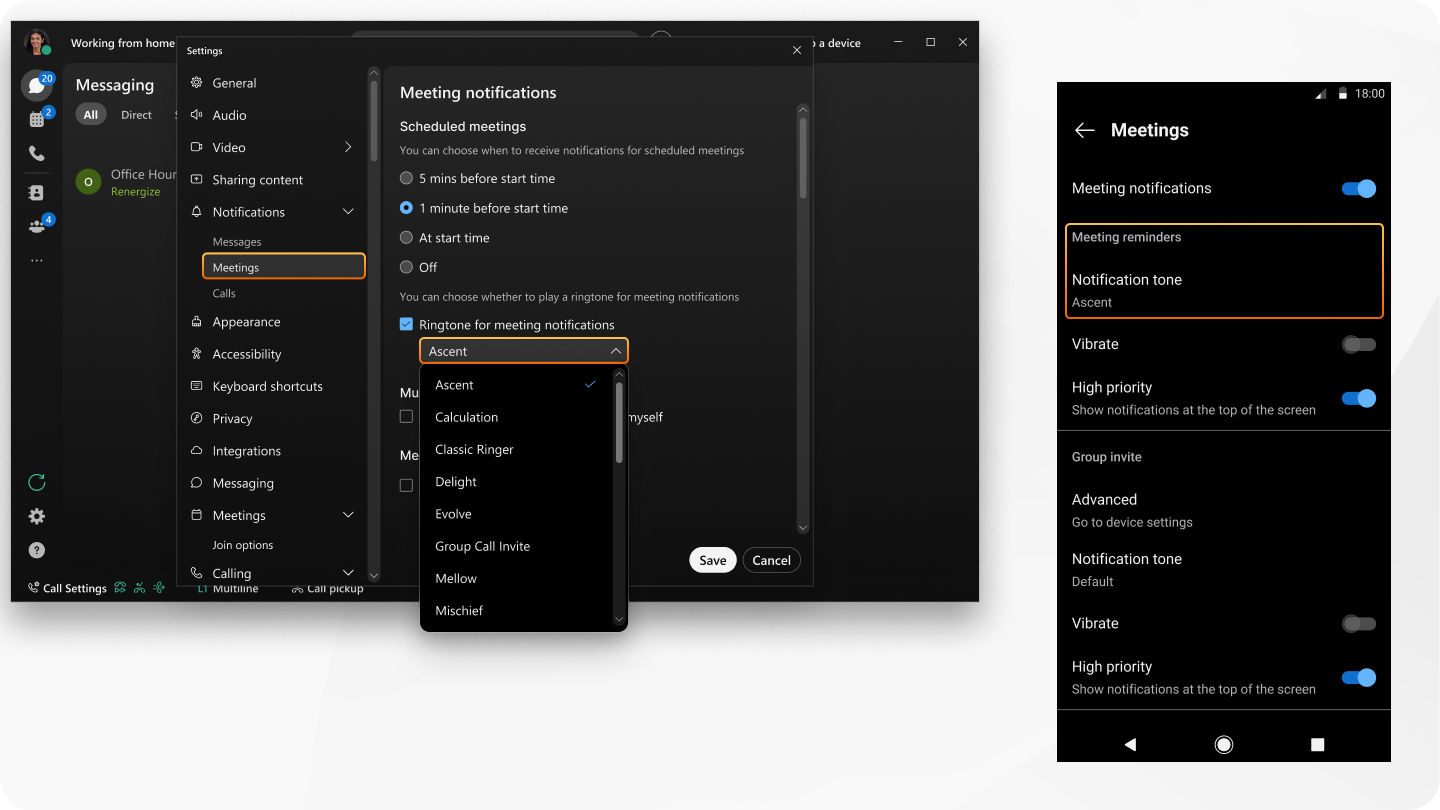
Vi leverer en liste over ringetoner direkte i appen. Vælg din favorit.
Denne funktion er tilgængelig på vores Webex Suite mødeplatform. Find ud af, om dine møder bruger Webex Suite mødeplatformen.
| 1 |
Åbn Webex, og log ind. |
| 2 |
Klik på Inds tillinger |
| 3 |
Sørg for, at du vælger et tidspunkt for modtagelse af meddelelser til planlagte møder under Påmindelse om møde, ellers kan du ikke vælge en ringetone i næste trin. |
| 4 |
Kontroller ringetone for mødemeddelelser, og vælg en ringetone. |

Ringetonen afspilles én gang på det tidspunkt, hvor du valgte at modtage meddelelser om planlagte møder.
Hvad skal man gøre næste
Hvis du skifter mening og vil deaktivere ringetonemeddelelser, skal du fjerne markeringen af Ring etone til mødemeddelelser.
| 1 |
Åbn Webex, og log ind. |
| 2 |
Åbn indstillinger fra dit profilbillede, og tryk på . |
| 3 |
Sørg for, at du slår Mødemeddelelser til, ellers kan du ikke vælge en ringetone i det næste trin. |
| 4 |
Under Meddelelsestone skal du trykke på Mødepåmindelser, og vælg en ringetone. |
Ringetonen afspilles én gang på det tidspunkt, hvor du valgte at modtage meddelelser om planlagte møder.
Hvad skal man gøre næste
Hvis du skifter mening og vil slå ringetonebeskeder fra, skal du trykke på Mødepåmindelser og trykke på Fra på listen over ringetoner.
| 1 |
Åbn Webex, og log ind. |
| 2 |
Åbn indstillinger fra dit profilbillede, og tryk på . |
| 3 |
Tryk på Meddel elsestone under Mødepåmindelser, og vælg en ringetone. |
Ringetonen spiller én gang for at minde dig om det.
Hvad skal man gøre næste
Hvis du skifter mening og vil slå ringetonemeddelelser fra, skal du trykke på Meddelelsestone og vælge den lydløse indstilling.


