
Köszönjük visszajelzését.
 Visszajelzés?
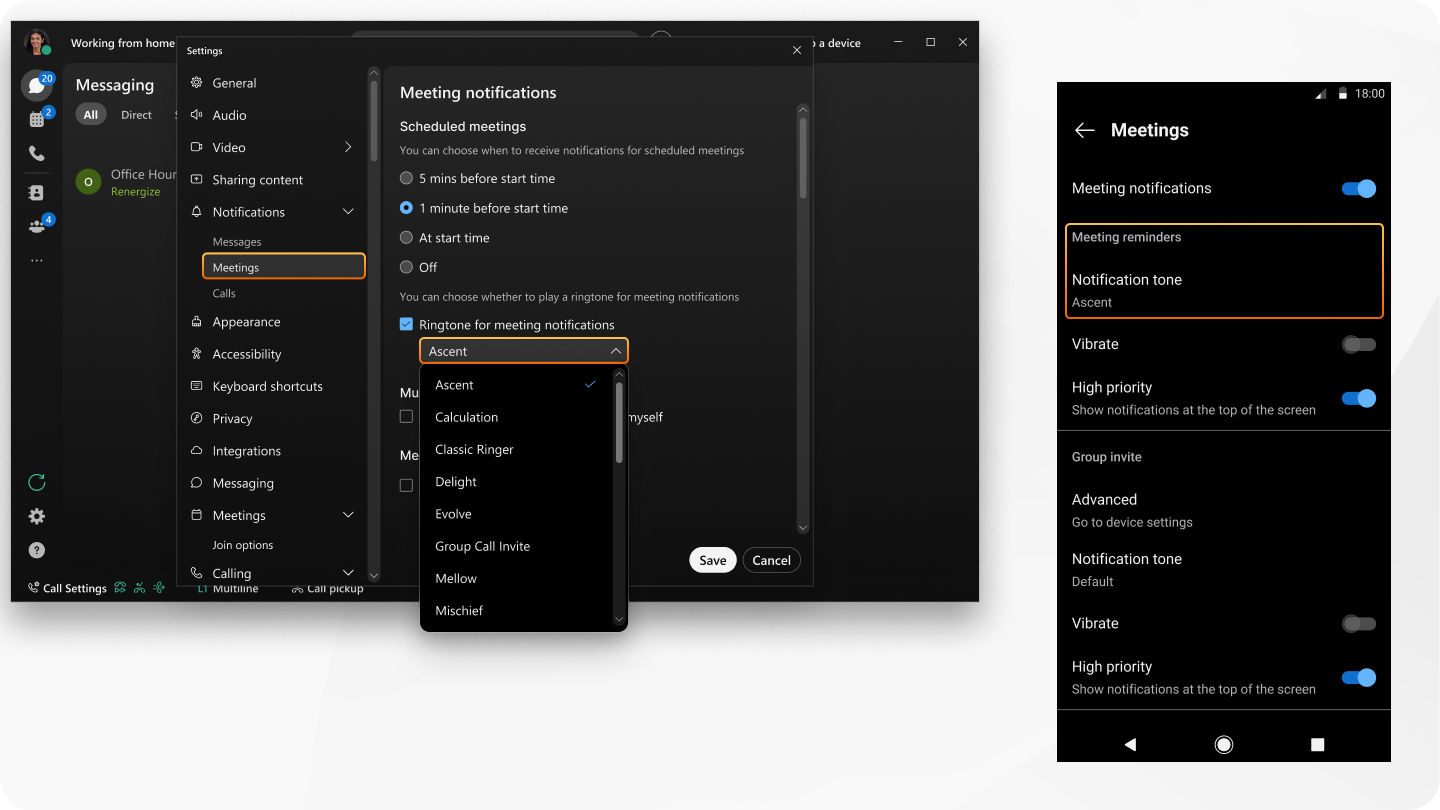
A csengőhangok listáját közvetlenül az alkalmazásban adjuk meg. Válassza ki a kedvencét.
Ez a funkció értekezletplatformunkon Webex Suite érhető el. Tudja meg, hogy értekezletei használják-e az ér Webex Suite tekezletplatfor mot.
| 1 |
Nyissa meg a Webex-et, és jelentkezzen be. |
| 2 |
Kattintson a Be állítások |
| 3 |
Az Ér tekezlet-emlékeztet ő területen győződjön meg róla, hogy az ütemezett értekezletekről értesítések fogadásának idő pontját választotta ki, különben a következő lépésben nem választhat csengőhangot. |
| 4 |
Ellenőriz ze az értekezlet-értesítések cseng őhangját, és válasszon cseng |

A csengőhang egyszer lejátszik, amikor úgy döntött, hogy értesítéseket kap az ütemezett értekezletekről.
Mi a teendő ezután
Ha meggondolja magát, és ki szeretné kapcsolni a csengőhang-értesítéseket, törölje a Csengőhang jelölőnégyzetet az ér tekezlet-ér tes
| 1 |
Nyissa meg a Webex-et, és jelentkezzen be. |
| 2 |
Nyissa meg a beállításokat a profilképből, és kopp intson az Értes kezletek |
| 3 |
Győződjön meg róla, hogy be van -e kapcsolva az értekezlet-értesítések bekapcsolása, különben a következő lépésben nem választhat csengőhangot. |
| 4 |
Az Értes ítési hang területen kopp intson az Érte kezlet emlékeztetőkre, és válasszon csengőhangot |
A csengőhang egyszer lejátszik, amikor úgy döntött, hogy értesítéseket kap az ütemezett értekezletekről.
Mi a teendő ezután
Ha meggondolja magát, és ki szeretné kapcsolni a csengőhangos értesítéseket, koppintson az Értekezlet- emlékeztet ők elemre, majd a csengőhangok listájában koppintson a Kikapcsolt elemre.
| 1 |
Nyissa meg a Webex-et, és jelentkezzen be. |
| 2 |
Nyissa meg a beállításokat a profilképből, majd koppintson az É lehetőségre |
| 3 |
Az Érte kezlet-emlékeztetők terület en koppintson az Értesítési hang elemre, és válasszon csengő |
A csengőhang egyszer lejátszik, hogy emlékeztesse Önt.
Mi a teendő ezután
Ha meggondolja magát, és ki szeretné kapcsolni a csengőhangos értesítéseket, koppintson az Értes ítési hang elemre, és válassza ki a csendes lehetőséget.


