
Ďakujeme za vašu spätnú väzbu.
 Spätná väzba?
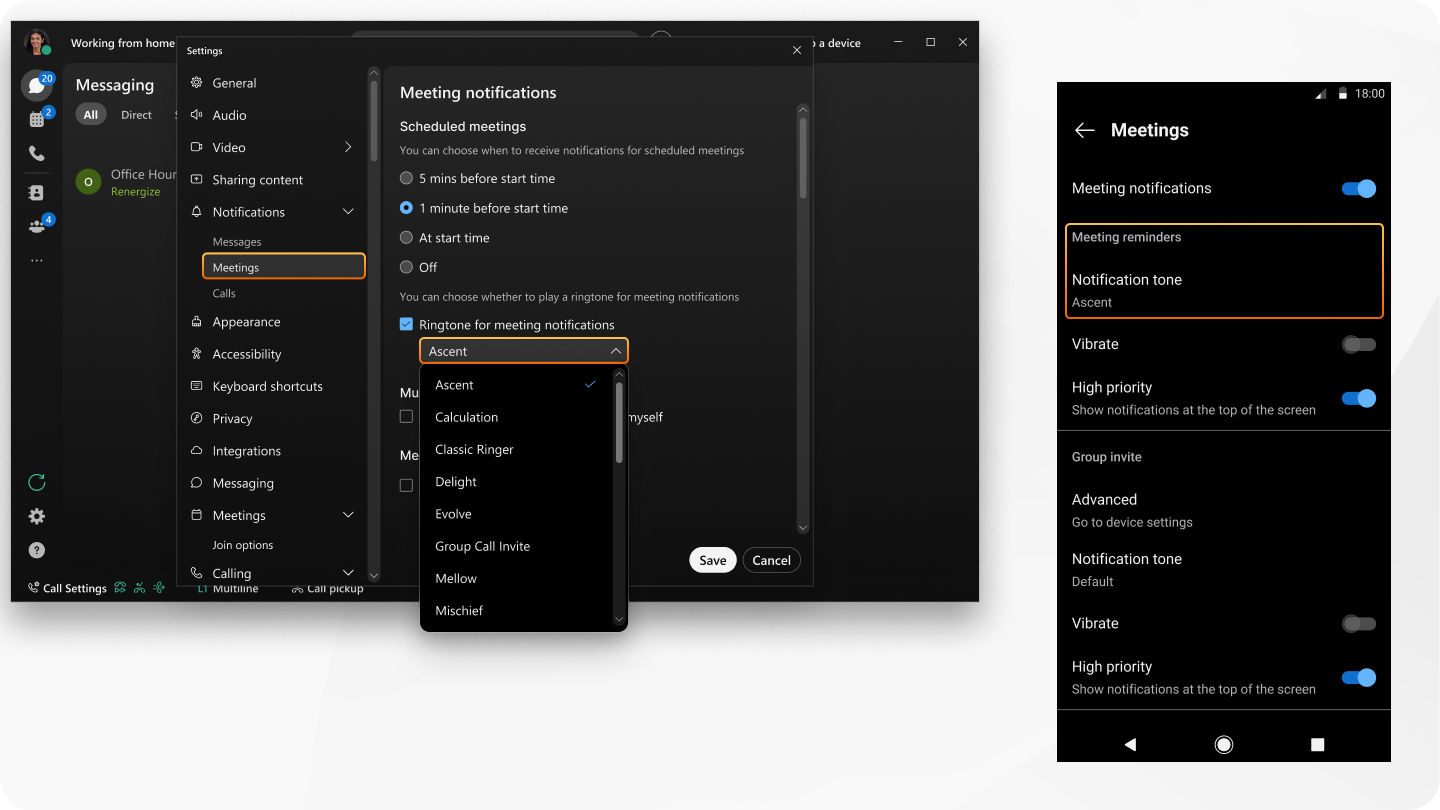
Zoznam vyzváňacích tónov poskytujeme priamo v aplikácii. Vyberte si svoj obľúbený.
Táto funkcia je k dispozícii na našej platforme Webex Suite stretnutí. Zistite, či vaše schôdze používajú platformu Webex Suite schôdze.
| 1 |
Otvorte Webex a prihláste sa. |
| 2 |
Kliknite na položku Nastavenia |
| 3 |
V časti Pripomi enka schôdze sa uistite, že ste si vybrali čas prijímania upozornení na napláno vané schôdze, inak nebudete môcť z voliť zvonenie v ďalšom kroku. |
| 4 |
Skontrolujte Tón zvonenia pre upozornenia na schôdzu a vyberte vyzváňací tón. |

Zvonenie sa prehráva raz v čase, keď ste sa rozhodli prijímať upozornenia na naplánované schôdze.
Čo robiť ďalej
Ak zmeníte názor a chcete vypnúť upozornenia na zvonenie, zrušte začiarknutie zvonenia pre upozornenia na schôdze.
| 1 |
Otvorte Webex a prihláste sa. |
| 2 |
Otvorte nastavenia na svojom profilovom obrázku a k lepnite na položku U dze. |
| 3 |
Uistite sa, že zapnete upozornenia na schô dzu, inak nebudete môcť zvoliť zvonenie v ďalšom kroku. |
| 4 |
V časti Tón upozornení k lepnite na Pri pomienky schôdze a vyberte vyzváňací tón. |
Zvonenie sa prehráva raz v čase, keď ste sa rozhodli prijímať upozornenia na naplánované schôdze.
Čo robiť ďalej
Ak zmeníte názor a chcete vypnúť upozornenia na zvonenie, klepnite na Pri pomienky schôdze a v zozn ame vyzváňacích tónov klepnite na Vypnúť.
| 1 |
Otvorte Webex a prihláste sa. |
| 2 |
Otvorte nastavenia z profilového obrázka a ť uknite na položku U . |
| 3 |
V časti Pri pomienky schôdze k lepnite na Tón upozornenia a vyberte vyzváňací tón. |
Zvonenie sa prehrá raz, aby vám to pripomenulo.
Čo robiť ďalej
Ak zmeníte názor a chcete vypnúť upozornenia na zvonenie, klepnite na Tón upozornenia a vyberte možnosť tichý.


