
תודה על המשוב.
 משוב?
משוב? 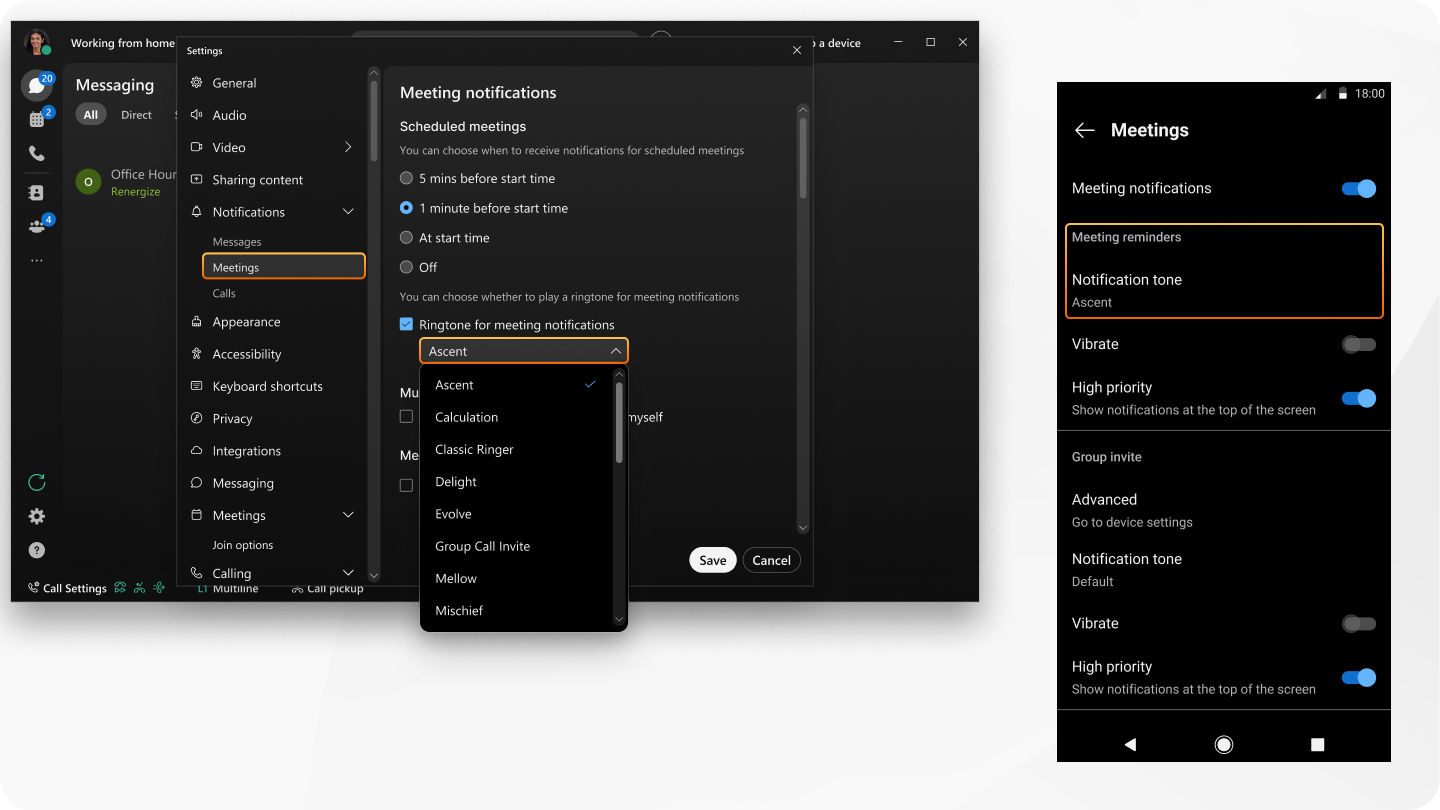
אנחנו מספקים רשימה של רינגטונים ישירות באפליקציה. בחר את המועדף עליך.
תכונה זו זמינה בפלטפורמת הפגישה המוכנה ל-Video Mesh שלנו. גלה אם הפגישות שלך משתמשות בפלטפורמת הפגישות Webex Suite.
| 1 |
פתח את Webex והיכנס. |
| 2 |
לחצו על הגדרות |
| 3 |
תחת תזכורת לפגישה, ודא ש בוחר זמן לקבלת התראות עבור פגישות מתוזמנות, אחרת לא תוכל לבחור צלצול בשלב הבא. |
| 4 |
סמנו את צלצול להתראות פגישה ובחרו צלצול. |

הצלצול מתנגן פעם אחת, בזמן שבחרת לקבל התראות עבור פגישות מתוזמנות.
מה הלאה?
אם תשנו את דעתכם וברצונכם לכבות את התראות הצלצול, בטל את הסימון של צלצול להתראות פגישה.
| 1 |
פתח את Webex והיכנס. |
| 2 |
פתח את ההגדרות מתמונת הפרופיל שלך והקש על . |
| 3 |
ודא שאתה מפעיל את התראות פגישה, אחרת לא תוכל לבחור צלצול בשלב הבא. |
| 4 |
תחת צליל התראה, הקש על תזכורות לפגישה ובחר צלצול. |
הצלצול מתנגן פעם אחת, בזמן שבחרת לקבל התראות עבור פגישות מתוזמנות.
מה הלאה?
אם תשנו את דעתכם וברצונכם לכבות את התראות הצלצולים, הקישו על תזכורות פגישה וברשימת הצלצולים, הקישו על כבוי.
| 1 |
פתח את Webex והיכנס. |
| 2 |
פתח את ההגדרות מתמונת הפרופיל שלך והקש על . |
| 3 |
תחת תזכורות לפגישה, הקישו על צליל התראה ובחרו צלצול. |
הצלצול מתנגן פעם אחת כדי להזכיר לך.
מה הלאה?
אם תשנו את דעתכם וברצונכם לכבות את התראות הצלצול, הקישו על צליל התראות ובחרו באפשרות השקטה.


