
Tack för din feedback.
 Har du feedback?
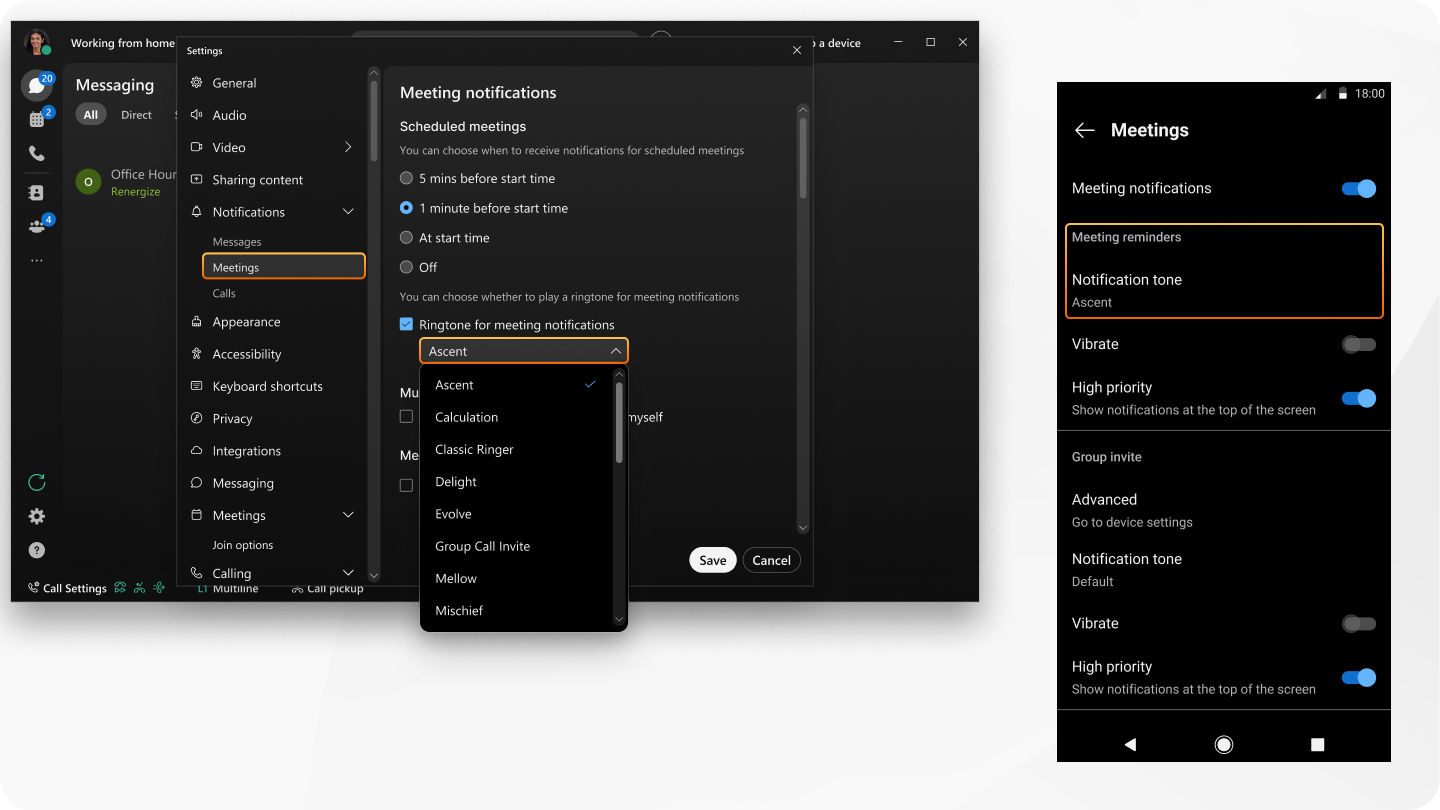
Vi tillhandahåller en lista med ringsignaler direkt i appen. Välj din favorit.
Den här funktionen är tillgänglig på vår Webex Suite mötesplattform. Ta reda på om dina möten använder Webex Suite mötesplattformen.
| 1 |
Öppna Webex och logga in. |
| 2 |
Klicka på Inställningar |
| 3 |
Se till att du väljer en tid för att ta emot aviseringar för schemalagda möten under Mötespåminnelse, annars kan du inte välja en ringsignal i nästa steg. |
| 4 |
Kontrollera Ringsignal för mötesaviseringar och välj en ringsignal. |

Ringsignalen spelas upp en gång, vid den tidpunkt du valde att ta emot aviseringar för schemalagda möten.
Vad du ska göra härnäst
Om du ändrar dig och vill stänga av ringsignalaviseringar avmarkerar du Ringsignal för mötesaviseringar.
| 1 |
Öppna Webex och logga in. |
| 2 |
Öppna inställningarna från din profilbild och tryck på . |
| 3 |
Se till att du aktiverar Mötesaviseringar, annars kan du inte välja en ringsignal i nästa steg. |
| 4 |
Under Meddelandetone trycker du på Mötespåminnelser och väljer en ringsignal. |
Ringsignalen spelas upp en gång, vid den tidpunkt du valde att ta emot aviseringar för schemalagda möten.
Vad du ska göra härnäst
Om du ändrar dig och vill stänga av ringsignalaviseringar trycker du på Mö tespåminnelser och trycker på Av i listan med ringsignaler.
| 1 |
Öppna Webex och logga in. |
| 2 |
Öppna inställningarna från din profilbild och tryck på . |
| 3 |
Tryck på Meddelandetone under Mötespåminnelser och välj en ringsignal. |
Ringsignalen spelas en gång för att påminna dig.
Vad du ska göra härnäst
Om du ändrar dig och vill stänga av ringsignalaviseringar trycker du på Meddelandet on och väljer det tysta alternativet.


