
Děkujeme za vaši zpětnou vazbu.
 Zpětná vazba?
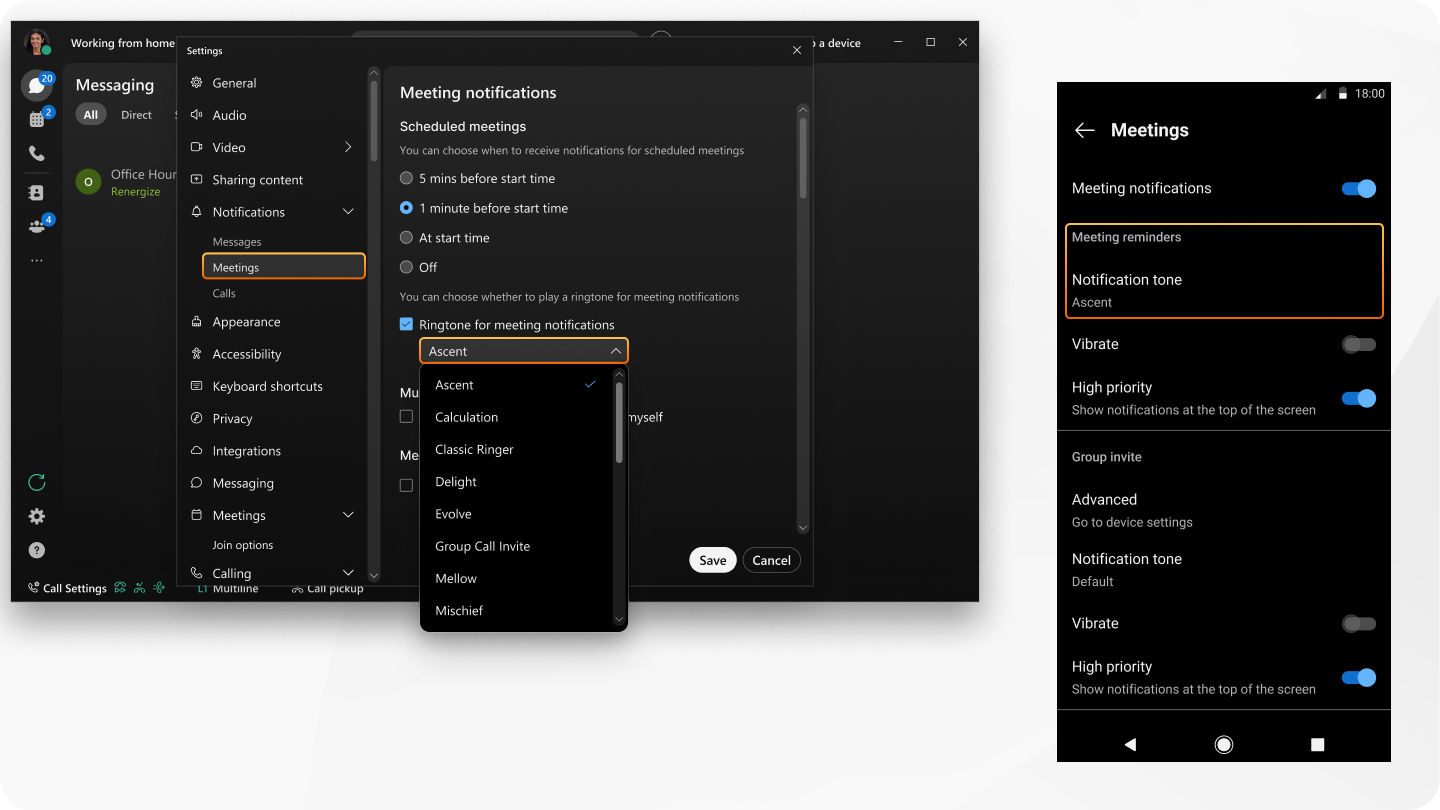
Seznam vyzváněcích tónů poskytujeme přímo v aplikaci. Vyberte si svůj oblíbený.
Tato funkce je k dispozici na naší platformě Webex Suite pro schůzky. Zjistěte, zda vaše schůzky používají platformu pro Webex Suite schůzky.
| 1 |
Otevřete Webex a přihlaste se. |
| 2 |
Klepněte na tlačítko Nastavení |
| 3 |
V části Připomenutí schůz ky se ujistěte, že jste vybr ali čas pro přijímání oznámení pro naplánované schůz ky, jinak nebudete moci vybrat vyzváněcí tón v dalším kroku. |
| 4 |
Zkontrolujte vyzváněcí tón pro oznámení schůzky a vyberte vyzváněcí tón. |

Vyzváněcí tón se přehraje jednou v době, kdy jste se rozhodli přijímat oznámení o naplánovaných schůzkách.
Co dělat dál
Pokud si to rozmyslíte a chcete vypnout oznámení vyzváněcích tónů, zrušte zaškrtnutí políčka Vyzvá něcí tón pro oznámení schůzky.
| 1 |
Otevřete Webex a přihlaste se. |
| 2 |
Otevřete nastavení z profilového obrázku a klepněte na Ozná . |
| 3 |
Ujistěte se, že jste zapnuli oznámení o schůz kách, jinak nebudete moci v dalším kroku vybrat vyzváněcí tón. |
| 4 |
V části Tón oznámení klepněte na Přip omenutí schůzky a vyberte vyzváněcí tón. |
Vyzváněcí tón se přehraje jednou v době, kdy jste se rozhodli přijímat oznámení o naplánovaných schůzkách.
Co dělat dál
Pokud si to rozmyslíte a chcete vypnout oznámení vyzváněcích tónů, klepněte na Přip omenutí schůzky a v seznamu vyzváněcích tónů klepněte na Vypnuto.
| 1 |
Otevřete Webex a přihlaste se. |
| 2 |
Otevřete nastavení z profilového obrázku a klepněte na Ozná . |
| 3 |
V části Připomenutí schůz ky klepněte na Tón oznámení a vyberte vyzváněcí tón. |
Vyzváněcí tón se přehraje jednou, aby vám připomněl.
Co dělat dál
Pokud si to rozmyslíte a chcete vypnout oznámení vyzváněcích tónů, klepněte na Tón oznámení a vyberte tichou možnost.


