
شكرًا على ملاحظاتك.
 هل لديك ملاحظات؟
هل سبق لك أن رغبت في إضافة مقدمة إلى فيديو قمت بتسجيله بالفعل؟ أو أضف جزءًا أخيرًا إلى النهاية كنت قد نسيته؟ نحن معك!
تتيح لك خاصية دمج الفيديو دمج عدة مقاطع فيديو مسجلة في فيديو واحد كامل. يمكنك اختيار ما يصل إلى 5 تسجيلات مختلفة ليتم دمجها معًا، مع حد زمني إجمالي قدرهساعتان .
عند دمج مقاطع الفيديو معًا، يمكنك المزج والمطابقة بين تسجيلات Vidcast الخاصة بك - ولكن يمكنك أيضًا تضمين أي اجتماعات Webex قمت بتحميلها. يمكنك معرفة المزيد عن ذلك في مقالة "استيراد اجتماع Webex الخاص بك " المخصصة [.
شاهد شرحًا بالفيديو لعملية الخياطة بأكملها بالنقر على الصورة المصغرة أدناه. أو تابع القراءة للحصول على دليل خطوة بخطوة.
| 1 |
لبدء عملية الخياطة، ما عليك سوى تحديد "+علامة " في الزاوية اليمنى السفلى. 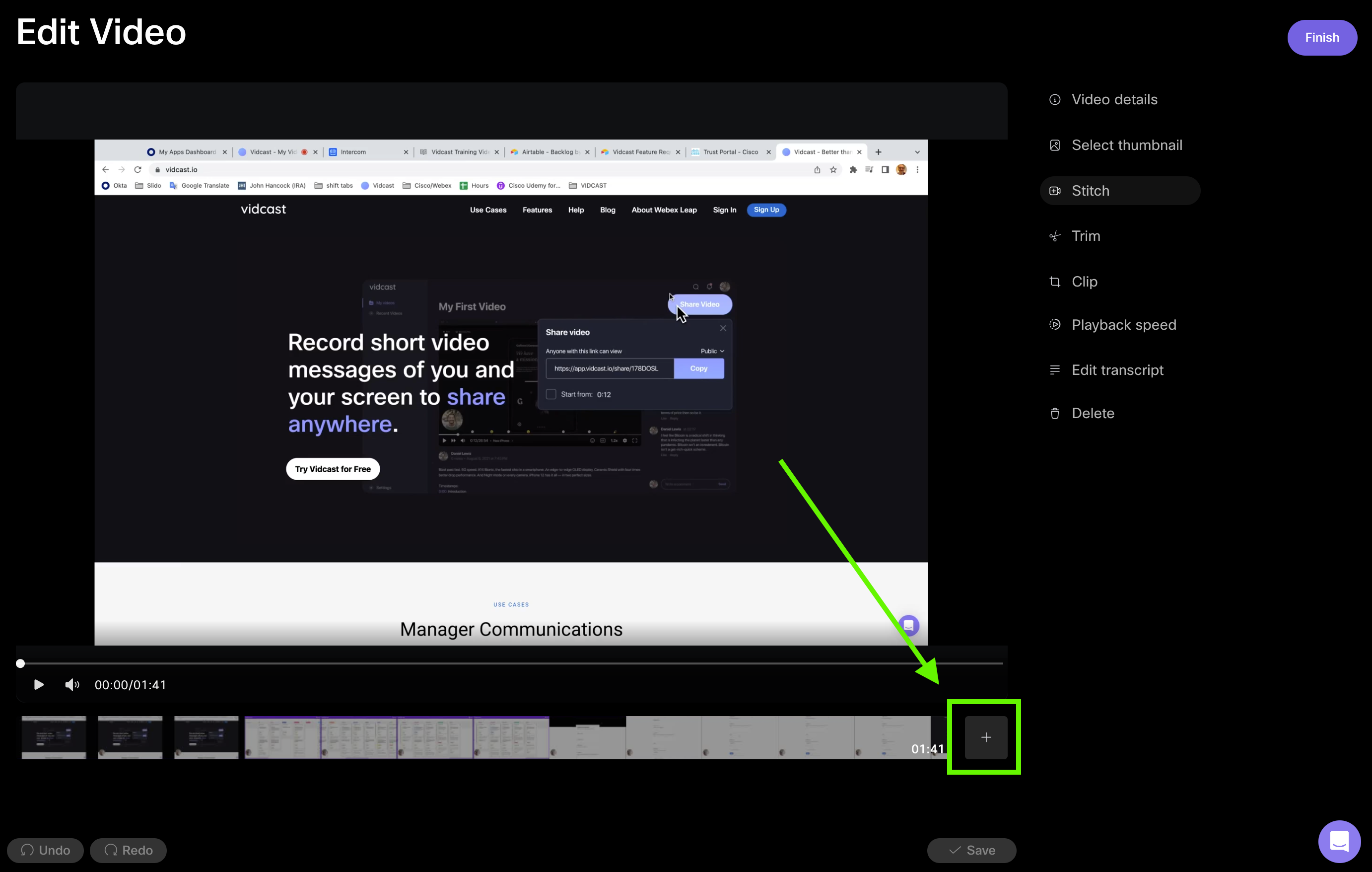 |
| 2 |
ثم حدد مقاطع الفيديو التي ترغب في دمجها معًا وحدد "إضافة المحدد". 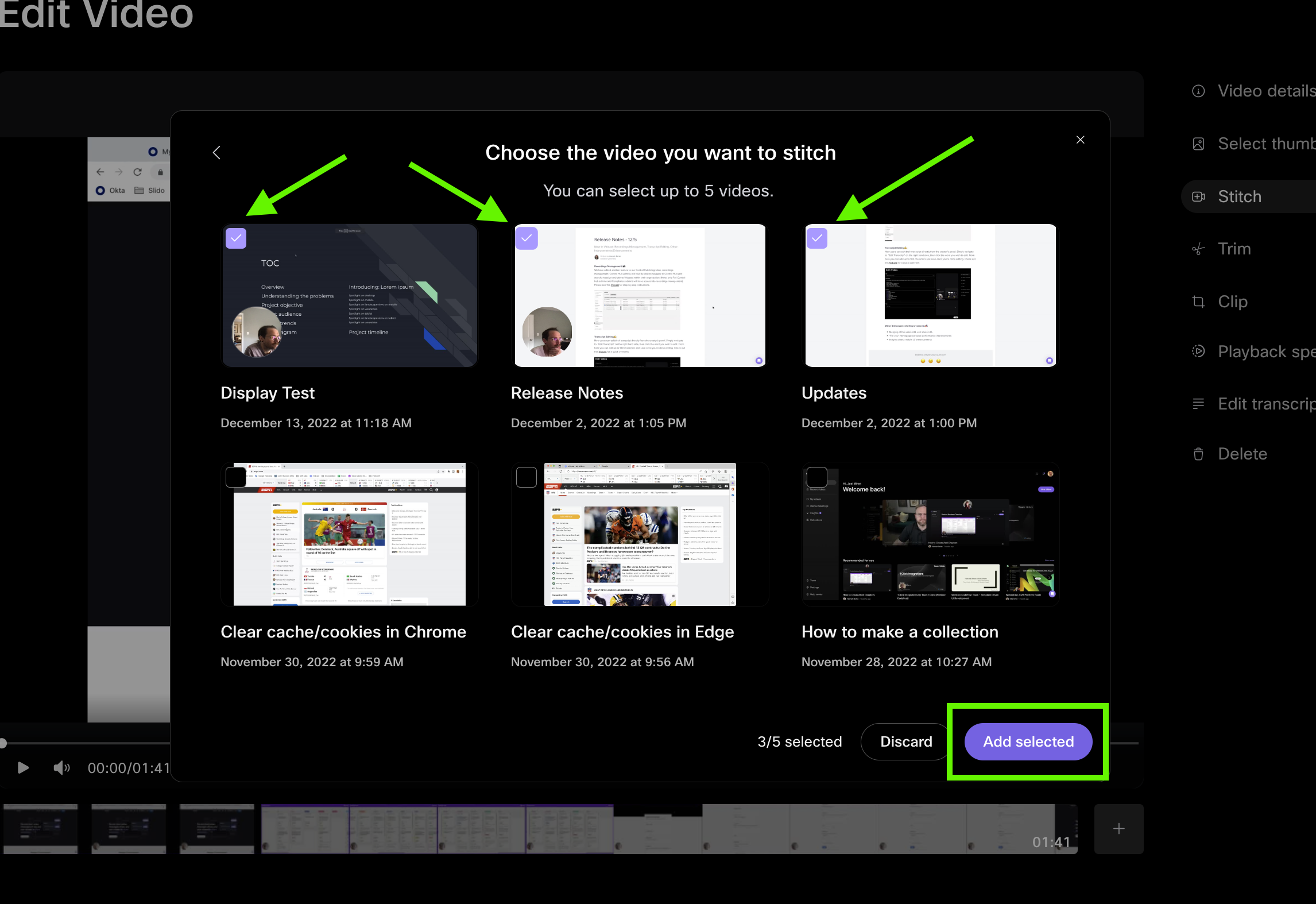 |
| 3 |
سيتم عرض مقاطع الفيديو الخاصة بك بعد ذلك كأقسام منفصلةمباشرة أسفل نافذة التشغيل. يمكنك بعد ذلك سحبها وإفلاتها بأي ترتيب تريده، ثم تحديد "حفظ" عندما تكون جاهزًا. 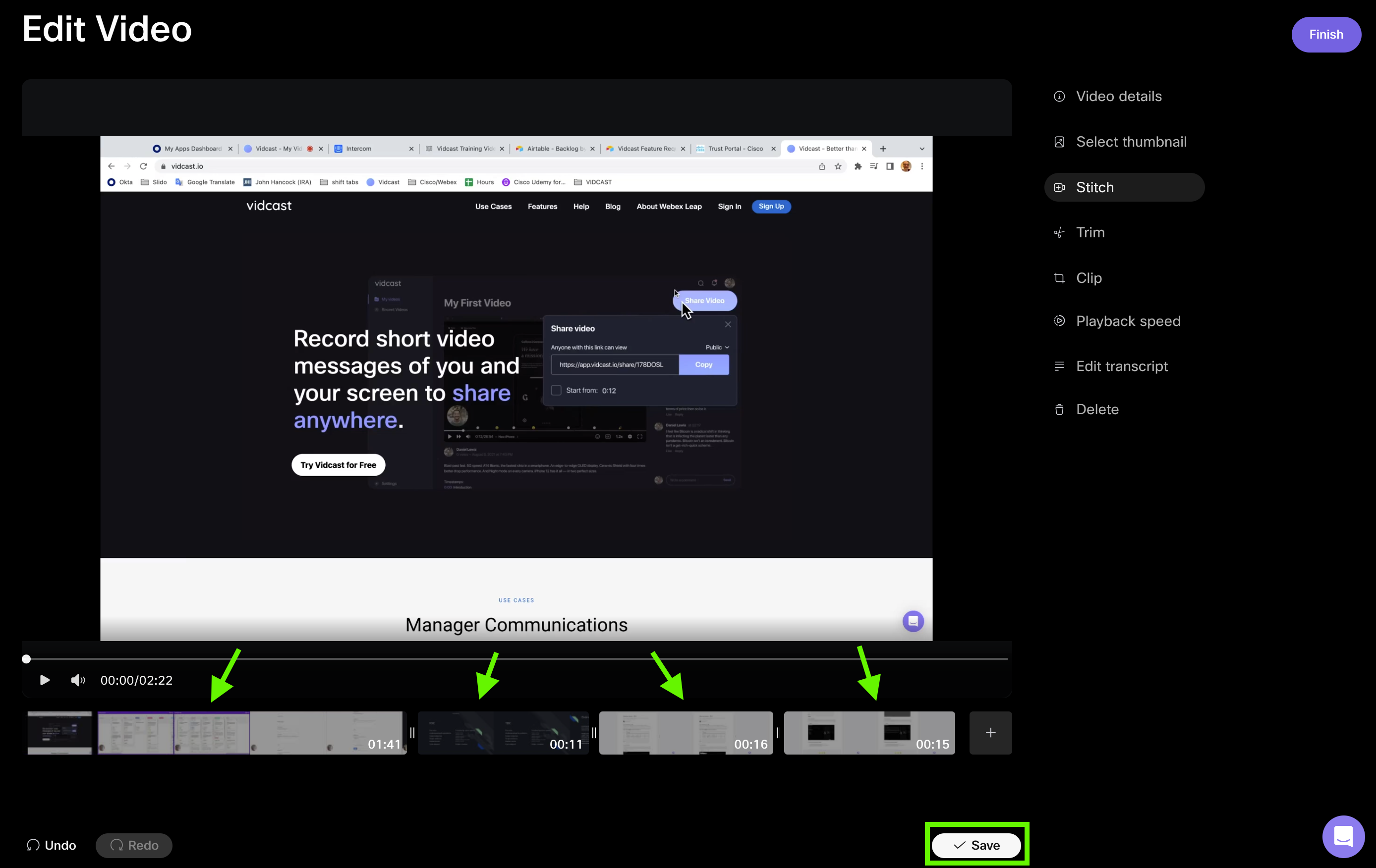 |
| 4 |
عند الحفظ، سيكون لديك خيار حفظ الفيديو المدمج كنسخة محدثة من الفيديو الأصلي - أو حفظه كفيديو جديد تمامًا (مع الاحتفاظ بالفيديو الأصلي كما هو). إذا كان أي فيديو تقوم بدمجه يحتوي على فقاعة الكاميرا الموجودة خارج تسجيل الشاشة، فسيتم وضع الفقاعة بشكل افتراضي في الزاوية السفلية اليسرى من النسخة المدمجة. |


