이 문서가 도움이 되었습니까?

피드백을 보내 주셔서 감사합니다.
여러 개의 녹화 파일을 하나로 합치기
 피드백이 있습니까?
Vidcast의 스티칭 기능을 사용하면 여러 녹화 영상을 하나로 합칠 수 있습니다.
이미 녹화한 영상에 인트로를 추가하고 싶었던 적이 있으신가요? 아니면 잊어버린 내용을 마지막에 덧붙여 보시겠어요? 저희가 도와드릴게요!
비디오 스티칭을 사용하면 여러 개의 녹화된 비디오 캐스트 를 하나의 완전한 비디오로 결합할 수 있습니다. 최대 5개의 서로 다른 녹음을 선택하여 합칠 수 있으며, 전체 시간 제한은 2시간입니다.
비디오를 합칠 때 Vidcast 녹화본 을 혼합하여 사용할 수 있을 뿐만 아니라 업로드한 Webex 회의도 포함할 수 있습니다. 자세한 내용은 Webex 회의 가져오기 문서에서 확인할 수 있습니다.
아래 썸네일을 클릭하시면 전체 바느질 과정을 설명하는 영상을 보실 수 있습니다. 또는 계속 읽어보시면 단계별 가이드를 확인하실 수 있습니다.
| 1 |
바느질을 시작하려면 "" 를 선택하기만 하면 됩니다. +" 표시가 오른쪽 하단에 있습니다. 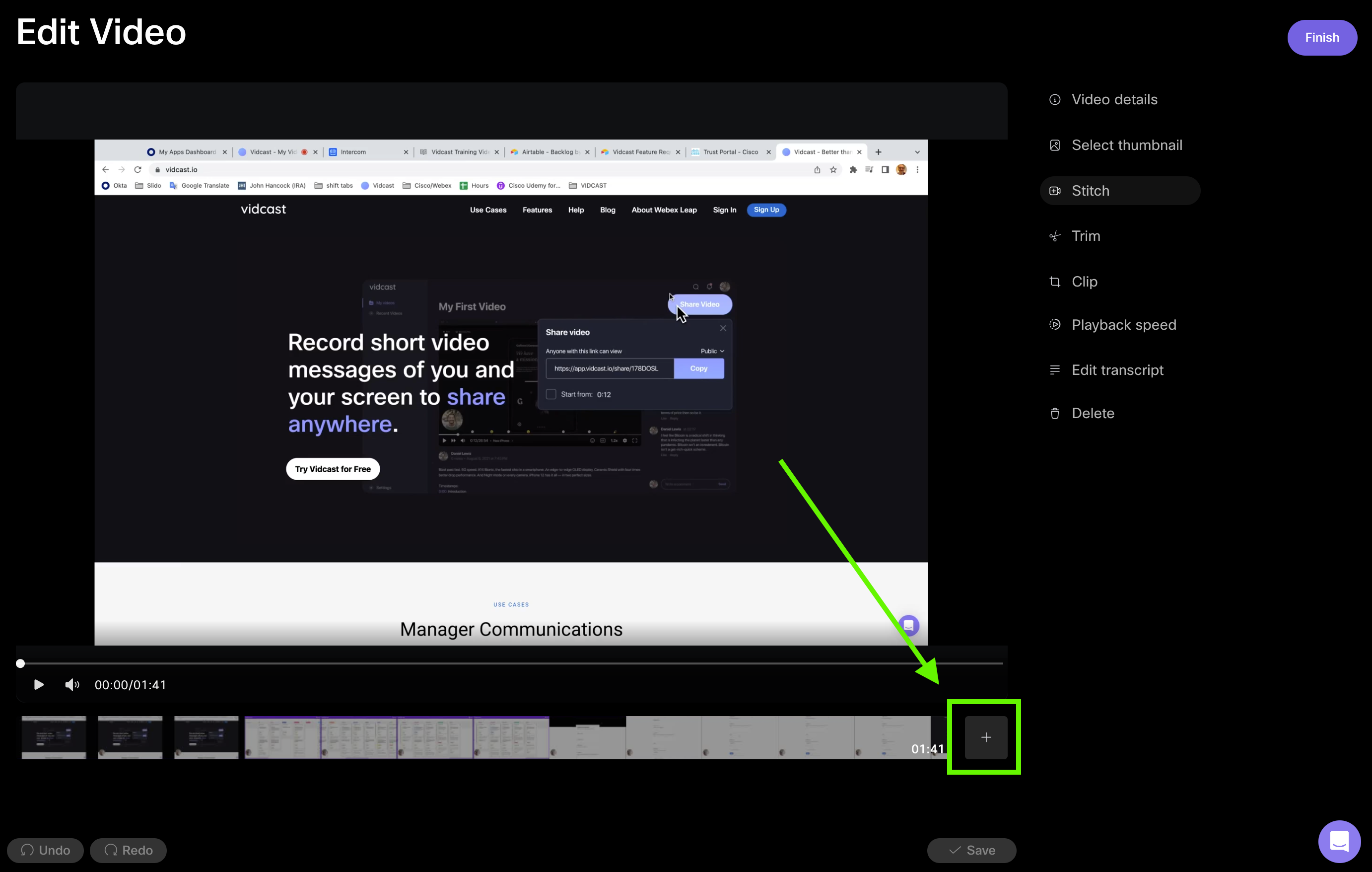 |
| 2 |
다음으로 합칠 비디오를 선택하고 "선택 항목 추가"를 선택합니다. 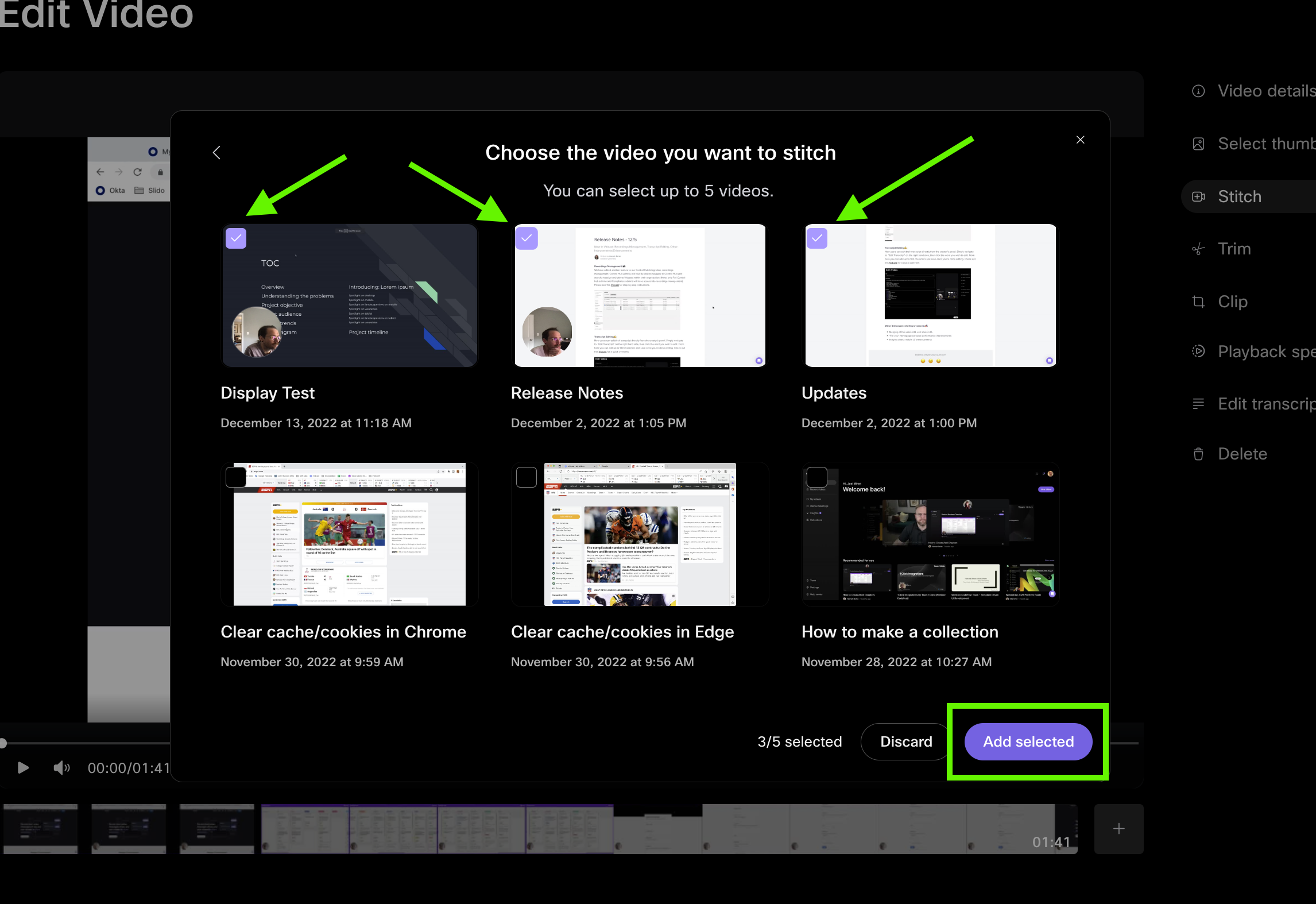 |
| 3 |
그러면 클립이 재생 창 바로 아래에 개의 별도 섹션 으로 표시됩니다. 그런 다음 원하는 순서대로 드래그 앤 드롭하고 준비가 되면 "저장" 을 선택할 수 있습니다. 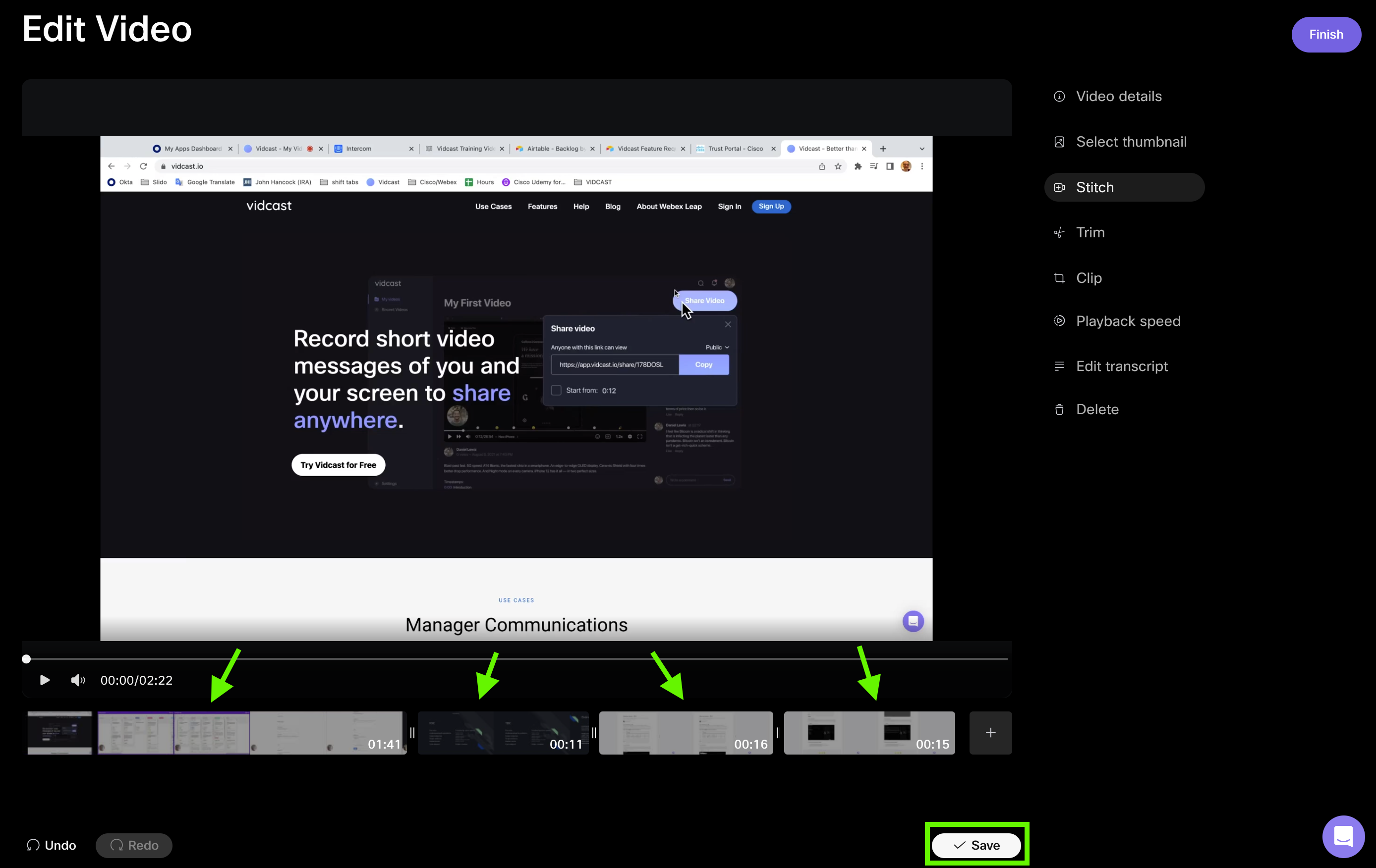 |
| 4 |
저장할 때, 합성된 비디오를 원본의 업데이트된 버전으로 저장하거나 완전히 새로운 비디오 로 저장하는 옵션이 제공됩니다(원본은 그대로 저장됨). 영상을 합치는 과정에서 카메라 아이콘이 화면 녹화 영역 밖에 위치하는 경우, 합친 영상에서는 아이콘이 기본적으로 왼쪽 하단 모서리로 이동합니다. |
이 문서가 도움이 되었습니까?


