
Kiitos palautteestasi.
 Onko sinulla palautetta?
Oletko koskaan halunnut lisätä esittelyn jo tallentamaasi videoon? Tai sisällytä viimeinen pala loppuun, jonka unohdit? Saimme sinut!
Videon ompelun avulla voit yhdistää useita tallennettuja vidcasteja yhdeksi täydell iseksi videoksi. Voit valita enintään 5 erilaista tallennetta yhdistettäväksi yhteen, ja kokonaisaikaraja on kaksi tuntia.
Kun yhdistät videoita yhteen, voit sekoittaa ja sovittaa Vidcast-tallenteitasi välillä - mutta voit myös sisällyttää kaikki lataamasi Webex-kokoukset. Saat lisätietoja tästä kohdasta Tuo Webex Meeting -artikkeli.
Katso videoselitys koko ompeluprosessista napsauttamalla alla olevaa pikkukuvaa. Tai jatka vaiheittaisen oppaan lukemista.

| 1 |
Aloita ompelu valitsemalla "+" -merkki oikeassa alakulmassa. 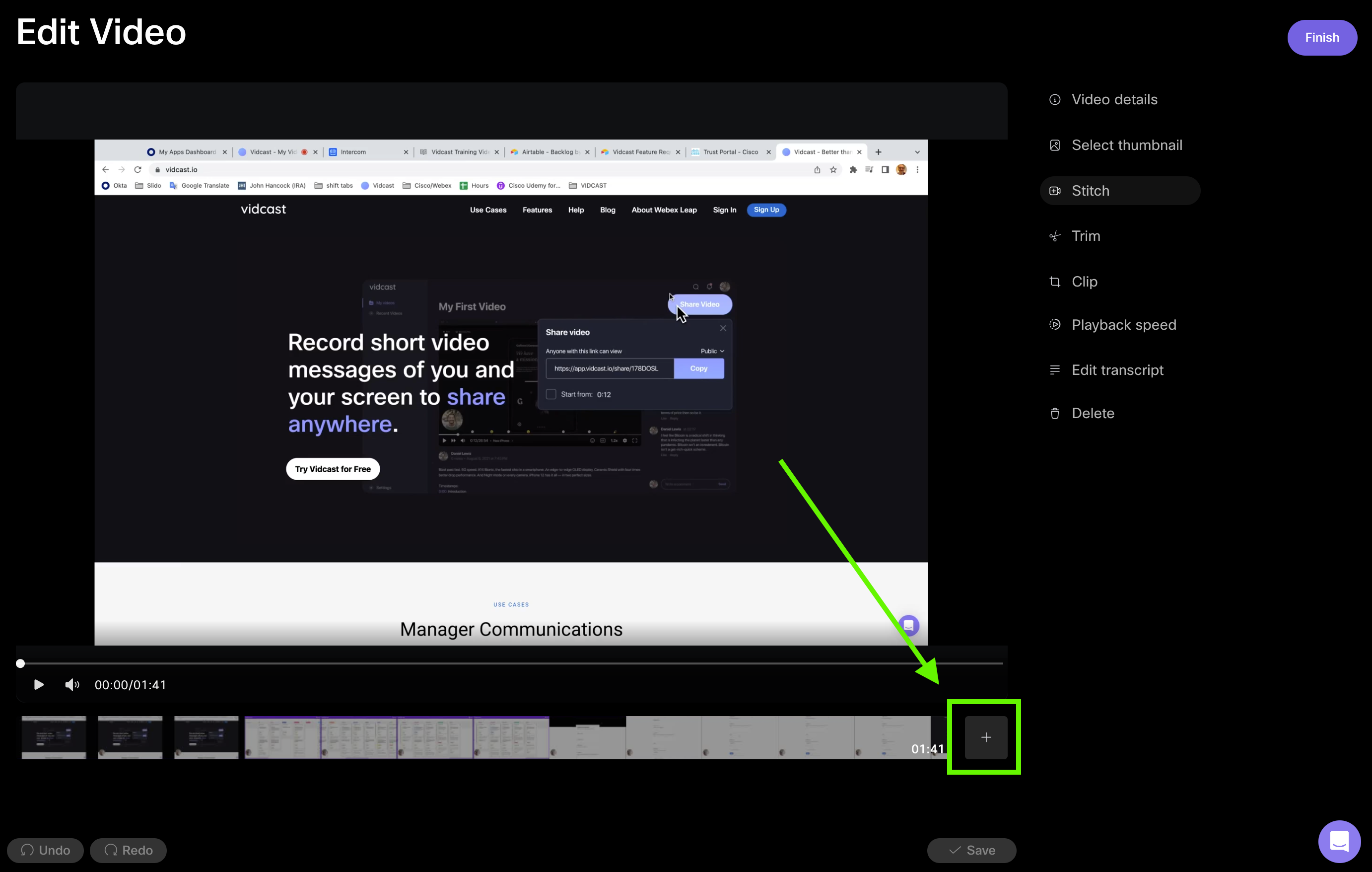
|
| 2 |
Valitse sitten videot, jotka haluat ommella yhteen, ja valitse "Lisää valitut ”. 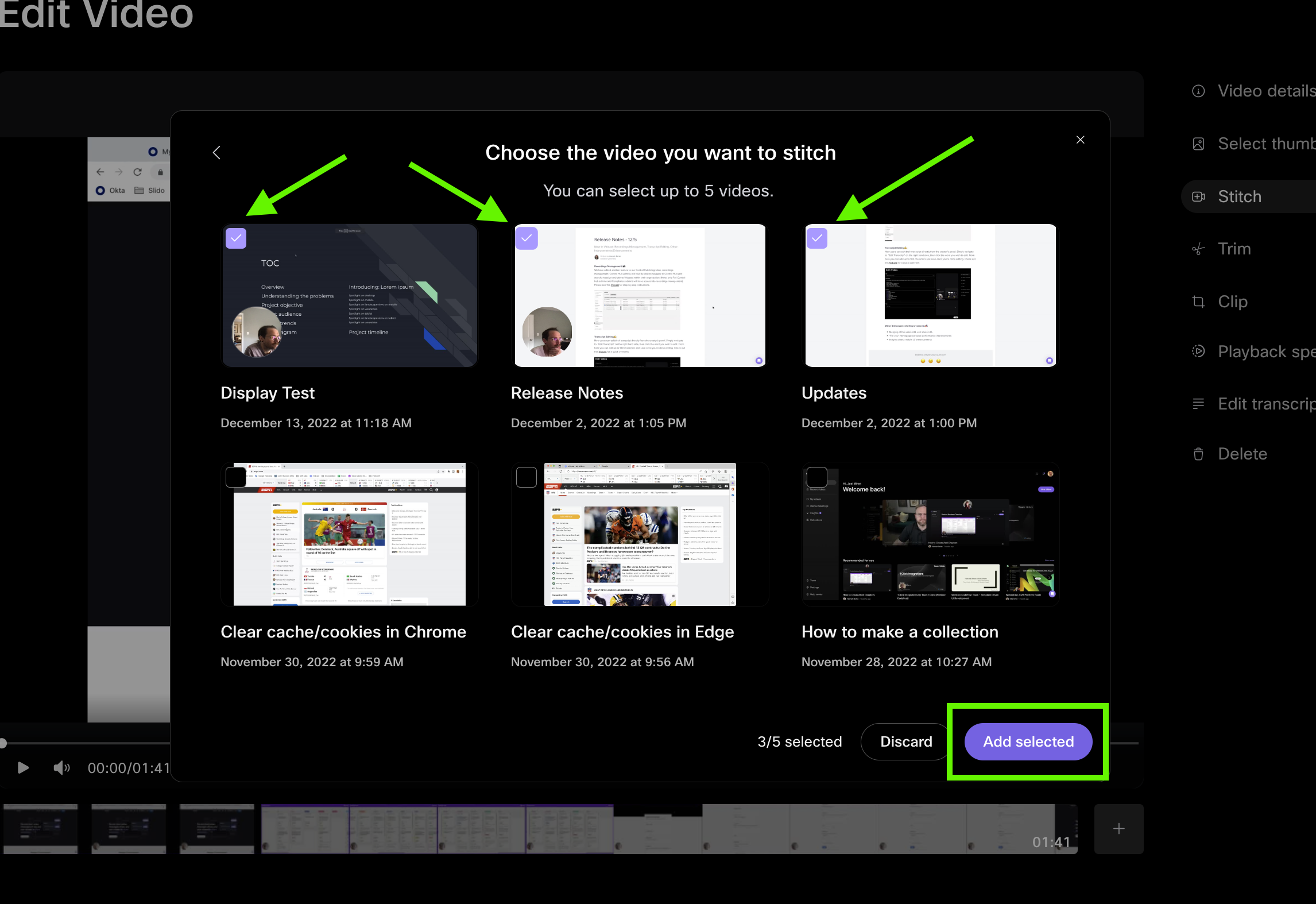
|
| 3 |
Leikkeet näytetään sitten erill isinä osioina suoraan toistoikkunan alapuolella. Voit sitten vetää ja pudottaa ne haluamaasi järjestykseen ja valita ”Tallenna”, kun olet valmis. 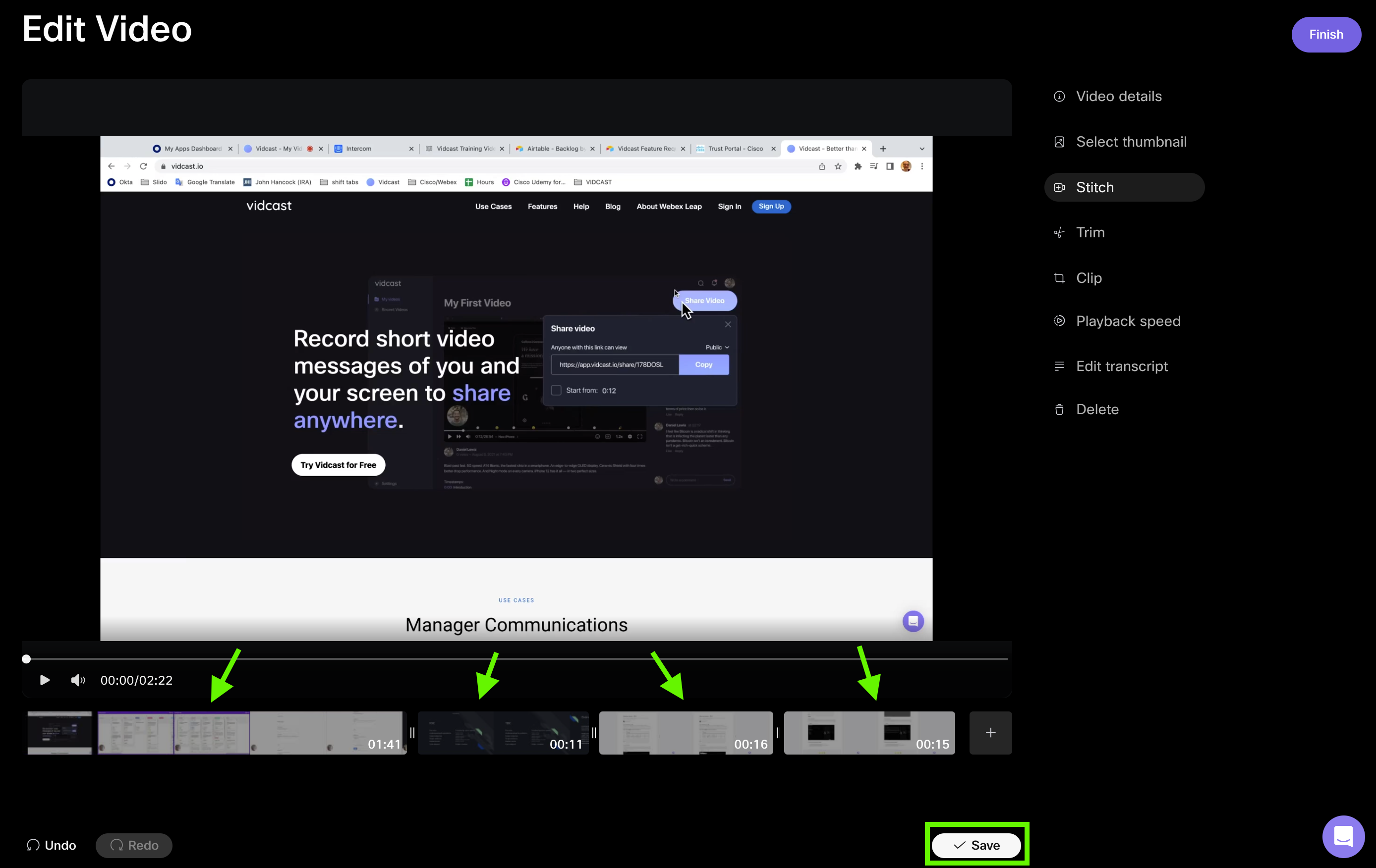
|
| 4 |
Kun tallennat, sinulla on mahdollisuus tallentaa ommeltu video alkuperäisen päivitettynä version a - tai tallentaa sen upouutena videona (säilyttäen alkuperäisen tallennettuna sellaisenaan). Jos minkä tahansa ompelemasi videon kamerakupla sijaitsee näytön tallennuksen ulkopuolella, ommeltu versio asettaa kuplan oletusarvoisesti takaisin vasempaan alakulmaan. |


