
Geri bildiriminiz için teşekkürler.
 Geri Bildirim?
Daha önce kaydettiğiniz bir videoya giriş eklemek istediniz mi? Ya da unuttuğunuz son bir parçayı sonuna ekleyin? Seni yakaladık!
Video birleştirme, birden fazla kaydedilmiş video yayını tek bir tam videoda birleştir menize olanak tanır. Toplam iki saat lik bir süre sınırı ile birlikte birleştirilecek en fazla 5 farklı kayıt seçebilirsiniz.
Videoları bir araya getirirken, Vidcast kayıtlarınızı karıştırabilir ve eşleştirebilirsiniz - ancak yüklediğiniz tüm Webex toplant ılarını da dahil edebilirsiniz. Bu konuda daha fazla bilgiyi Webex Toplantınızı İçe Aktar makalesinde bulabilirsiniz.
Aşağıdaki küçük resme tıklayarak tüm dikiş işleminin bir video açıklamasını izleyin. Veya adım adım kılavuz için okumaya devam edin.

| 1 |
Dikişe başlamak için sağ alt köşedeki "+" işaretini seçmeniz yeterlidir. 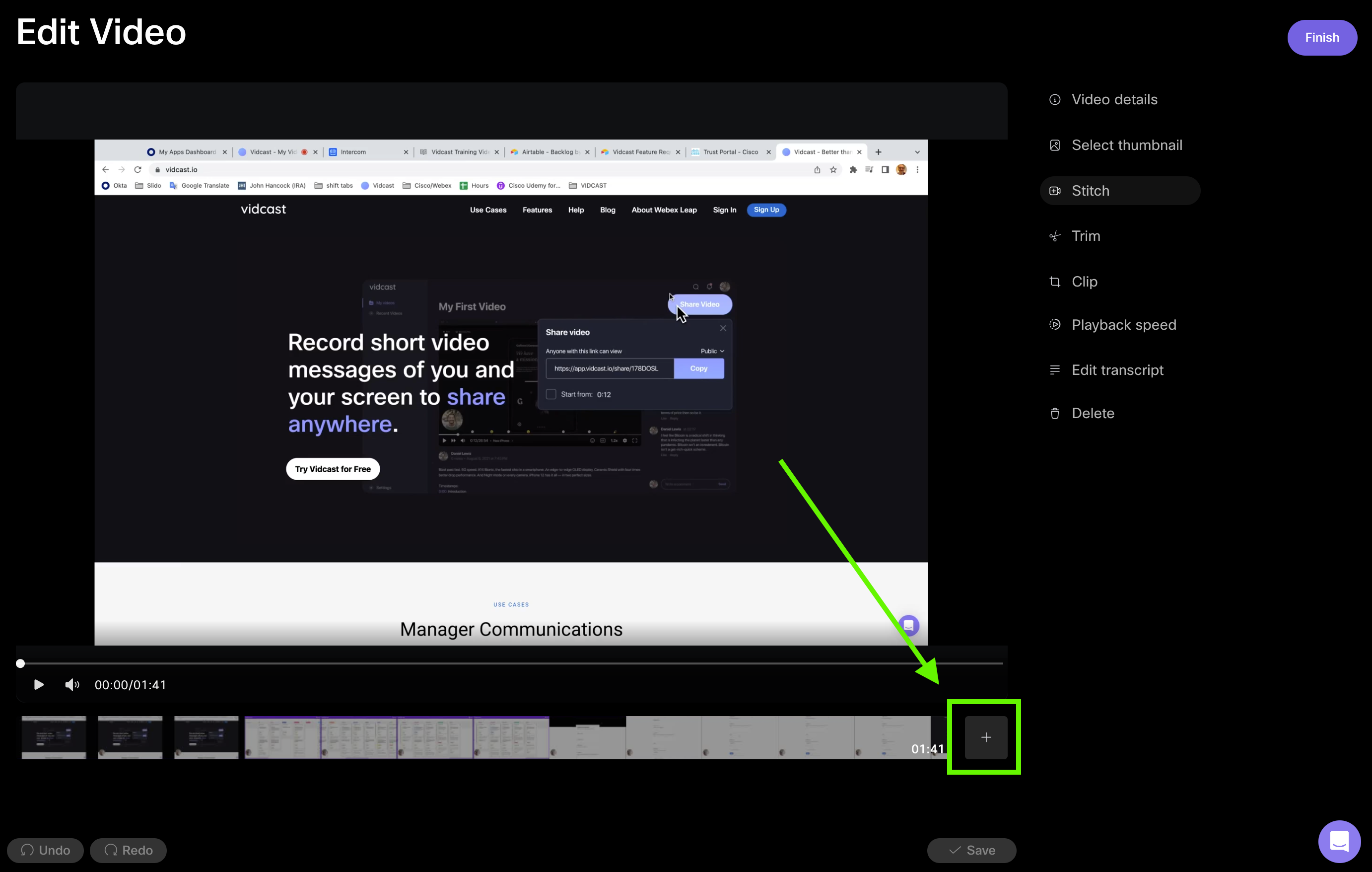
|
| 2 |
Ardından, birleştirmek istediğiniz videoları seçin ve "Seçili ekle” yi seçin. 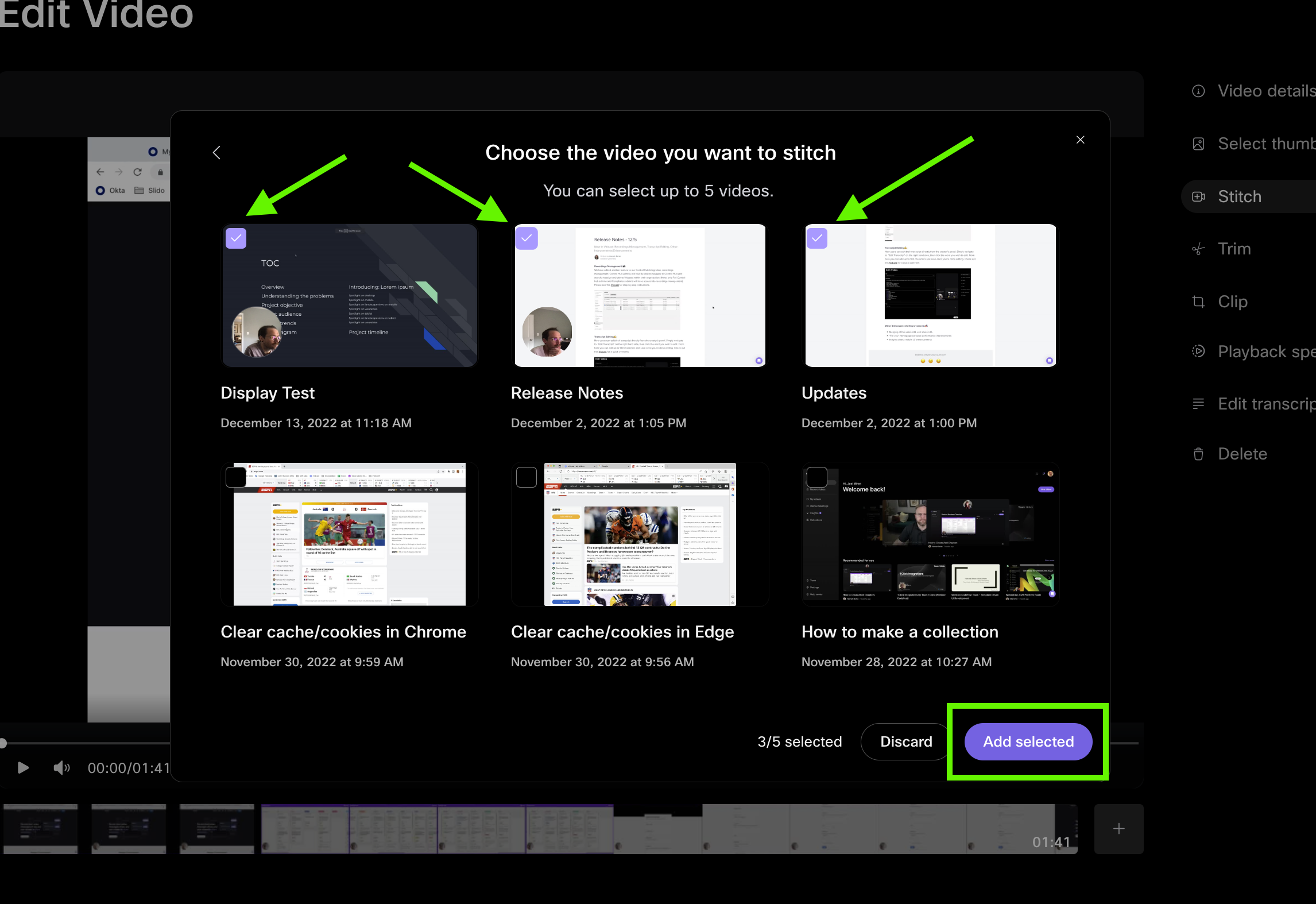
|
| 3 |
Klipleriniz daha sonra oynatma penceresinin hemen altında ayrı bölüm ler olarak görüntülenecektir. Daha sonra bunları istediğiniz sırayla sürü kleyip bırakabilir ve hazır olduğunuzda “Kaydet” i seçebilirsiniz. 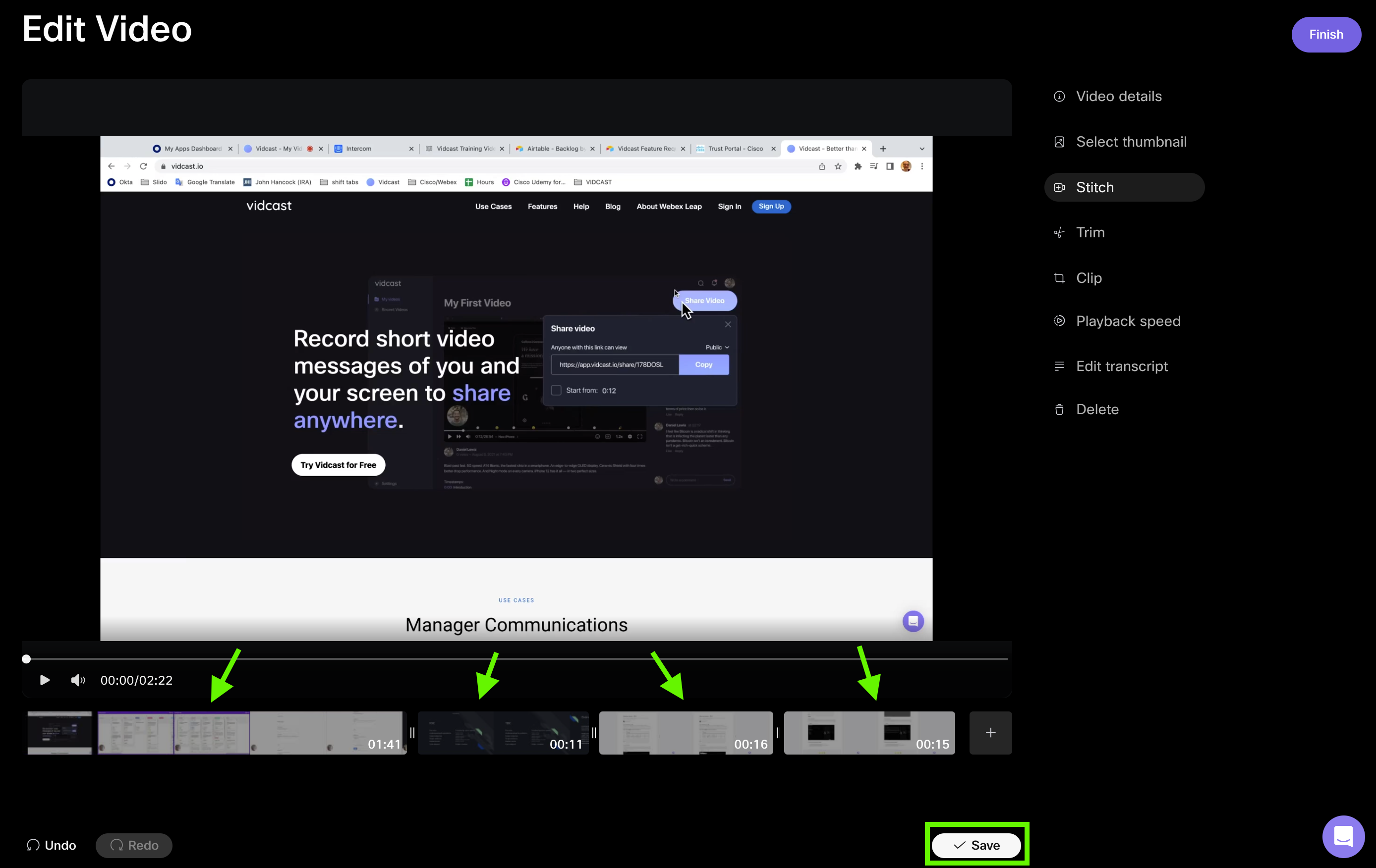
|
| 4 |
Kaydeterken, dikişli videonuzu orijinalin güncellenmiş bir sürümü olarak kaydetme veya yepyeni bir video olarak kaydetme (orijinali olduğu gibi kaydetme) seçeneğiniz olacaktır. Diktiğiniz herhangi bir videoda kamera balonu ekran kaydının dışında bulunuyorsa, dikişli sürüm varsayılan olarak balonu sol alt köşeye geri yerleştirecektir. |


