本文是否有幫助?

感謝您的意見回饋。
拼接多個錄音
 意見回饋?
意見回饋?Vidcast 的拼接功能可讓您將多個錄音內容合併在一起。
你是否曾經想過為已經錄製好的影片添加一段片頭?或者,你是不是忘了在結尾補充一點?我們罩著你!
視訊拼接功能可讓您將 多個錄製的 影片合併成一個完整的影片。您可以選擇最多 5 個不同的錄音進行拼接,總時長限制為 兩小時。
在拼接影片時,您可以混合搭配您的 Vidcast 錄製內容,也可以包含您上傳的任何 Webex 會議 。您可以在專門的 匯入 Webex 會議 文章中了解更多相關資訊。
點擊下方縮圖,觀看縫紉過程的完整影片解說。或繼續閱讀,獲取逐步指南。
| 1 |
要開始縫紉,只需選擇“+ 右下角有方括號“] ”。 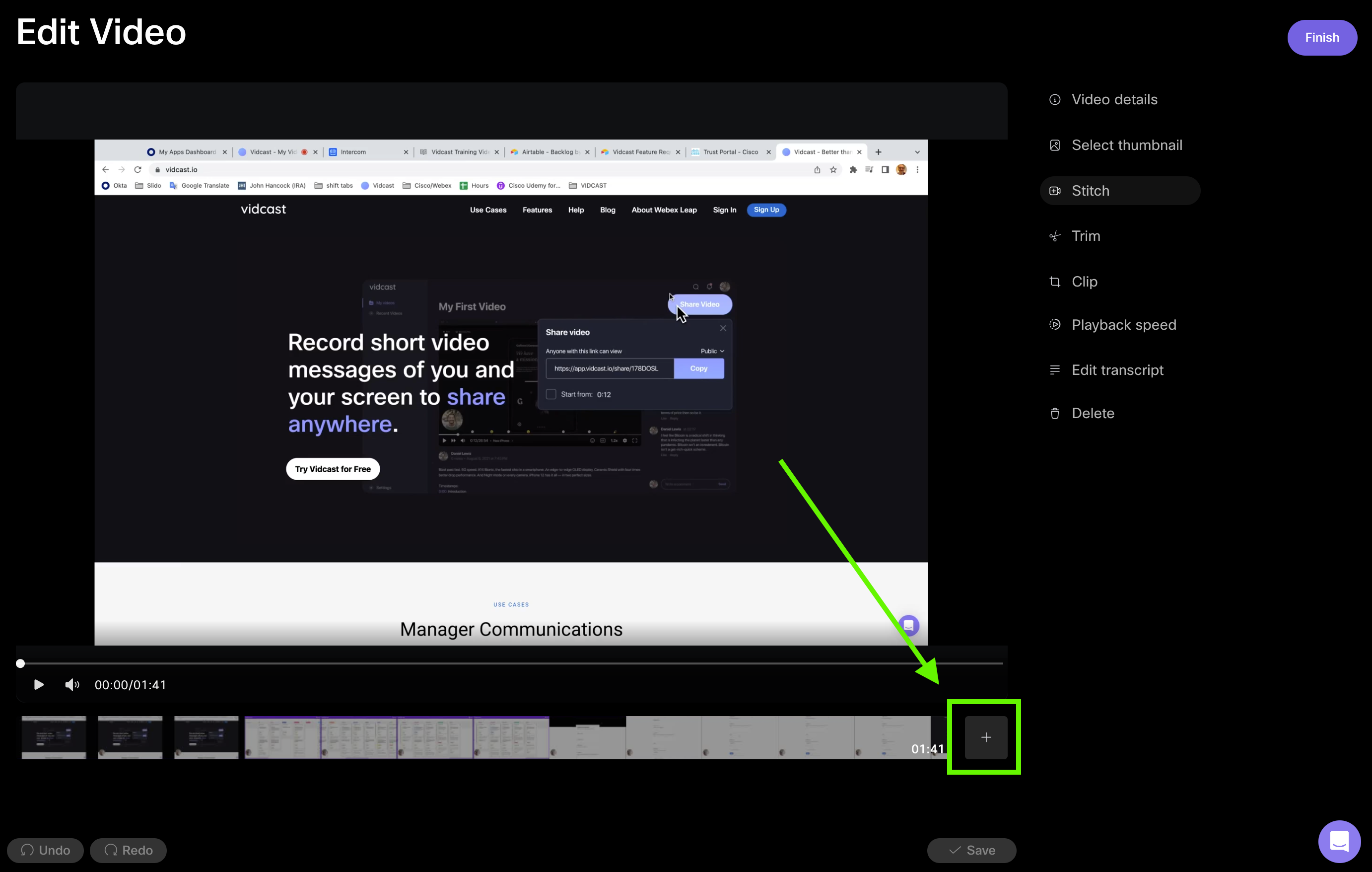 |
| 2 |
然後選擇要拼接在一起的視頻,並選擇“新增所選”。 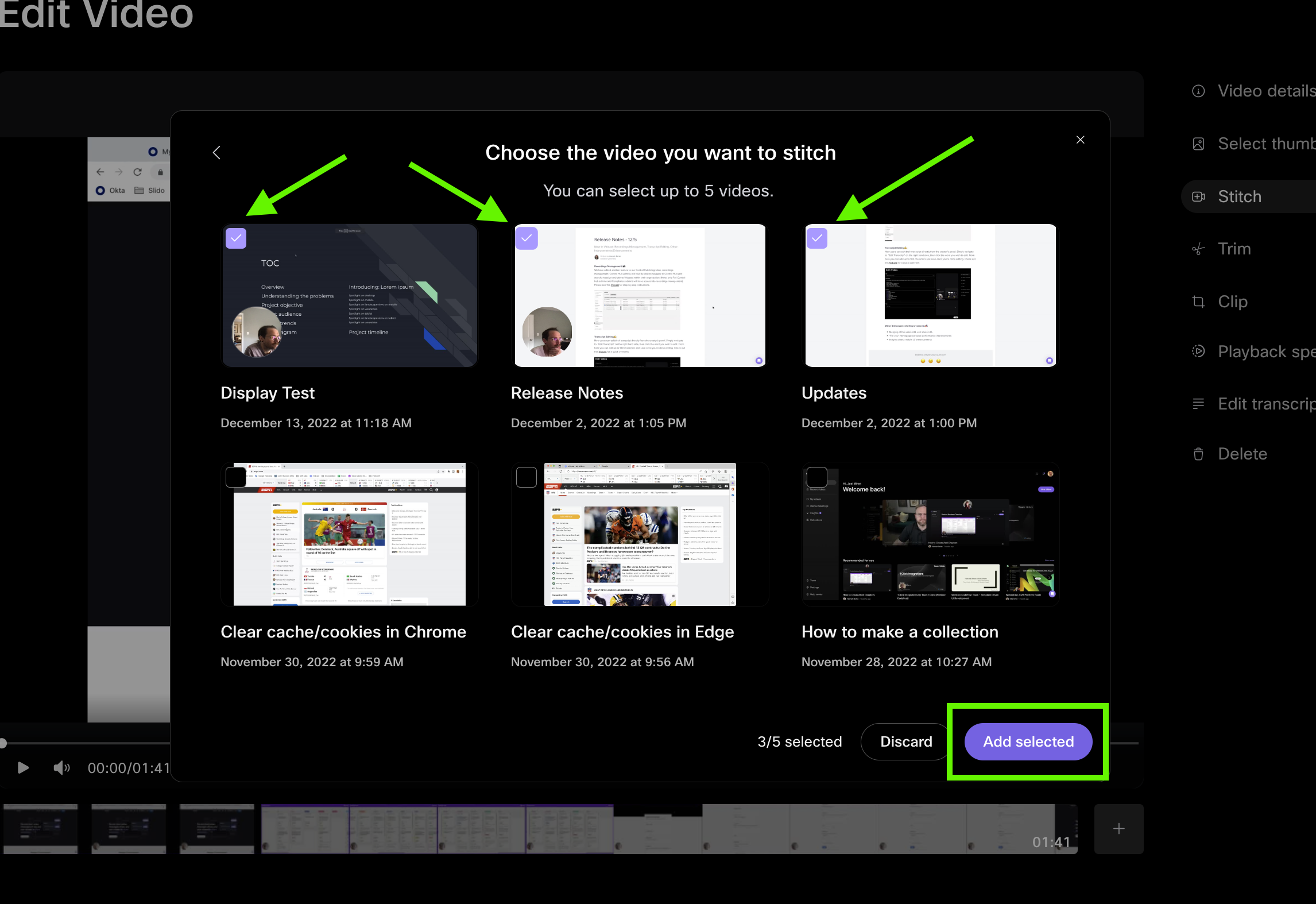 |
| 3 |
您的剪輯片段將以 單獨的部分 的形式顯示在播放視窗的正下方。然後,您可以 按任何順序拖放 它們,並在準備好後選擇「儲存」。 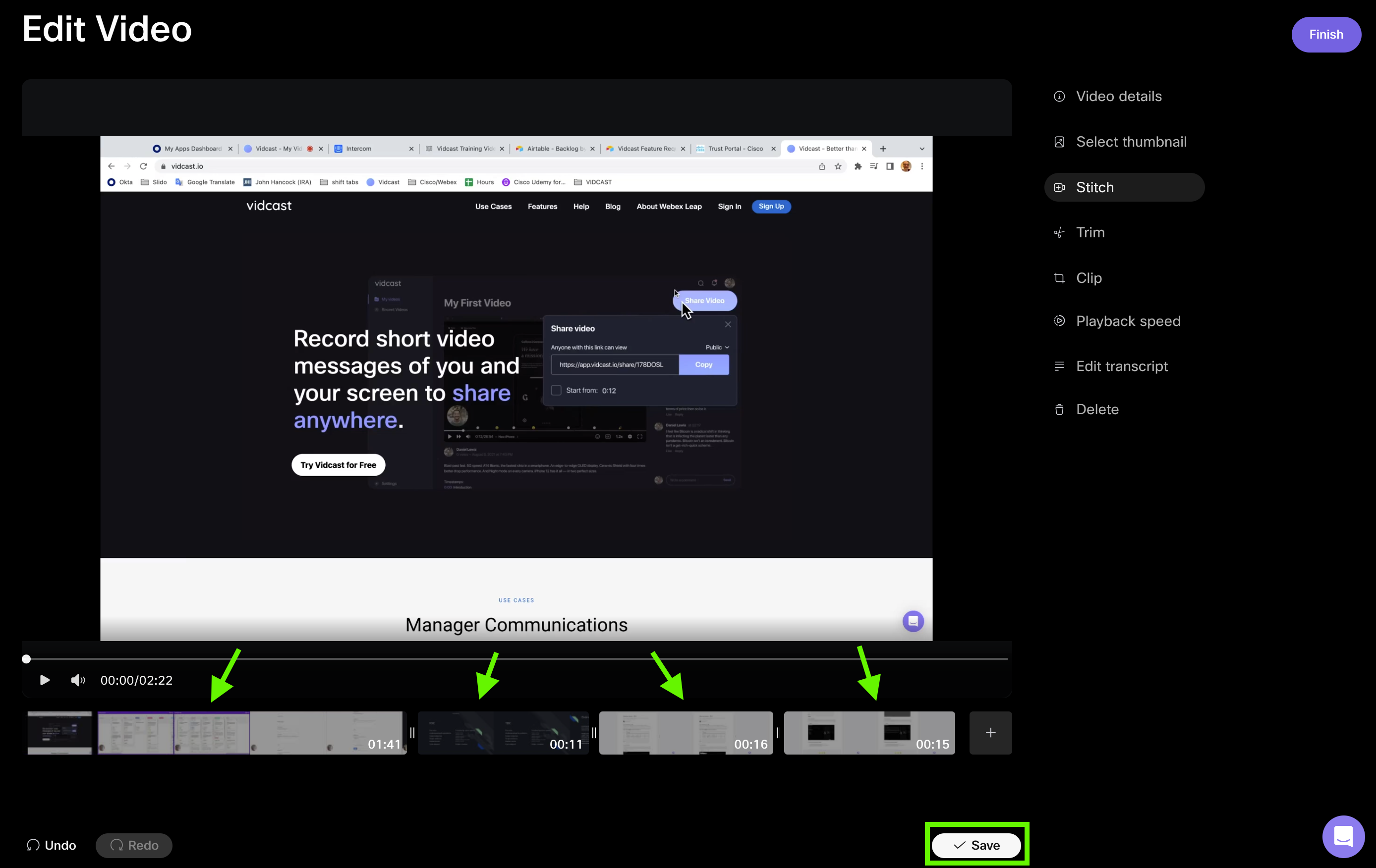 |
| 4 |
儲存時,您可以選擇將拼接後的影片儲存為 原始影片的更新版本 ,或將其儲存為 全新影片 (保持原始影片原樣儲存)。 如果您要拼接的任何影片的相機氣泡位於螢幕錄影範圍之外,則拼接後的版本預設會將氣泡放回左下角。 |
本文是否有幫助?


