
Danke für Ihr Feedback.
 Feedback?
Wollten Sie schon immer einmal einem bereits aufgenommenen Video eine Einleitung hinzufügen? Oder fügen Sie am Ende noch eine letzte Information hinzu, die Sie vergessen haben? Wir sind für dich da!
Mit der Video -Stitching-Funktion können Sie mehrere aufgezeichnete Video - Podcasts zu einem vollständigen Video zusammenfügen. Sie können bis zu 5 verschiedene Aufnahmen auswählen, die zusammengefügt werden sollen, mit einer Gesamtzeitbegrenzung von zwei Stunden.
Beim Zusammenfügen von Videos können Sie Ihre Vidcast-Aufnahmen beliebig kombinieren – Sie können aber auch alle hochgeladenen Webex - Meetings einbeziehen. Mehr dazu erfahren Sie im entsprechenden Artikel Importieren Sie Ihr Webex Meeting.
Klicken Sie auf das Vorschaubild unten, um eine Videoerklärung des gesamten Nähvorgangs anzusehen. Oder lesen Sie weiter für eine Schritt-für-Schritt-Anleitung.
| 1 |
Um mit dem Sticken zu beginnen, wählen Sie einfach "+" Zeichen in der unteren rechten Ecke. 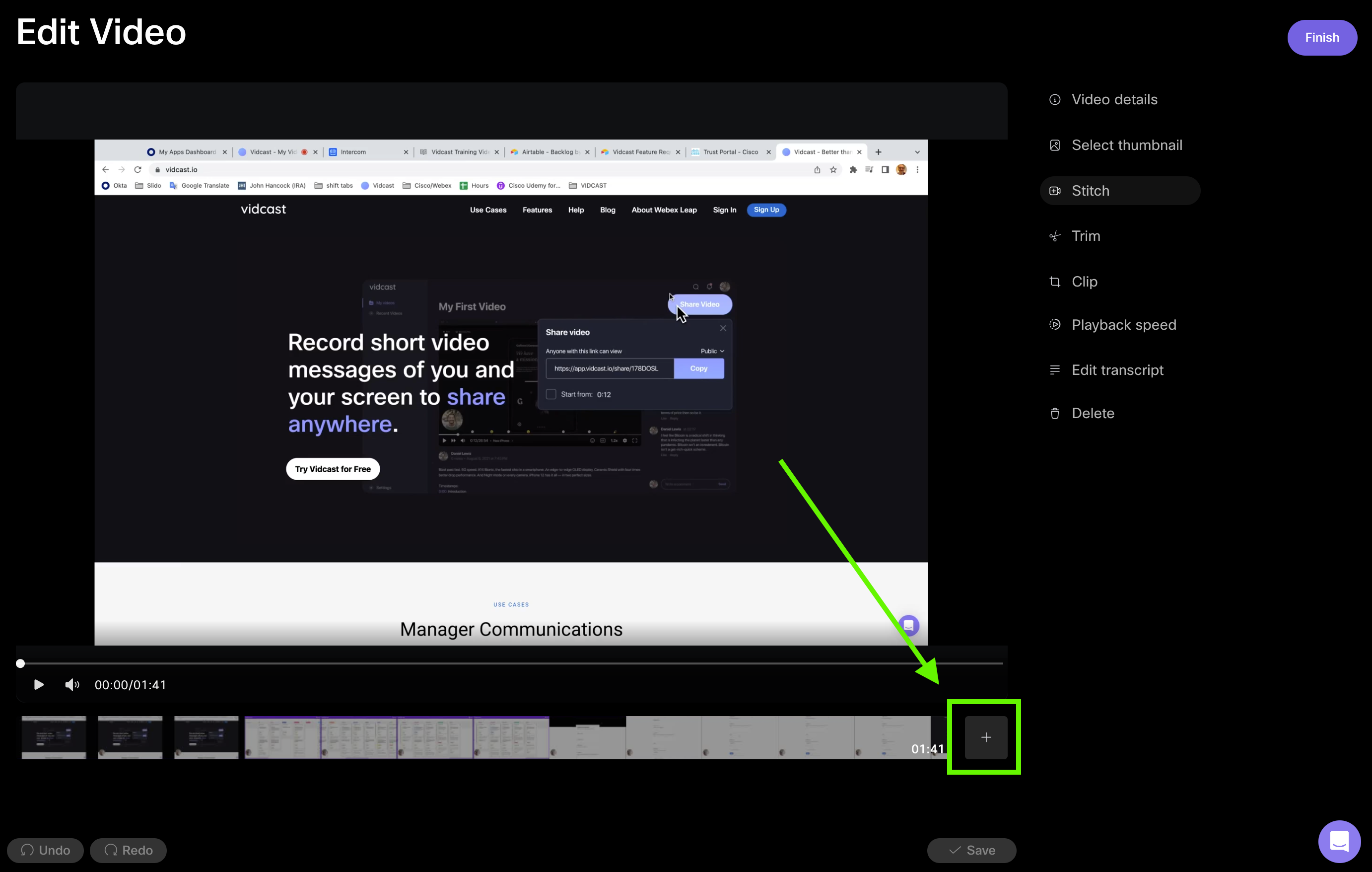 |
| 2 |
Wählen Sie anschließend die Videos aus, die Sie zusammenfügen möchten, und wählen Sie "Ausgewählte hinzufügen." 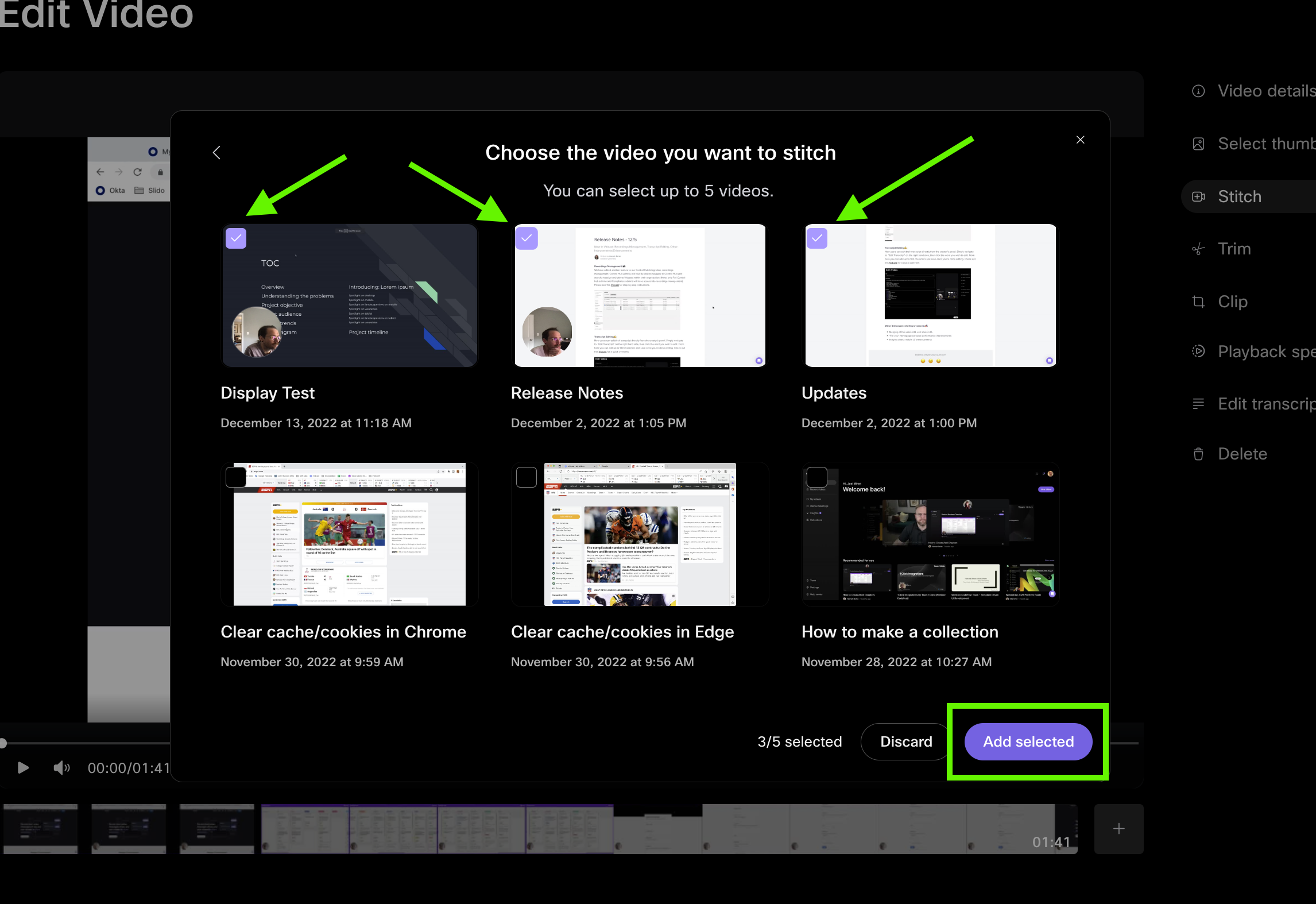 |
| 3 |
Ihre Clips werden dann als separate Abschnitte direkt unterhalb des Wiedergabefensters angezeigt. Anschließend können Sie die Elemente per Drag & Drop in beliebiger Reihenfolge anordnen und auf „Speichern“ klicken, wenn Sie fertig sind. 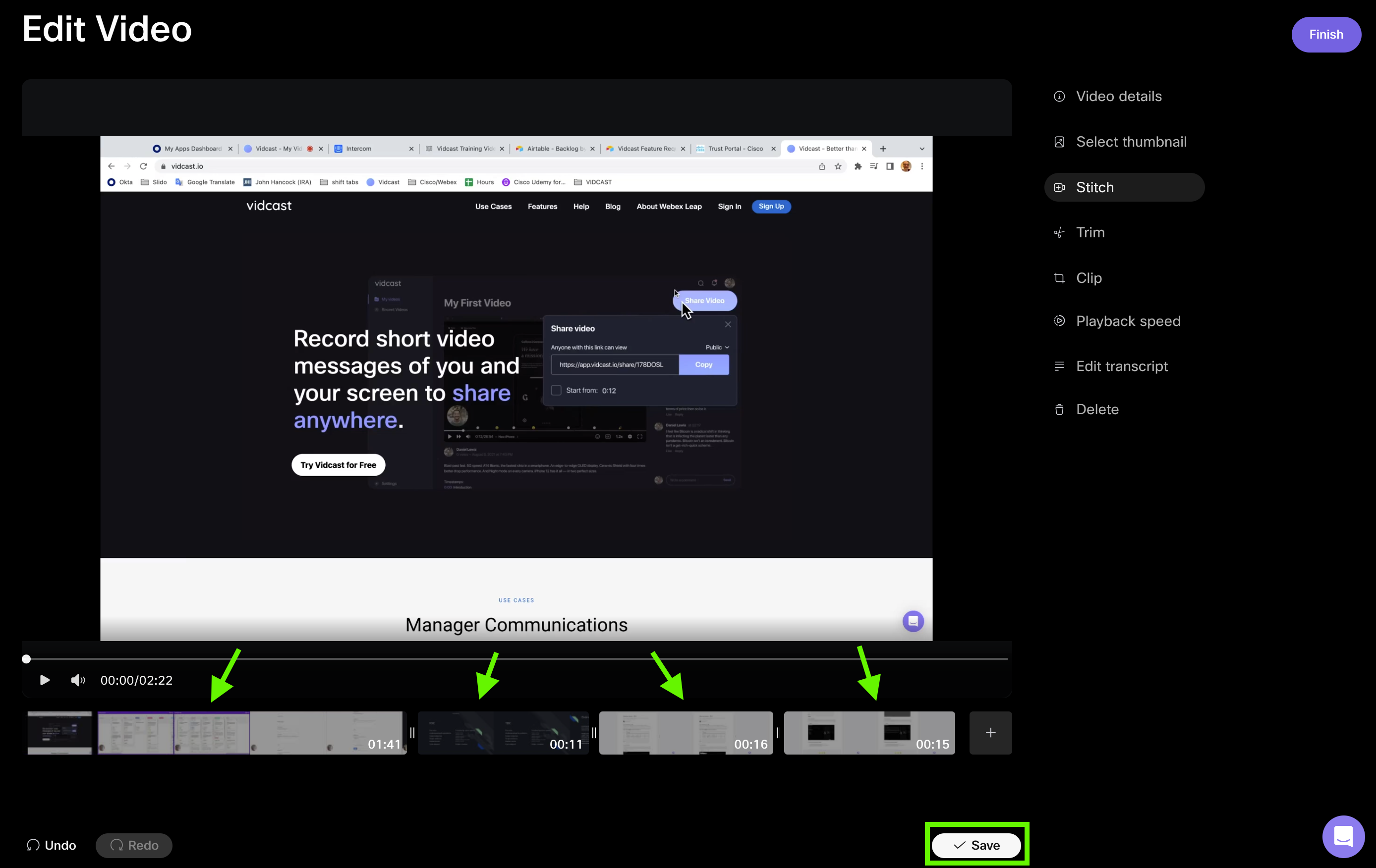 |
| 4 |
Beim Speichern haben Sie die Möglichkeit, Ihr zusammengesetztes Video als aktualisierte Version des Originals zu speichern oder es als brandneues Video zu speichern (wobei das Original unverändert erhalten bleibt). Falls sich die Kamerablase in einem der Videos, die Sie zusammenfügen, außerhalb der Bildschirmaufnahme befindet, wird die Blase in der zusammengefügten Version standardmäßig wieder in der unteren linken Ecke platziert. |


