
Merci pour votre commentaire.
 Un commentaire ?
Avez-vous déjà souhaité ajouter une introduction à une vidéo que vous aviez déjà enregistrée ? Ou bien ajouter un dernier détail que vous aviez oublié ? On est là pour toi !
L'assemblage vidéo vous permet de combiner plusieurs vidéocasts enregistrés en une seule vidéo complète. Vous pouvez sélectionner jusqu'à 5 enregistrements différents à assembler, avec une limite de temps totale de deux heures.
Lors de l'assemblage de vidéos, vous pouvez mélanger et assortir vos enregistrements Vidcast, mais vous pouvez également inclure toutes les réunions Webex que vous avez téléchargées. Vous pouvez en apprendre davantage à ce sujet dans l'article dédié Importer votre réunion Webex.
Visionnez une explication vidéo de l'ensemble du processus de couture en cliquant sur la vignette ci-dessous. Ou poursuivez votre lecture pour obtenir un guide étape par étape.
| 1 |
Pour commencer la couture, il suffit de sélectionner le "+" signe dans le coin inférieur droit. 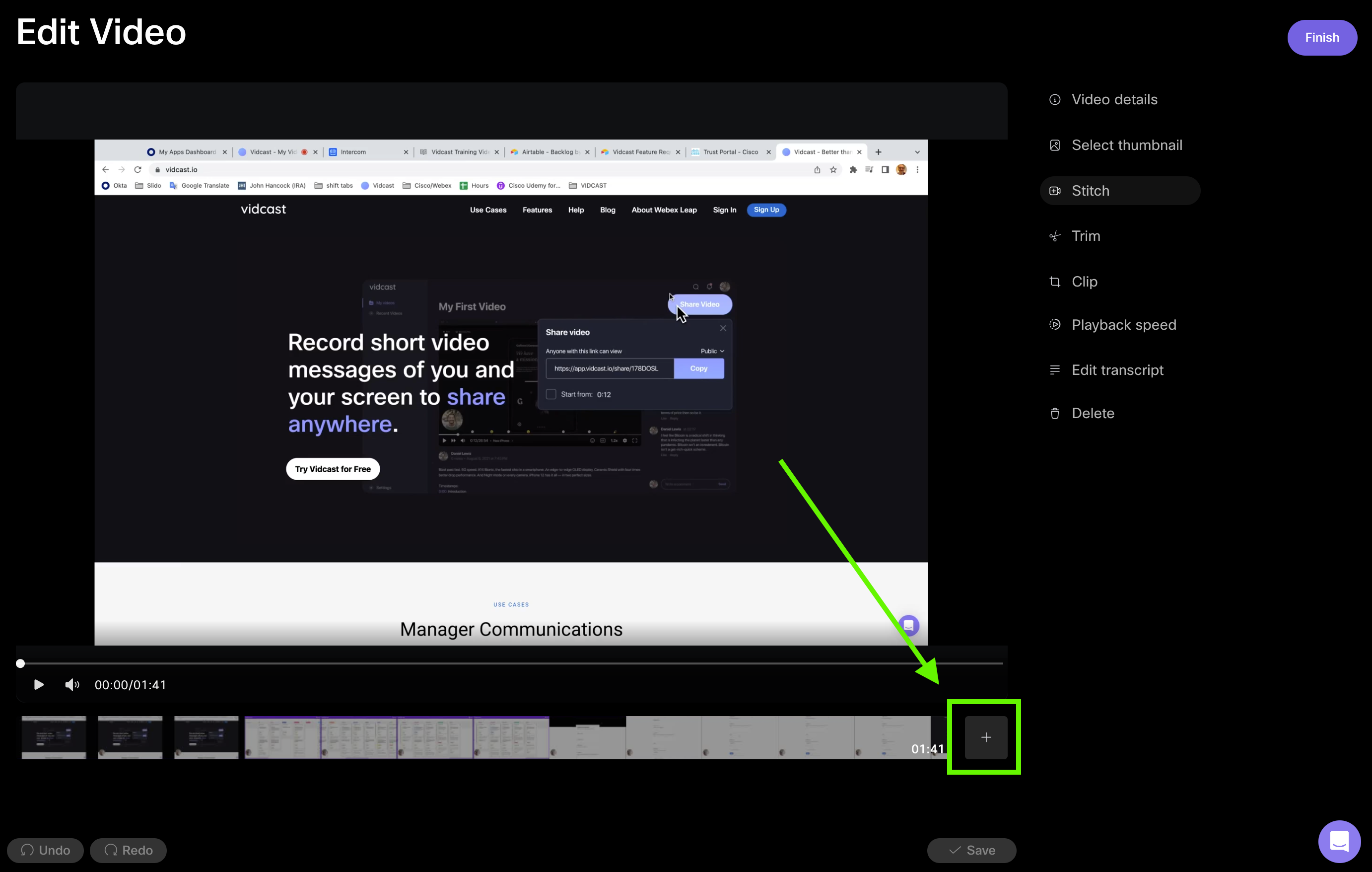 |
| 2 |
Sélectionnez ensuite les vidéos que vous souhaitez assembler et sélectionnez « Ajouter la sélection ». 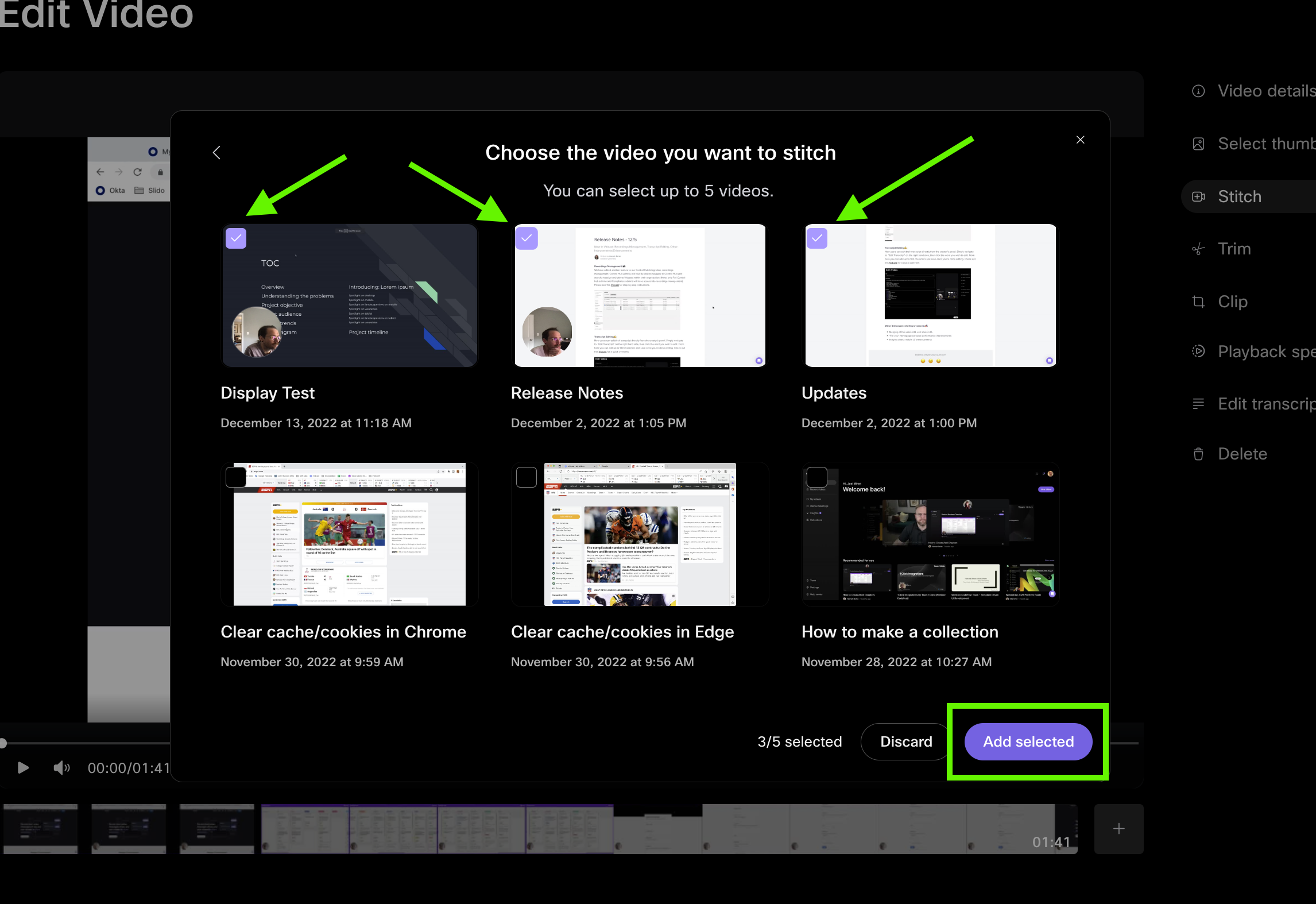 |
| 3 |
Vos clips seront alors affichés sous forme de sections distinctesdirectement sous la fenêtre de lecture. Vous pouvez ensuite les glisser- déposer dans l'ordre que vous souhaitez et sélectionner « Enregistrer » lorsque vous êtes prêt. 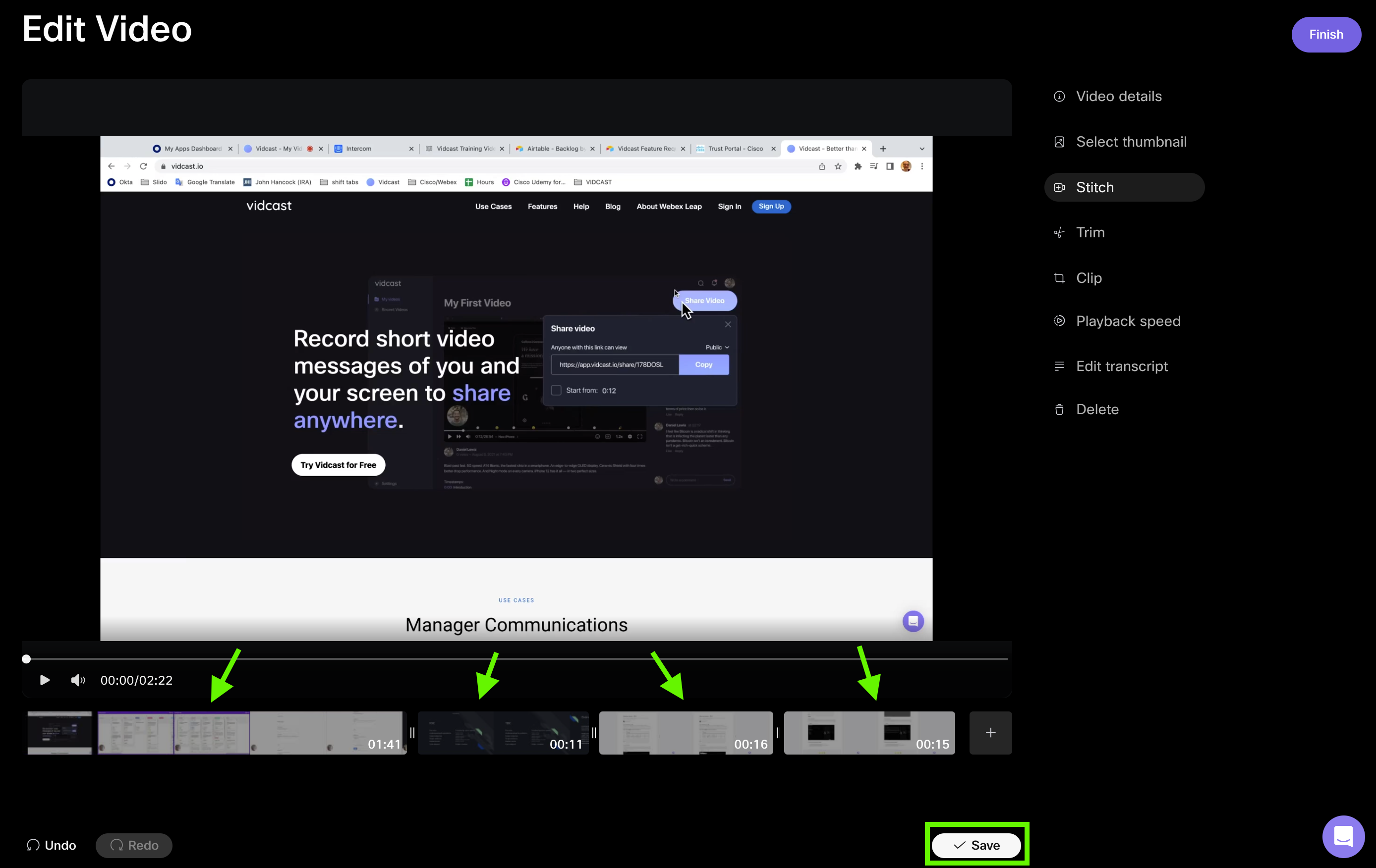 |
| 4 |
Lors de l'enregistrement, vous aurez la possibilité d'enregistrer votre vidéo assemblée comme une version mise à jour de l'originale - ou de l'enregistrer comme une toute nouvelle vidéo (en conservant l'originale telle quelle). Si la bulle de la caméra d'une vidéo que vous assemblez se trouve en dehors de l'enregistrement d'écran, la version assemblée replacera par défaut la bulle dans le coin inférieur gauche. |


