- الرئيسية
- /
- المقال

شكرًا على ملاحظاتك.

ضمان الامتثال التنظيمي لمحتوى مكالمات Webex
 في هذه المقالة
 هل لديك ملاحظات؟
بصفتك مسؤول امتثال، يمكنك استخدام مركز التحكم للبحث في سجلات تفاصيل المكالمات (CDR) وتسجيلات المكالمات الخاصة بمؤسستك.
يمكنك البحث عن شخص معين في شركتك، والعثور على سجلات المكالمات وتسجيلات المكالمات المرتبطة بالمكالمات، وإنشاء تقرير بناءً على النتائج التي توصلت إليها. وبهذه الطريقة، يمكنك التأكد من امتثال الأشخاص لسياساتك الداخلية وأي متطلبات تنظيمية خارجية.
-
يدعم مركز التحكم الآن خاصية الاكتشاف الإلكتروني لمحتوى المكالمات لمؤسساتكم.
-
استخدم حلاً موحداً واحداً للامتثال لاجتماعات Webex وتطبيق Webex ومكالمات Webex.
ابحث عن تقارير الامتثال وقم بإنشائها
يجب أن يكون لديك دور مسؤول الامتثال مُعينًا لك لإنشاء التقارير وعرضها.
-
يمكنك البحث في المحتوى المحذوف، مع مراعاة فترات الاحتفاظ بالبيانات أو الحفظ القانوني.
-
يمكنك البحث في محتوى Webex Calling عن شخص غادر مؤسستك، ويتم تخزين البيانات منذ سبتمبر 2023 وتخضع لفترات الاحتفاظ بالبيانات الخاصة بمؤسستك.
-
فترات الاحتفاظ ببيانات الامتثال لقواعد سجلات بيانات المكالمات:
-
13 شهرًا (باستثناء دول الاتحاد الأوروبي)
-
ستة أشهر في دول الاتحاد الأوروبي
للاطلاع على التفاصيل، راجع ورقة بيانات خصوصية مكالمات Webex.
-
-
يمكنك البحث عن جميع سجلات بيانات المكالمات (CDRs) الخاصة بمكالمات Webex المتعلقة بمستخدم داخل مؤسستك. يشمل ذلك ما يلي:
-
سجلات المكالمات داخل المؤسسة
-
سجلات المكالمات (CDRs) للمكالمات الواردة إلى مستخدم من شبكة الهاتف العامة (PSTN) أو المكالمات الواردة من مستخدم إلى شبكة الهاتف العامة (PSTN).
لا يشمل ذلك ما يلي:
-
مكالمات ويبكس الأساسية
-
مكالمات مساحة العمل أو المكالمات الأخرى التي لا تشمل مستخدمًا في المؤسسة
-
- يمكنك البحث عن تسجيلات المكالمات الخاصة بمكالمات Webex المتعلقة بمستخدم داخل مؤسستك.
-
تتوفر تسجيلات المكالمات في تقارير الامتثال عندما يكون Webex هو مزود خدمة تسجيل المكالمات.
-
إذا لم يكن لدى العميل ترخيص إضافي للامتثال للمكالمات، فلن تتوفر سوى بيانات تسجيل محدودة.
-
يتم تضمين المحتوى التالي في التقارير:
|
سجلات المكالمات عبر Webex |
معرف ارتباط المكالمة |
|
Calling/Called معرف السطر | |
|
رقم المتصل | |
|
الرقم المتصل به | |
|
الأرقام المطلوبة | |
|
هوية المستخدم | |
|
نوع المستخدم | |
|
نوع المكالمة | |
|
اتجاه المكالمة | |
|
المدة | |
|
تم الرد | |
|
وقت البدء | |
|
وقت الإجابة | |
|
وقت التحويل | |
|
رقم إعادة التوجيه | |
|
سبب إعادة التوجيه | |
| تسجيل المكالمة |
معرف التسجيل |
|
تاريخ إنشاء التقرير | |
|
المدة | |
|
معرف المالك |
-
يمكنك البحث في المحتوى المنشور خلال آخر 90 يومًا، أو إذا كان لديك حزمة احترافية، فيمكنك البحث في المحتوى الأقدم من 90 يومًا.
-
يمكنك تنزيل التقارير التي يصل عمرها إلى 10 أيام. بالنسبة للتقارير التي يزيد عمرها عن 10 أيام، أعد تشغيل التقرير للوصول إلى البيانات.
-
يتم تسجيل جميع عمليات التفتيش التي يجريها موظفو الامتثال لأغراض التدقيق.
-
يدعم نظام الاكتشاف الإلكتروني الوكلاء التاليين:
-
عدم وجود مصادقة
-
أساسي
-
NTLM على نظام التشغيل Windows - قم بتكوين هذا الوكيل للعمل مع بيانات الاعتماد من نظام التشغيل، حيث أن إدخال بيانات الاعتماد يدويًا غير مدعوم.
-
التفاوض (Kerberos) على نظام التشغيل Windows - قم بتكوين هذا الوكيل للعمل مع بيانات الاعتماد من نظام التشغيل، حيث أن إدخال بيانات الاعتماد يدويًا غير مدعوم.
-
-
من عرض العميل في مركز التحكم، انتقل إلى استكشاف الأخطاء وإصلاحها > حالة > عرض الاكتشاف الإلكتروني.
-
اختر البيانات التي تريد البحث عنها (هذا الإعداد مُفعّل افتراضيًا):
-
البحث في الرسائل في Webex
-
البحث في Webex Meetings
-
ابحث عن مكالمات Webex
-
-
أضف معلومات البحث الخاصة بك:
-
عنوان البريد الإلكتروني— أدخل ما يصل إلى 500 عنوان بريد إلكتروني مفصول بفواصل إما يدويًا أو انقر فوق إضافة مجمعة لملف CSV لتحديد ملف CSV.
-
أسماء المساحات(ينطبق فقط إذا اخترت البحث في رسائل Webex) - أدخل ما يصل إلى 5 أسماء مساحات مفصولة بفواصل.
يتم تطبيق مطابقة أسماء المساحات. على سبيل المثال: عند البحث عن كلمة "ملاحظة"، ستتضمن نتائجك "ملاحظات" و"مُشار إليه" و"حاشية سفلية".
-
نطاق التاريخ— اختر نطاقًا زمنيًا للبحث.
عند إدخال قيم متعددة لـ عنوان البريد الإلكتروني و أسماء المساحات، يستخدم محرك البحث هذه القيم على النحو التالي: [(email_address1 أو email_address2) و (space_name1 أو space_name2)]
-
-
أدخل معلومات تقريرك:
-
اسم التقرير— أدخل اسمًا لتقريرك.
-
وصف—[Optional] أضف وصفًا لتقريرك.
-
-
انقر بحث & إنشاء تقرير.
تمت إضافة بحثك إلى قائمة الانتظار ويمكنك مراجعة حالة التقرير. يعتمد طول الوقت اللازم لإنشاء تقريرك على كمية البيانات التي تتطابق مع معايير البحث الخاصة بك.
عندما يصل ملف ZIP الخاص بالتقرير إلى حد 5 جيجابايت أو 100000 ملف، يتم إنشاء ملف ZIP آخر باستخدام نفس الاسم ولكن مسبوقًا بـ -1، -2 وهكذا.
نحن ندعم إنشاء تقرير فارغ، في حالة عدم توفر أي بيانات.
قم بتثبيت برنامج إدارة تنزيل الاكتشاف الإلكتروني
-
قم بتنزيل برنامج إدارة تنزيل الاكتشاف الإلكتروني لعرض أي تقارير.
-
تأكد من أن لديك دور مسؤول الامتثال لتشغيل مدير تنزيل الاكتشاف الإلكتروني.
-
تأكد من وجود مساحة كافية على جهاز الكمبيوتر لتنزيل التقارير الكبيرة.
يعمل تطبيق eDiscovery Download Manager في تطبيق Webex بدلاً من تطبيق سطح مكتب منفصل.
نقوم بطرح هذه الميزة تدريجياً، لذا قد لا تكون متاحة لجميع العملاء بعد.
| 1 |
من مركز التحكم، انتقل إلى وانقر على مدير التنزيل. |
| 2 |
اختر برنامج eDiscovery Download Manager المناسب لنظام التشغيل الخاص بك واتبع التعليمات لتثبيت التطبيق. تأكد من تثبيت أحدث إصدار من برنامج إدارة التنزيلات للحصول على أحدث الميزات مثل دعم مكالمات Webex. |
عرض تقارير الامتثال
لا يمكنك عرض سوى تقارير الامتثال التي تقوم بإنشائها. يمكنك مراجعة حالة تقريرك وتنزيل التقرير باستخدام مدير تنزيل الأدلة الإلكترونية.
| 1 |
من مركز التحكم، انتقل إلى . |
| 2 |
انقر على التقارير لمراجعة جميع تقاريرك. تتخذ التقارير إحدى الحالات التالية:
|
| 3 |
انقر على التقرير لمراجعة تفاصيل التقرير، بما في ذلك الحالة وتاريخ البدء والوصف وملخص محتويات التقرير.
|


دور مسؤول الامتثال
بإمكان المسؤولين الكاملين تعيين دور مسؤول الامتثال لأي شخص داخل مؤسستهم. لا يمكن للمسؤولين الكاملين تعيين دور مسؤول الامتثال لأنفسهم، بل يجب على مسؤول كامل آخر تعيين هذا الدور لهم.
على سبيل المثال: إذا كانت شركتك تتطلب تفاصيل لإجراءات قانونية، فبصفتك مسؤول امتثال، يمكنك الوصول إلى أداة البحث والاستخراج الخاصة بـ Webex App من مركز التحكم. يمكنك إنشاء تقارير من هنا تحتوي على جميع المحادثات التي أجريت في مساحات تطبيق Webex وأي ملفات تمت مشاركتها داخل تلك المساحات.
بصفتك مسؤول امتثال، يمكنك الاحتفاظ بالبيانات للإجراءات القانونية، كما يتم إرجاع هذه البيانات عند الوصول إلى أداة البحث والاستخراج في تطبيق Webex. للمزيد من المعلومات، انظر إدارة بيانات الامتثال للاحتفاظ القانوني. بشكل افتراضي، تتمتع سجلات المكالمات الخاصة بـ Webex Calling بسياسة احتفاظ لمدة 400 يوم (13 شهرًا).
تكوين سياسة الاحتفاظ
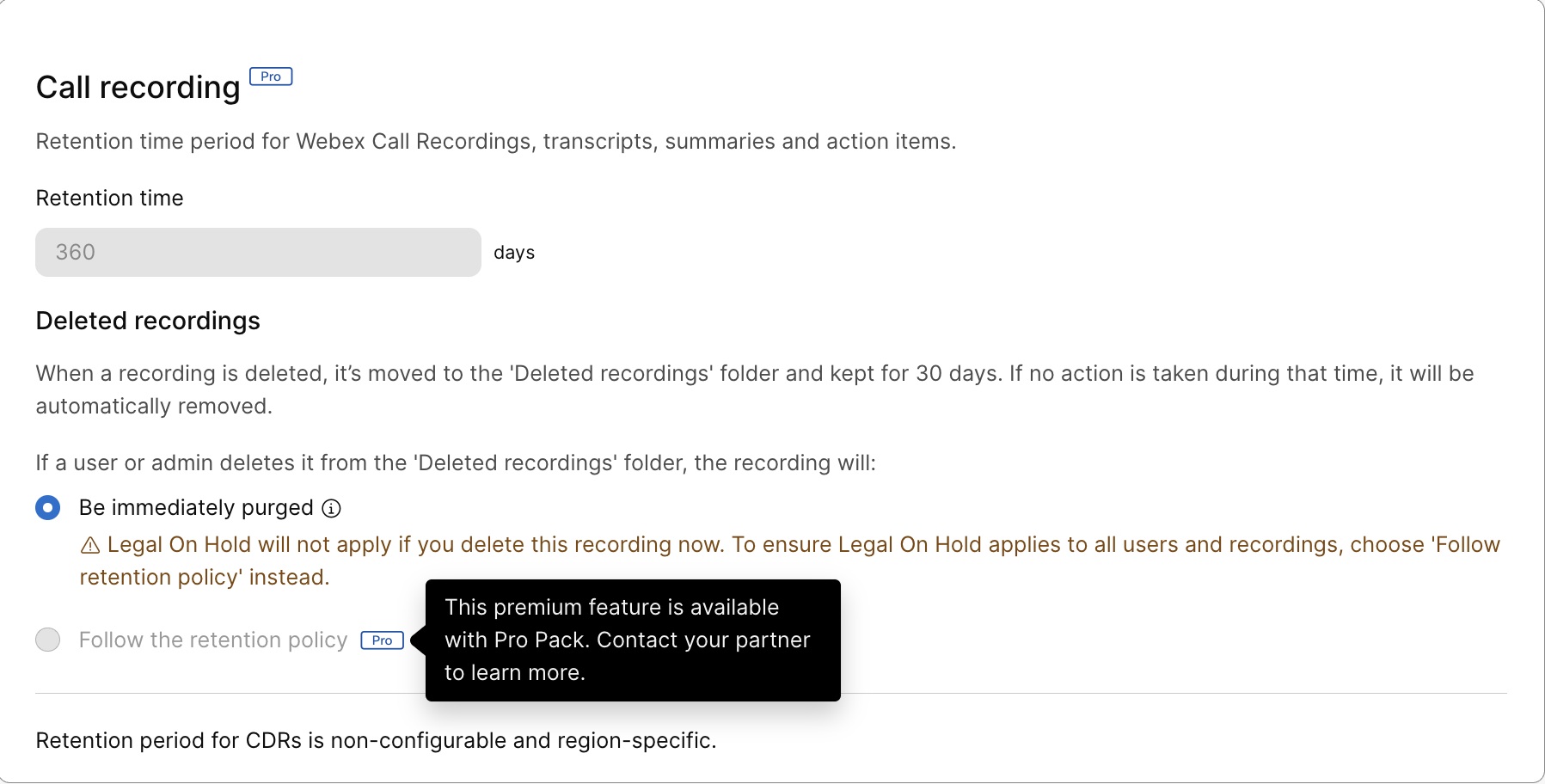
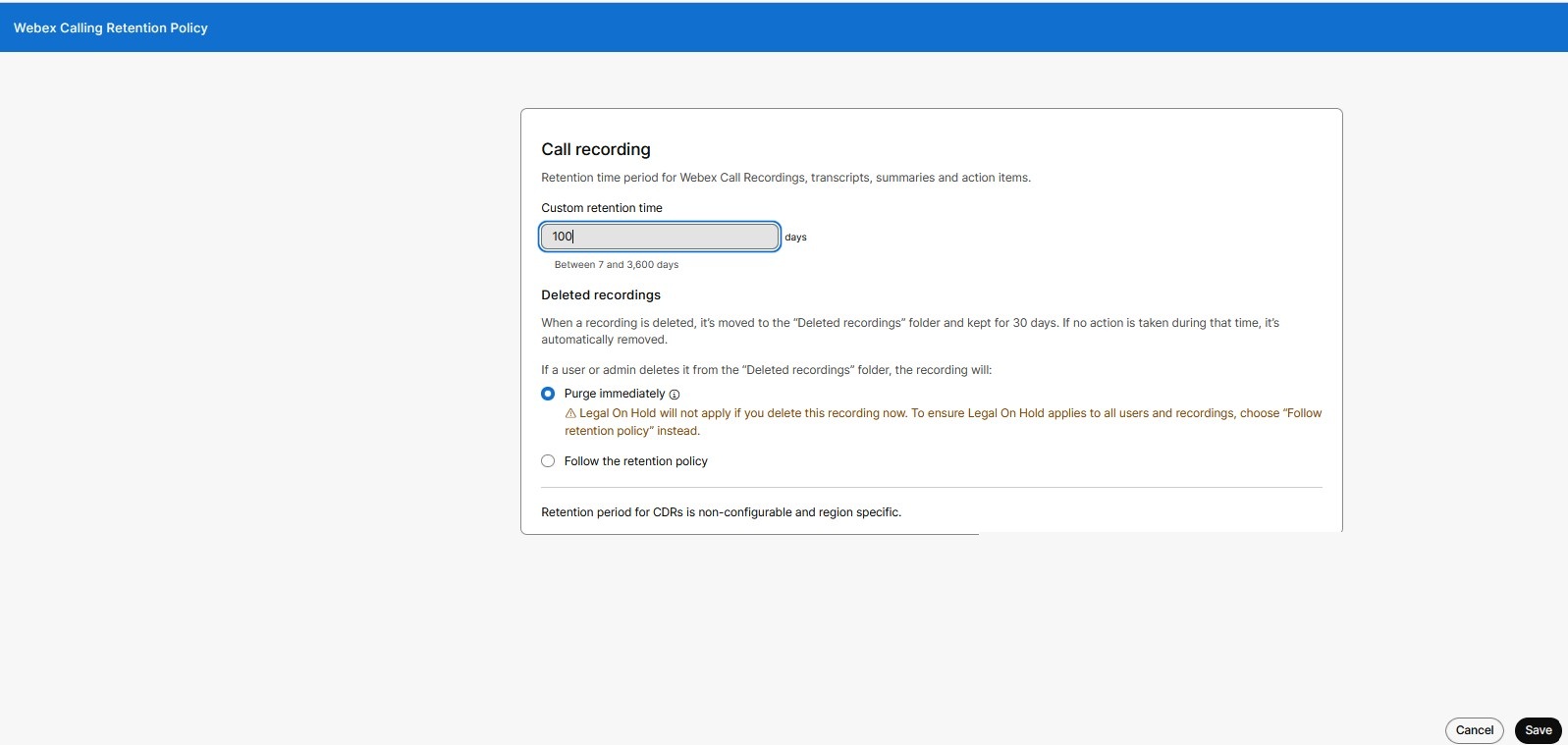
يساعدك تحديد فترة الاحتفاظ على إدارة دورة حياة المحتوى الذي ينشئه المستخدمون، وتقليل حجم البيانات، وضمان قدرتك على تلبية معايير الامتثال واللوائح التنظيمية.
استشر مستشارك القانوني لتحديد فترة الاحتفاظ الأنسب لمنظمتك. هذا مهم لأنه عندما تحتفظ بالمعلومات لفترة طويلة ، فإنك تزيد من فرص الوصول إلى المعلومات السرية.
تتضمن ميزة الامتثال القانوني ما يلي: following:
-
إمكانية ضبط الاحتفاظ بالبيانات لمزود مكالمات Webex.
-
تساعد خاصية الاحتفاظ القانوني في الحفاظ على بيانات تسجيل المكالمات للمستخدمين الأفراد.
لاستخدام ميزة الاحتفاظ القابلة للتكوين، يجب أن يكون لديك ترخيص Pro Pack لـ Webex Calling.
لإدارة محتوى Webex الذي ينشئه المستخدمون، اتبع الخطوات التالية:
| 1 |
سجل الدخول إلى مركزالتحكم. | |||||||||||||
| 2 |
انتقل إلى . | |||||||||||||
| 3 |
انتقل إلى قسم الاحتفاظ بالبيانات. | |||||||||||||
| 4 |
انقر فوق الإعدادات لتحديد سياسة الاحتفاظ برسائل تطبيق Webex للمحادثات الفردية.
| |||||||||||||
| 5 |
حدد سياسة الاحتفاظ بـ الاجتماعات بالنقر فوق الإعدادات.
| |||||||||||||
| 6 |
قم بتحديد سياسة الاحتفاظ بمكالمات Webex بالنقر على إضافة.
| |||||||||||||
| 7 |
حدد سياسة الاحتفاظ الخاصة بمركز الاتصال بالنقر على تحديث السياسة.
|
التصرف التالي
يمكنك استخدام واجهة برمجة تطبيقات Webex للحصول على نسخ غير متصلة بالإنترنت من محادثاتك.
فكر في استخدام eDiscovery لإدارة البيانات وضمان الامتثال.
إشعارات استخدام مساحة التخزين المسجلة
يجب على مسؤولي المؤسسة تكوين طريقة إشعار واحدة أو أكثر لإدارة سعة تخزين التسجيلات. يتم إرسال الإشعارات تلقائيًا عندما يصل استخدام التخزين إلى الحدود التالية:
-
80%, 90% استخدام - تنبيه استخدام متوسط
-
95%, 100% استخدام - تنبيه ارتفاع الاستخدام
تُنبه هذه الإشعارات المسؤولين مسبقًا باحتمالية نفاد مساحة التخزين، حتى يتمكنوا من تحرير مساحة أو زيادة السعة.
| 1 |
سجل الدخول إلى مركزالتحكم. |
| 2 |
انتقل إلى مركز التنبيهات من قائمة التنقل على اليسار تظهر نافذة مركز التنبيه. |
| 3 |
انقر |
| 4 |
حدد قاعدة التنبيه بعنوان "عام - التخزين السحابي". 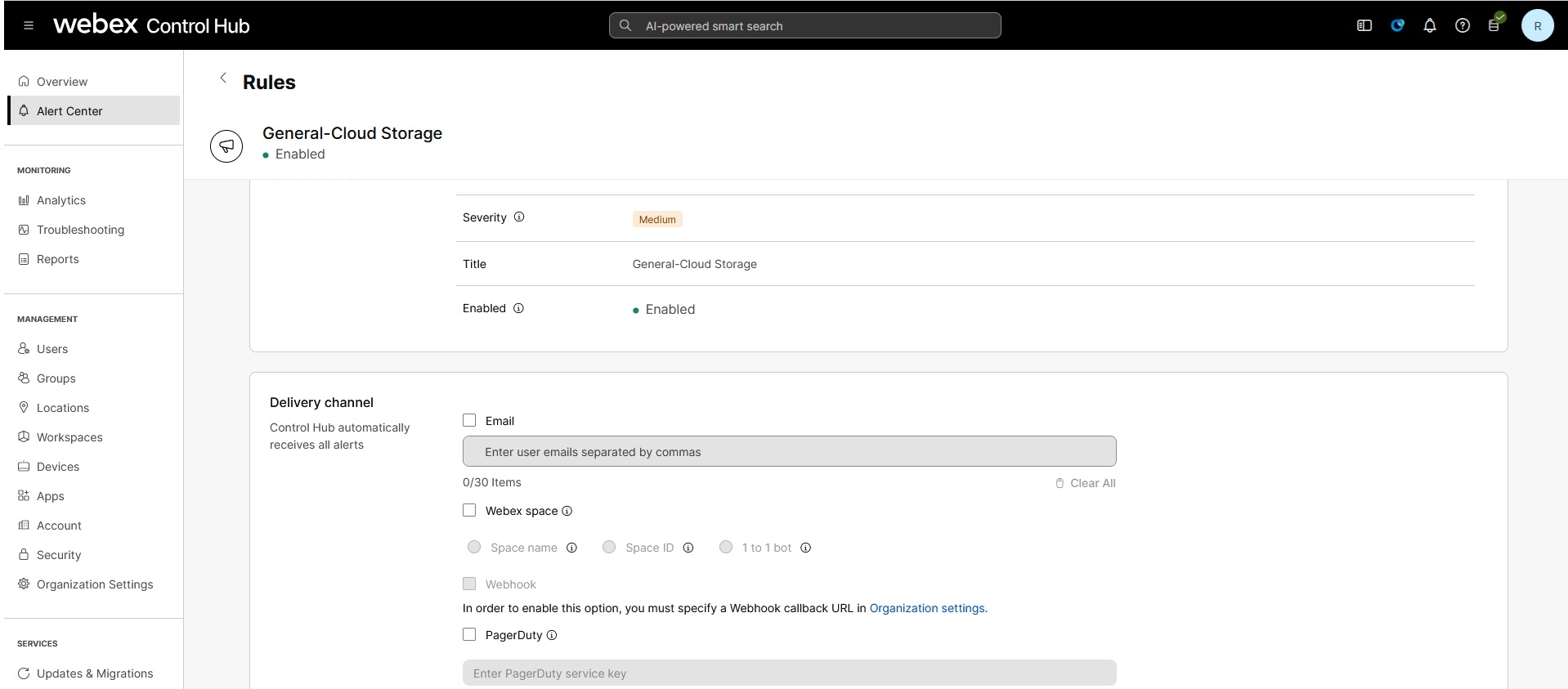 |
| 5 |
انتقل إلى قسم قناة التوصيل وأضف قنوات الإشعارات المفضلة لديك:
|
| 6 |
احفظ التغييرات لتلقي تنبيهات تلقائية عند الوصول إلى عتبة الاستخدام 80% and 95%. إشعارات مركز التنبيهات على وحدة التحكم 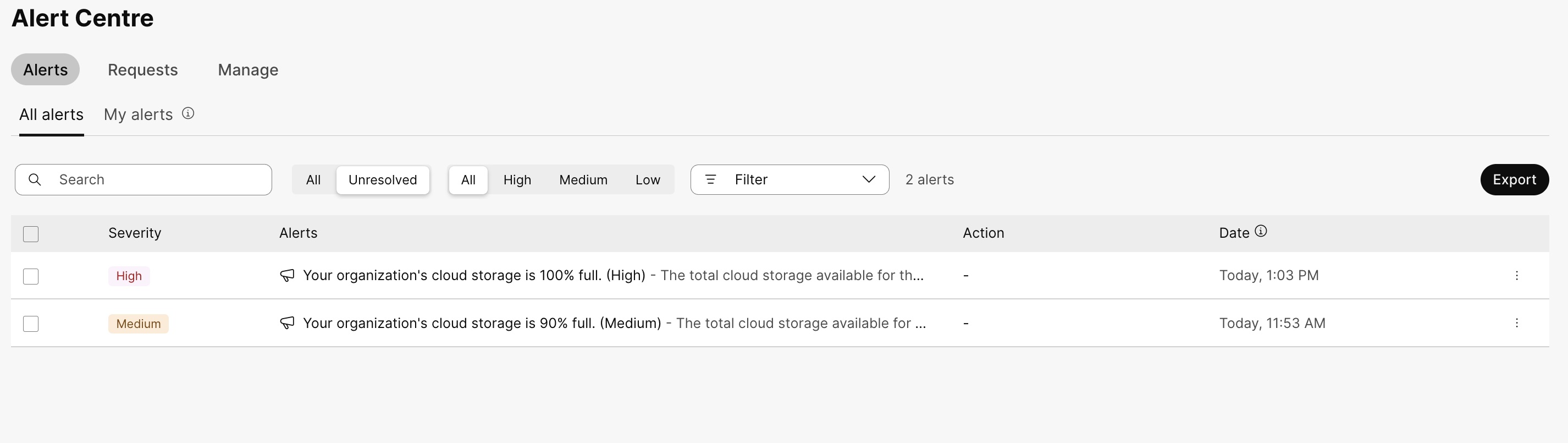 |
التصرف التالي
الإجراءات الموصى بها عند تلقي تنبيه بشأن التخزين
عند استخدام 80%,90% (استخدام متوسط):
-
قم بمراجعة التسجيلات الحالية وحدد تلك التي لم تعد هناك حاجة إليها.
-
ابدأ عملية أرشفة أو حذف المحتوى القديم لتوفير مساحة.
عند استخدام 95%,100% (استخدام مرتفع):
-
قم بإزالة التسجيلات غير الضرورية فوراً لتجنب انقطاع الخدمة.
-
فكّر في شراء سعة تخزين سحابية إضافية من سيسكو.
-
أبلغ فرقك عن الاستخدام المرتفع حتى يتمكنوا من التخطيط لاتخاذ إجراءات عاجلة.
قم بإعداد قنوات إشعارات متعددة - مثل البريد الإلكتروني أو Webex Space أو PagerDuty - لضمان وصول التنبيهات إلى أصحاب المصلحة على الفور وتمكين اتخاذ إجراءات سريعة.


