- ホーム
- /
- 投稿記事

コメントありがとうございます。

Webex Calling コンテンツの規制遵守を確保する
 この記事の内容
 フィードバックがある場合
コンプライアンス担当者として、Control Hubを使用して、組織の通話詳細記録(CDR)や通話録音を検索できます。
社内の特定の人物を検索し、その通話に関連するCDR(通話記録)や通話録音を見つけ、調査結果に基づいてレポートを作成できます。この方法で、ユーザーが内部ポリシーと外部の規制要件の両方に従っているか確認できます。
-
Control Hubは、組織の通話コンテンツのeDiscoveryをサポートするようになりました。
-
Webex Meetings、Webex App、Webex Callingには、単一の統合コンプライアンスソリューションを使用してください。
コンプライアンスレポートを検索して生成する
レポートを作成し表示するために、コンプライアンス担当者のロールが割り当てられている必要があります。
-
データ保持期間または法的保留の対象となる削除済みコンテンツを検索できます。
-
Webex Callingのコンテンツ内で、組織を離れたユーザーを検索できます。データは2023年9月以降に保存されており、組織のデータ保持期間が適用されます。
-
CDRコンプライアンスの保持期間:
-
13ヶ月(欧州連合加盟国を除く)
-
6ヶ月間 欧州連合諸国
詳細については、 Webex Calling Privacy Data Sheetを参照してください。
-
-
組織内のユーザーに関連するWebex Calling通話のすべてのCDRを検索できます。これには以下のものが含まれます。
-
組織内通話のCDR
-
PSTNからユーザーへの通話、またはユーザーからPSTNへの通話に関するCDR(通話記録)。
以下のものは含まれません。
-
基本的なWebex通話
-
ワークスペース通話、または組織内のユーザーが関与しないその他の通話
-
- 組織内のユーザーに関連するWebex Callingの通話録音を検索できます。
-
Webexが通話録音プロバイダーである場合、通話録音はコンプライアンスレポートで利用できます。
-
顧客が通話コンプライアンスアドオンライセンスを所有していない場合、利用できる録音データは限定されます。
-
レポートには以下の内容が記録されています。
|
Webex通話のCDR |
通話相関ID |
|
Calling/Called ラインID | |
|
発信番号 | |
|
着信番号 | |
|
ダイヤル番号 | |
|
ユーザー ID | |
|
ユーザー タイプ | |
|
通話タイプ | |
|
通話方向 | |
|
継続時間 | |
|
応答 | |
|
開始時刻 | |
|
回答時間 | |
|
転送時間 | |
|
番号のリダイレクト | |
|
リダイレクト理由 | |
| 通話録音 |
録画 ID |
|
レポートの作成日時 | |
|
継続時間 | |
|
所有者ID |
-
過去90日以内に投稿されたコンテンツを検索できます。また、Pro Packをご利用の場合は、90日以上前のコンテンツも検索できます。
-
最大 10 日以内のレポートをダウンロードできます。10日以上前のレポートについては、データにアクセスするためにレポートを再実行してください。
-
コンプライアンス担当者によって実行されたすべての検索は、監査のためにログ記録されます。
-
eDiscovery は以下のプロキシをサポートしています。
-
認証なし
-
Basic
-
Windows での NTLM 認証 — このプロキシはオペレーティングシステムの認証情報を使用するように構成してください。認証情報を手動で入力することはサポートされていません。
-
Windows 上でのネゴシエーション (Kerberos) — このプロキシは、オペレーティングシステムの認証情報を使用するように構成します。認証情報を手動で入力することはサポートされていません。
-
-
コントロールハブの顧客ビューから、 トラブルシューティング に移動します。 > 状態 > eDiscovery を表示。
-
検索するデータを選択します (この設定はデフォルトでオンになっています):
-
Webex メッセージを検索
-
Webex Meetings を検索
-
Webex Calling を検索
-
-
検索情報を追加します。
-
メールアドレス— 最大 500 件のカンマ区切りのメールアドレスを手動で入力するか、 CSV 一括追加 をクリックして CSV ファイルを選択してください。
-
スペース名(Webex メッセージを検索する場合のみ適用されます)—最大 5 つのスペース名をカンマで区切って入力します。
スペース名の照合が適用されます。たとえば、次のようなものです。「note」で検索すると、検索結果には「notes」「noted」「footnote」が含まれます。
-
日付範囲—検索する日付範囲を選択してください。
メールアドレス と スペース名に複数の値を入力すると、検索エンジンはこれらの値を次のように使用します。 [(email_address1 または email_address2) AND (space_name1 または space_name2)]
-
-
レポート情報の入力:
-
レポート名— レポートの名前を入力してください。
-
説明—[Optional] レポートの説明を追加してください。
-
-
[レポートの検索および生成] をクリックします。
検索はキューに入っていて、レポートの状態を確認することができます。レポートを作成する時間の長さは、検索条件に一致するデータの量によって異なります。
レポートのZIPファイルが5GBまたは10万ファイルという制限に達すると、同じ名前で-1、-2などの接頭辞が付いた別のZIPファイルが作成されます。
データがない場合は、空のレポートを生成する機能をサポートしています。
eDiscovery ダウンロード マネージャーをインストールする
-
レポートを表示するには、eDiscoveryダウンロードマネージャーをダウンロードしてください。
-
eDiscovery Download Managerを実行するには、コンプライアンスオフィサーの役割が付与されていることを確認してください。
-
コンピューターに大きなレポートをダウンロードするための十分なスペースがあることを確認してください。
eDiscovery Download Managerアプリケーションは、独立したデスクトップアプリケーションではなく、Webexアプリ内で動作します。
この機能は段階的に展開しているため、すべてのお客様にご利用いただけるとは限りません。
| 1 |
コントロールハブから をクリックし、 ダウンロード マネージャーをクリックします。 |
| 2 |
オペレーティング システムの eDiscovery ダウンロード マネージャーを選択し、指示に従ってアプリケーションをインストールします。 Webex通話サポートなどの最新機能を利用するには、必ず最新バージョンのダウンロードマネージャーをインストールしてください。 |
コンプライアンス レポートの表示
自分が作成したコンプライアンスレポートのみ閲覧できます。レポートのステータスを確認し、eDiscovery ダウンロード マネージャーを使用してレポートをダウンロードすることができます。
| 1 |
コントロールハブから 。 |
| 2 |
[REPORTS] をクリックして、すべてのレポートを確認します。レポートには以下のいずれかのステータスがあります。
|
| 3 |
レポートをクリックすると、ステータス、開始日、説明、レポート内容の概要など、レポートの詳細を確認できます。
|


コンプライアンス担当者の役割
完全な管理者は、コンプライアンス オフィサーの役割を組織内のいずれかの人物に割り当てることができます。完全な管理者は、コンプライアンス オフィサーの役割を自分自身に割り当てることはできず、別の完全な管理者が役割を割り当てる必要があります。
たとえば、次のようなものです。貴社が法的手続きのために詳細情報を必要とする場合、コンプライアンス担当者として、コントロールハブからWebexアプリ eDiscovery検索および抽出ツール にアクセスできます。ここから、Webexアプリのスペースで行われたすべての会話と、それらのスペース内で共有されたすべてのファイルを含むレポートを生成できます。
コンプライアンス オフィサーとして、法的進行のためにデータを保存することができます。このデータは、Webex App eDiscovery Search and Extraction ツールにアクセスするときにも返されます。詳細については、 法的保留のためのコンプライアンスデータの管理を参照してください。デフォルトでは、Webex Callingの通話記録(CDR)は400日間(13ヶ月)の保存期間が設定されています。
保持ポリシーを設定
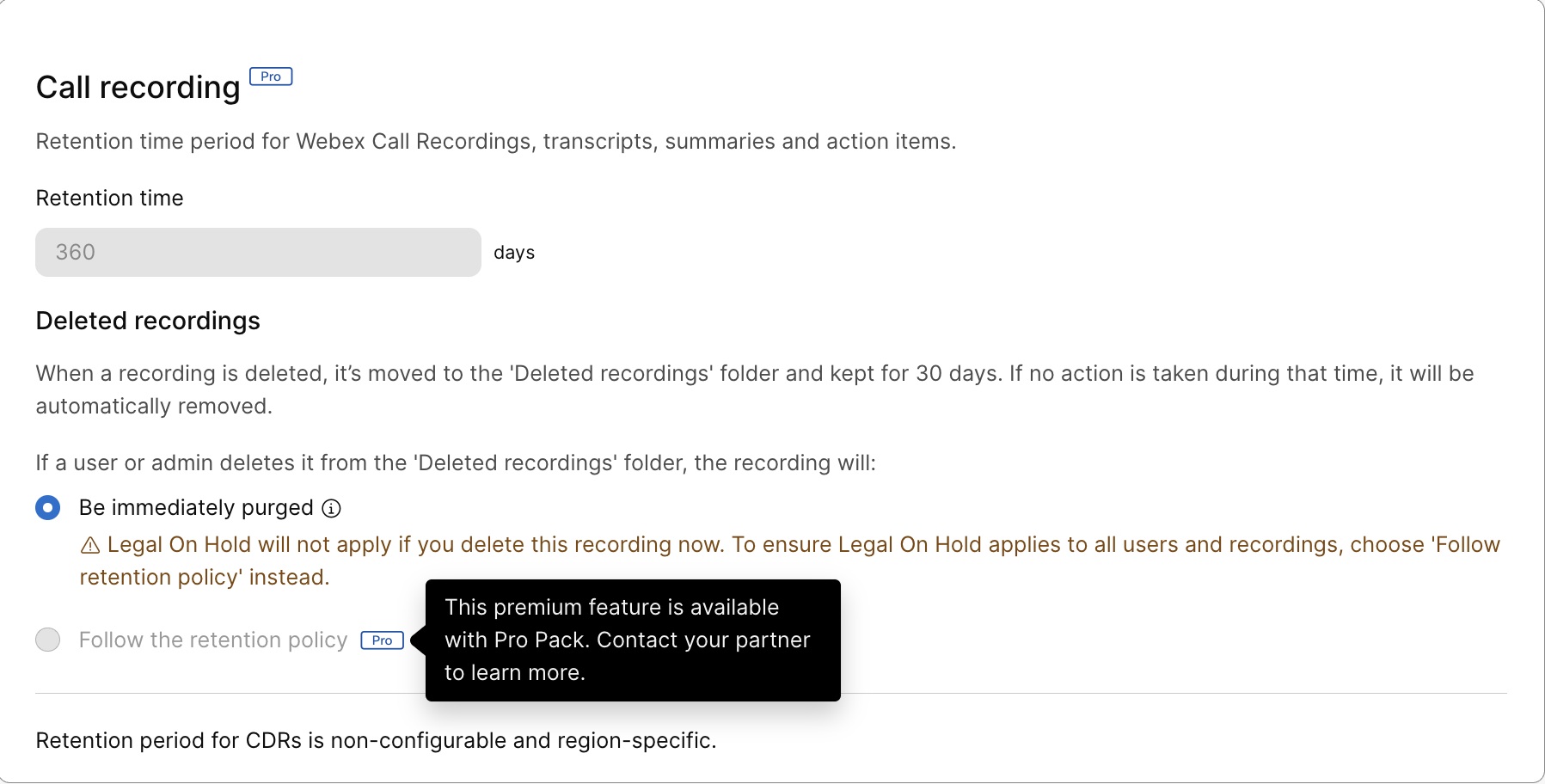
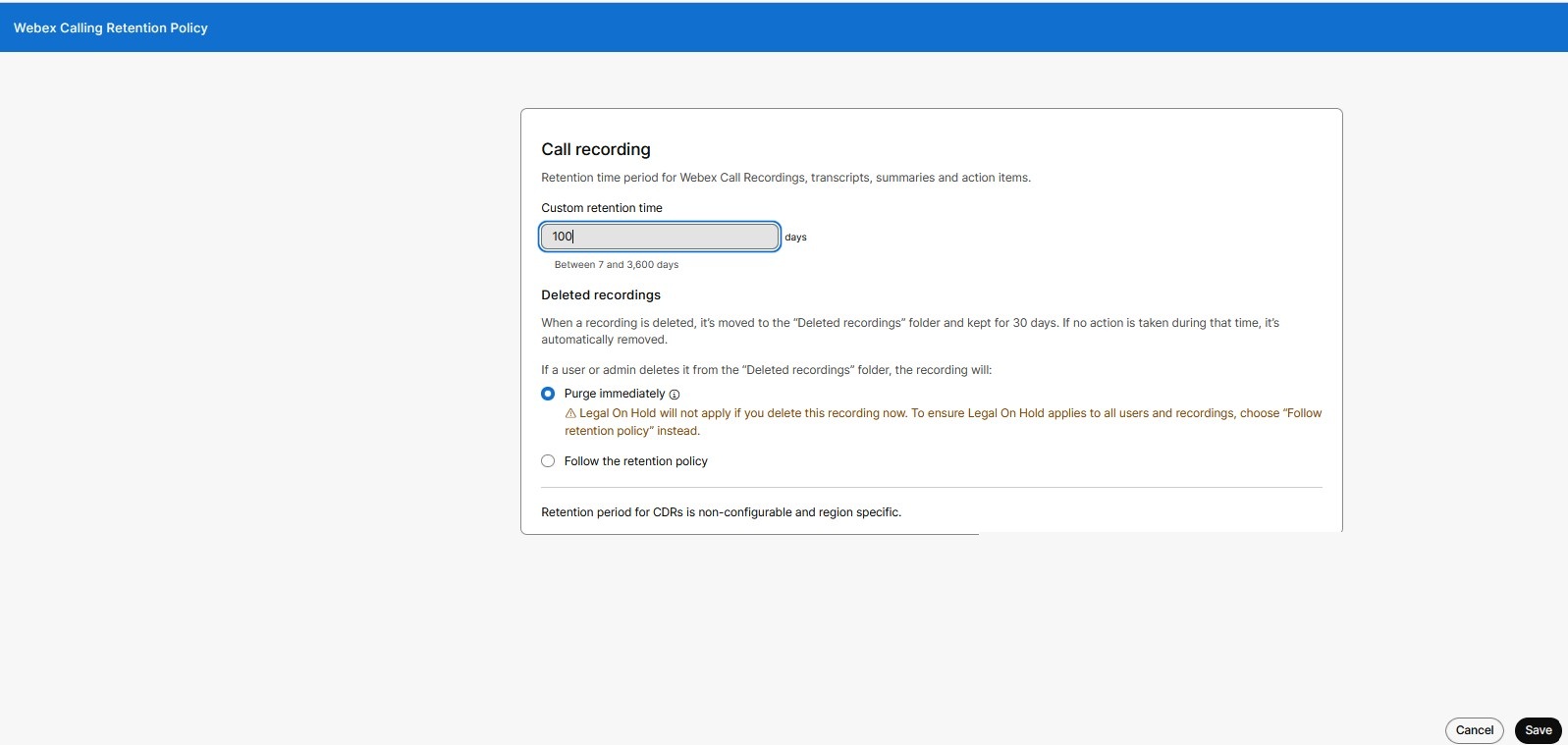
保持期間を設定することで、ユーザー生成コンテンツのライフサイクルを管理し、データフットプリントを削減し、コンプライアンスおよび規制基準を満たすことができます。
組織にとって最適なデータ保存期間を決定するには、法律顧問にご相談ください。長期にわたって情報を保持すると、機密情報にアクセスされる可能性も高まるため、これは重要なことです。
法的コンプライアンス機能には以下が含まれます。 following:
-
Webex通話プロバイダー向けの設定可能なデータ保持機能。
-
法的保留機能は、個々のユーザーの通話録音データを保護するのに役立ちます。
設定可能な保持機能を使用するには、Webex CallingのPro Packライセンスが必要です。
ユーザーが作成したWebexコンテンツを管理するには、以下の手順に従ってください。
| 1 | ||||||||||||||
| 2 |
。 | |||||||||||||
| 3 |
データ保持 セクションまでスクロールしてください。 | |||||||||||||
| 4 |
設定 をクリックして、1対1チャットの Webexアプリメッセージング保持ポリシー を定義します。
| |||||||||||||
| 5 |
設定 をクリックして、[ ]会議の保持ポリシーを定義します。
| |||||||||||||
| 6 |
アドオンをクリックして、Webex通話保持ポリシー を定義します。
| |||||||||||||
| 7 |
コンタクトセンター 保持ポリシーを定義するには、 ポリシーを更新をクリックします。
|
次に行うこと
Webex API を使用すると、チャットのオフラインコピーを取得できます。
コンプライアンスに従ってデータを管理できる eDiscovery の使用を検討してください。
ストレージ使用状況通知の記録
組織管理者は、録画ストレージ容量を管理するために、1つ以上の通知方法を設定する必要があります。ストレージ使用量が以下のしきい値に達すると、通知が自動的に送信されます。
-
80%, 90% 使用状況 – 中程度の使用状況アラート
-
95%, 100% 使用状況 – 高使用状況アラート
これらの通知は、ストレージ容量が不足する可能性を事前に管理者に知らせるため、管理者は空き容量を確保したり、容量を増強したりすることができます。
| 1 | |
| 2 |
左側のナビゲーションから アラートセンター に移動してください。 アラートセンターウィンドウが表示されます。 |
| 3 |
|
| 4 |
「一般 – クラウドストレージ」というタイトルのアラートルールを探してください。 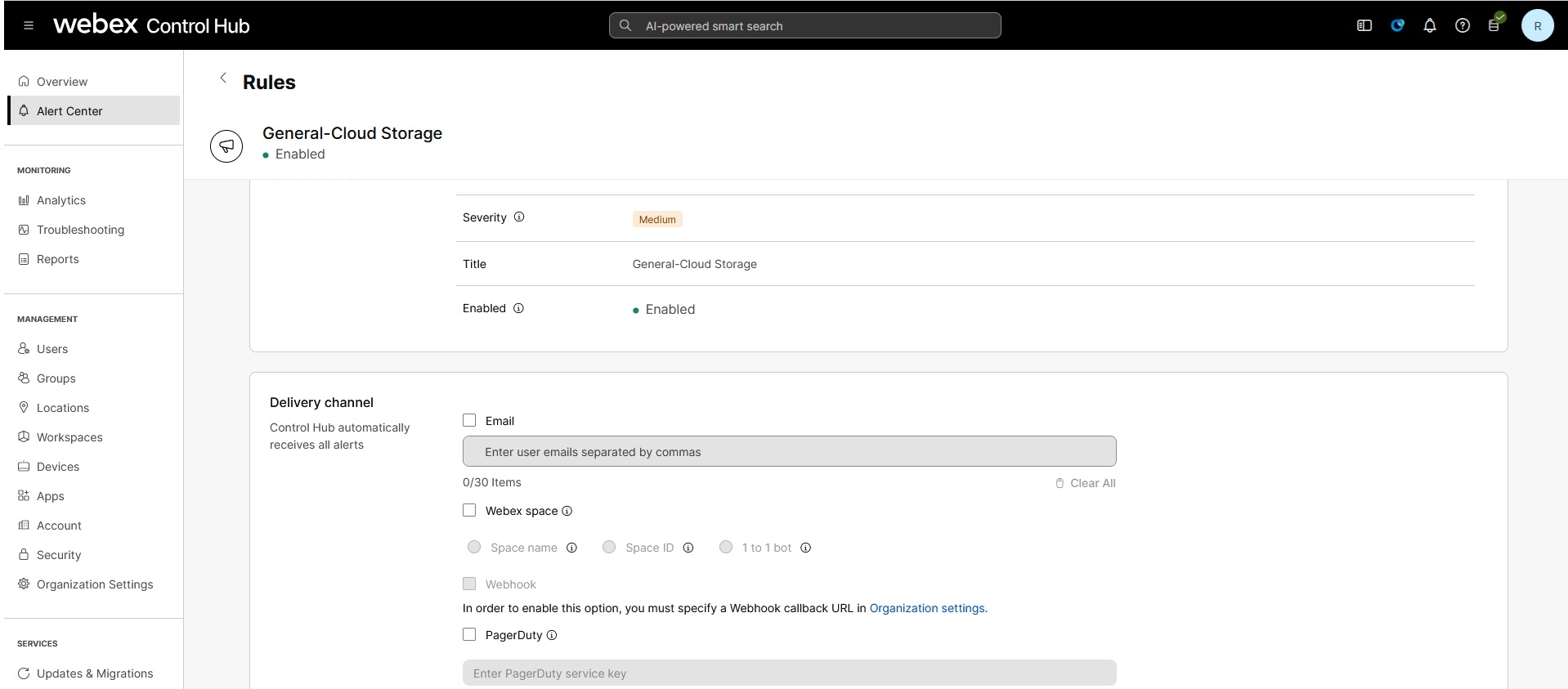 |
| 5 |
配信チャネル セクションに移動し、希望する通知チャネルを追加してください。
|
| 6 |
変更を保存すると、使用率が80% and 95% のしきい値に達したときに自動的にアラートが送信されます。 コントロールハブのアラートセンター通知 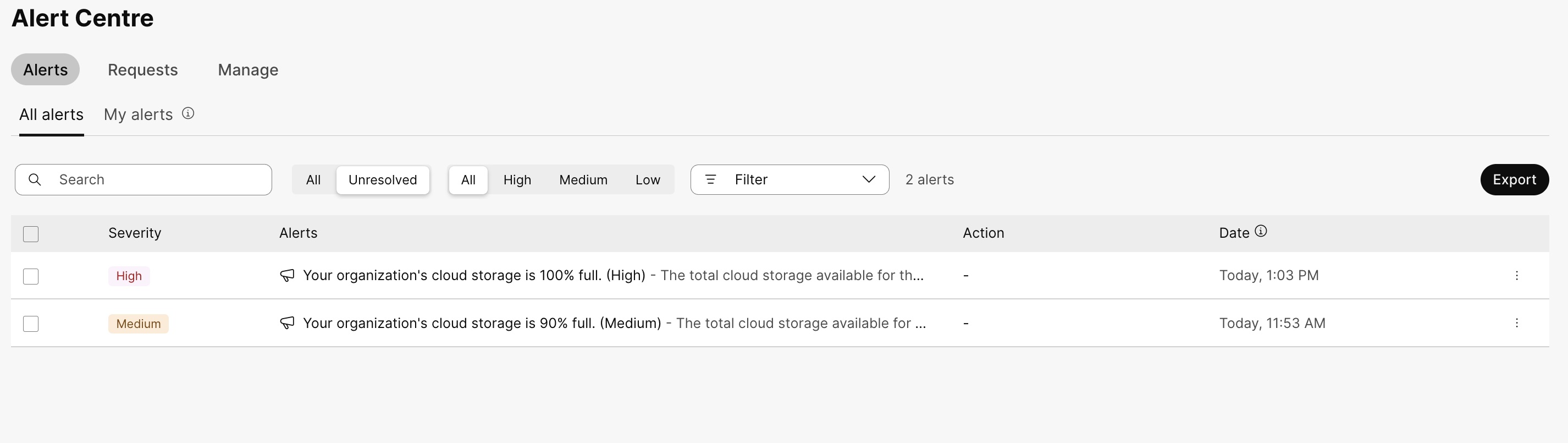 |
次に行うこと
ストレージアラートを受信した場合の推奨対応
80%,90% 使用時(中程度の使用):
-
現在録音されているものを確認し、不要になったものを特定する。
-
空き容量を確保するために、古いコンテンツのアーカイブ化または削除を開始してください。
95%,100% 使用率(高使用率):
-
サービスの中断を避けるため、不要な録音は直ちに削除してください。
-
Ciscoから追加のクラウドストレージ容量を購入することを検討してください。
-
利用率が高いことをチームに通知し、緊急対応策を計画できるようにしましょう。
アラートが関係者に迅速に届き、迅速な対応を可能にするため、メール、Webex Space、PagerDutyなど、複数の通知チャネルを設定してください。


