- 홈
- /
- 문서

피드백을 보내 주셔서 감사합니다.

Webex 통화 콘텐츠의 규정 준수를 보장하십시오.
 이 문서에서
 피드백이 있습니까?
규정 준수 담당자는 Control Hub를 사용하여 조직의 통화 상세 기록(CDR) 및 통화 녹음을 검색할 수 있습니다.
회사 내 특정 인물을 검색하고, 해당 통화와 관련된 통화기록(CDR) 및 통화 녹음 파일을 찾아, 검색 결과를 바탕으로 보고서를 생성할 수 있습니다. 이러한 방법을 통해 사용자가 내부 정책과 외부 규정 요구 사항을 모두 준수하고 있는지 확인할 수 있습니다.
-
Control Hub에서 이제 조직의 통화 콘텐츠에 대한 eDiscovery를 지원합니다.
-
Webex Meetings, Webex App 및 Webex Calling에 대해 단일 통합 규정 준수 솔루션을 사용하십시오.
규정 준수 보고서를 검색하고 생성합니다.
보고서를 만들고 확인하려면 규정 준수 담당자 역할이 귀하에게 지정되어야 합니다.
-
데이터 보존 기간 또는 법적 보존 조치에 따라 삭제된 콘텐츠를 검색할 수 있습니다.
-
퇴사한 직원의 웹엑스 통화 내용을 검색할 수 있으며, 해당 데이터는 2023년 9월부터 저장되고 조직의 데이터 보존 기간이 적용됩니다.
-
CDR 규정 준수 보존 기간:
-
13개월 (유럽 연합 국가 제외)
-
6개월 유럽 연합 국가들
자세한 내용은 Webex 통화 개인 정보 보호 데이터 시트를 참조하세요.
-
-
조직 내 사용자와 관련된 모든 Webex 통화 기록(CDR)을 검색할 수 있습니다. 여기에는 다음이 포함됩니다.
-
조직 내 통화에 대한 통화기록(CDR)
-
공중전화망(PSTN)에서 사용자에게 건 전화 또는 사용자가 공중전화망(PSTN)으로 건 전화에 대한 통화기록(CDR)입니다.
다음 항목은 포함되지 않습니다.
-
기본 Webex 통화
-
워크스페이스 통화 또는 조직 내 사용자가 참여하지 않는 기타 통화
-
- 조직 내 사용자와 관련된 Webex 통화 녹음을 검색할 수 있습니다.
-
Webex가 통화 녹음 제공업체인 경우 통화 녹음 파일은 규정 준수 보고서에서 확인할 수 있습니다.
-
고객이 통화 규정 준수 추가 기능 라이선스를 보유하지 않은 경우, 제한된 녹음 데이터만 이용할 수 있습니다.
-
보고서에는 다음과 같은 내용이 포함되어 있습니다.
|
Webex 통화 녹음 파일 |
통화 상관 관계 ID |
|
Calling/Called 라인 ID | |
|
전화하는 번호 | |
|
전화 받는 번호 | |
|
다이얼된 번호 | |
|
사용자 ID | |
|
사용자 유형 | |
|
통화 유형 | |
|
통화 방향 | |
|
지속 시간 | |
|
응답함 | |
|
시작 시간 | |
|
답변 시간 | |
|
이송 시간 | |
|
재전송 번호 | |
|
리디렉션 사유 | |
| 통화 녹화 |
녹화 ID |
|
보고서 작성 시간 | |
|
지속 시간 | |
|
소유자 ID |
-
최근 90일 이내에 게시된 콘텐츠를 검색할 수 있으며, 프로 팩을 사용하는 경우 90일보다 오래된 콘텐츠도 검색할 수 있습니다.
-
최대 과거 10일까지의 보고서를 다운로드할 수 있습니다. 10일 이상 된 보고서의 경우, 데이터를 확인하려면 보고서를 다시 실행하십시오.
-
규정 준수 담당자가 실행하는 모든 검색은 감사를 위해 기록됩니다.
-
eDiscovery는 다음 프록시를 지원합니다.
-
인증 없음
-
기본
-
Windows의 NTLM - 이 프록시가 운영 체제의 자격 증명을 사용하여 작동하도록 구성하십시오. 자격 증명을 수동으로 입력하는 것은 지원되지 않습니다.
-
Windows에서 Negotiate(Kerberos) 사용 - 이 프록시가 운영 체제의 자격 증명을 사용하여 작동하도록 구성합니다. 자격 증명을 수동으로 입력하는 것은 지원되지 않습니다.
-
-
Control Hub고객 보기에서 문제 해결 로 이동하십시오. > 상태 > eDiscovery 보기.
-
검색할 데이터를 선택하십시오(이 설정은 기본값으로 설정됨):
-
Webex 메시지 검색
-
Webex Meetings 검색
-
Webex 통화 검색
-
-
검색 정보 추가:
-
이메일 주소— 최대 500개의 이메일 주소를 쉼표로 구분하여 수동으로 입력하거나 CSV 일괄 추가 를 클릭하여 CSV 파일을 선택할 수 있습니다.
-
공간 이름(Webex 메시지 검색을 선택한 경우에만 적용됨) - 최대 5개의 공간 이름을 쉼표로 구분하여 입력하십시오.
일치하는 스페이스 이름이 적용됩니다. 예를 들면, 'note'를 검색하면 'notes', 'noted', 'footnote'가 검색 결과에 포함됩니다.
-
날짜 범위—검색할 날짜 범위를 선택하세요.
이메일 주소 및 스페이스 이름에 여러 값을 입력하면 검색 엔진은 이러한 값을 다음과 같이 사용합니다. [(email_address1 또는 email_address2) 및 (space_name1 또는 space_name2)]
-
-
보고서 정보 입력:
-
보고서 이름—보고서 이름을 입력하세요.
-
설명—[Optional] 보고서에 설명을 추가하세요.
-
-
검색 및 보고서 생성을 클릭합니다.
검색 작업이 대기 중이며, 보고서의 상태를 확인할 수 있습니다. 보고서를 작성하는 데 걸리는 시간은 검색 기준과 일치하는 데이터의 양에 따라 달라집니다.
보고서 ZIP 파일의 크기가 5GB 또는 파일 수 10만 개에 도달하면, 동일한 이름에 -1, -2 등의 접두사가 붙은 새로운 ZIP 파일이 생성됩니다.
데이터가 없는 경우 빈 보고서를 생성하는 것을 지원합니다.
eDiscovery 다운로드 관리자 설치
-
보고서를 보려면 eDiscovery Download Manager를 다운로드하십시오.
-
eDiscovery 다운로드 관리자를 실행하려면 규정 준수 책임자(Compliance Officer) 역할이 있는지 확인하십시오.
-
대용량 보고서를 다운로드하려면 컴퓨터에 충분한 공간이 있는지 확인하십시오.
eDiscovery 다운로드 관리자 애플리케이션은 별도의 데스크톱 애플리케이션이 아닌 Webex 앱 내에서 실행됩니다.
이 기능은 단계적으로 출시되고 있으므로 아직 모든 고객에게 제공되지 않을 수 있습니다.
| 1 |
제어 허브에서 및 다운로드 관리자를 클릭합니다. |
| 2 |
운영 체제에 대한 eDiscovery 다운로드 관리자를 선택하고 안내에 따라 응용프로그램을 설치합니다. Webex 통화 지원과 같은 최신 기능을 사용하려면 최신 버전의 다운로드 관리자를 설치하십시오. |
규정 준수 보고서 보기
본인이 작성한 규정 준수 보고서만 볼 수 있습니다. eDiscovery 다운로드 관리자를 사용하여 보고서의 상태를 확인하고 보고서를 다운로드할 수 있습니다.
| 1 |
제어 허브에서 . |
| 2 |
보고서를 클릭하여 모든 보고서를 확인합니다. 보고서는 다음 상태 중 하나를 가집니다.
|
| 3 |
보고서를 클릭하면 보고서의 상태, 작성일, 설명 및 내용 요약을 포함한 세부 정보를 확인할 수 있습니다.
|


규정 준수 담당자 역할
전체 관리자는 조직 내의 사용자에게 규정 준수 담당자 역할을 지정할 수 있습니다. 전체 관리자는 자신에게 규정 준수 담당자 역할을 지정할 수 없으며, 다른 전체 관리자가 해당 역할을 지정해야 합니다.
예를 들면, 귀사에서 법적 절차에 필요한 세부 정보를 요구하는 경우, 규정 준수 담당자는 Control Hub에서 Webex 앱 eDiscovery 검색 및 추출 도구 에 액세스할 수 있습니다. 여기에서 Webex 앱 공간에서 진행된 모든 대화와 해당 공간 내에서 공유된 모든 파일을 포함하는 보고서를 생성할 수 있습니다.
규정 준수 담당자는 법적 절차 때문에 데이터를 보존할 수 있으며, Webex 앱 eDiscovery 검색 및 추출 도구에 액세스할 때 이 데이터도 반환됩니다. 자세한 내용은 법적 보류에 대한 규정 준수 데이터 관리를 참조하세요. Webex 통화 기록(CDR)은 기본적으로 400일(13개월) 동안 보존됩니다.
보존 정책 구성
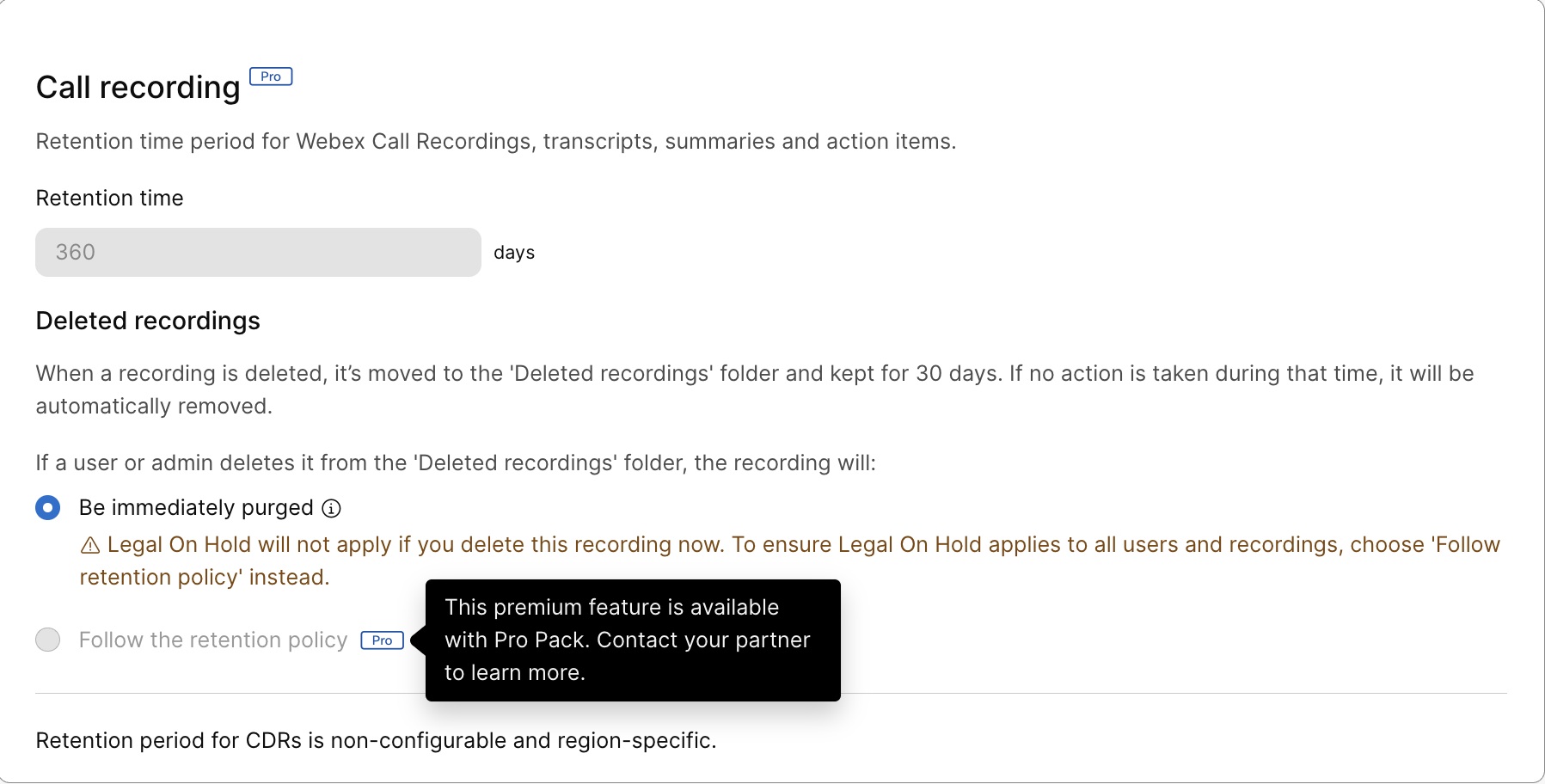
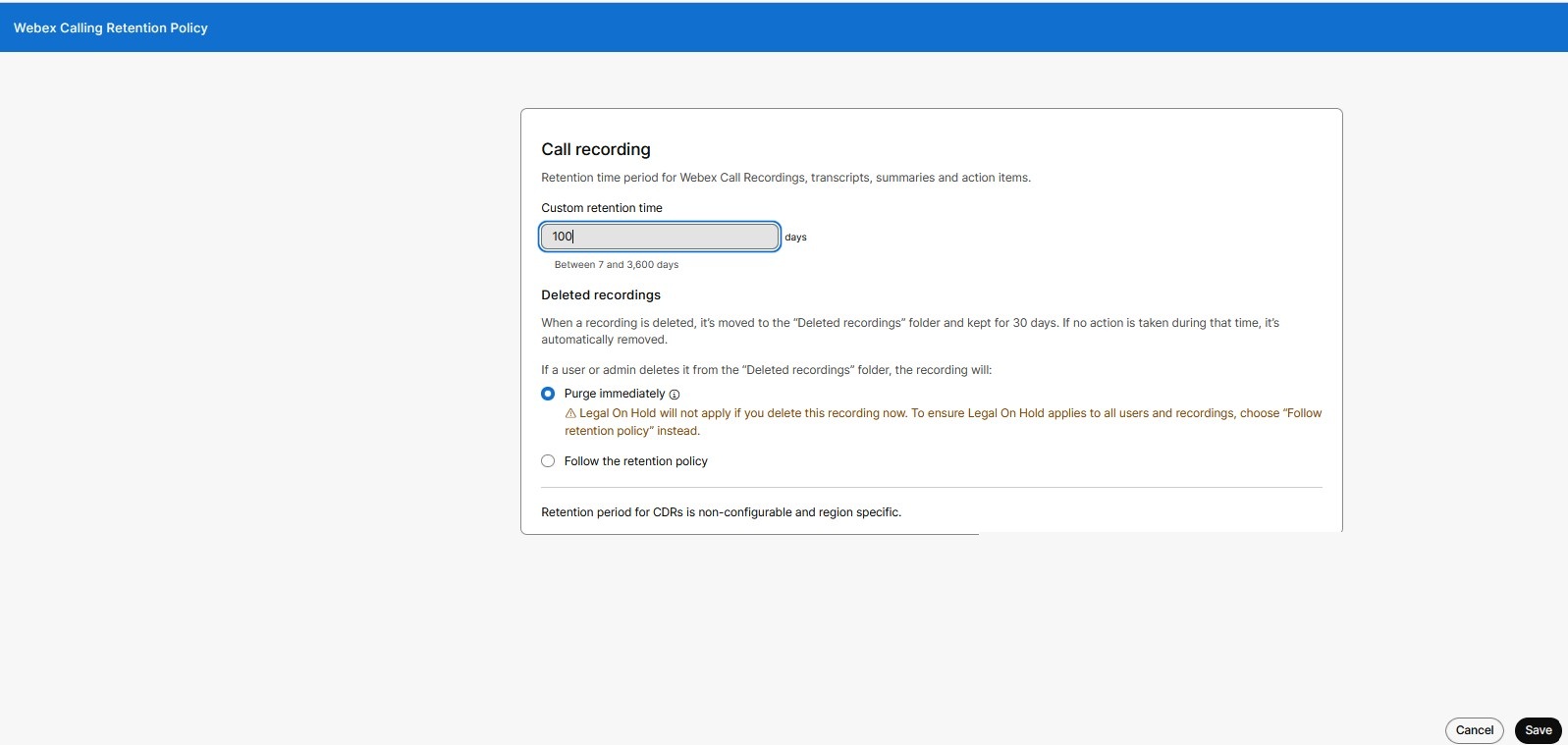
보존 기간을 설정하면 사용자 생성 콘텐츠의 수명 주기를 관리하고, 데이터 용량을 줄이며, 규정 준수 및 규제 표준을 충족할 수 있습니다.
귀사에 가장 적합한 보존 기간을 결정하려면 법률 고문과 상의하십시오. 정보를 장기간 저장하는 경우 기밀 정보에 액세스할 수 있는 가능성을 높이기 때문에 이는 매우 중요한 부분입니다.
법률 준수 기능에는 다음이 포함됩니다. following:
-
Webex 통화 제공업체의 데이터 보존 기간을 설정할 수 있습니다.
-
법적 보존 기능은 개별 사용자의 통화 녹음 데이터를 보존하는 데 도움이 됩니다.
설정 가능한 보존 기능을 사용하려면 Webex Calling용 Pro Pack 라이선스가 있어야 합니다.
사용자가 생성한 Webex 콘텐츠를 관리하려면 다음 단계를 따르세요.
| 1 | ||||||||||||||
| 2 |
. | |||||||||||||
| 3 |
데이터 보존 섹션으로 스크롤하세요. | |||||||||||||
| 4 |
설정 을 클릭하여 일대일 채팅에 대한 Webex 앱 메시지 보존 정책 을 정의하십시오.
| |||||||||||||
| 5 |
] 설정을 클릭하여 회의 보존 정책을 정의하세요.
| |||||||||||||
| 6 |
추가 기능을 클릭하여 Webex 통화 보존 정책 을 정의합니다.
| |||||||||||||
| 7 |
정책 업데이트 [를 클릭하여 연락 센터 보존 정책을 정의합니다.
|
다음에 수행할 작업
Webex API를 사용하면 채팅 내용을 오프라인 으로 복사할 수 있습니다.
규정을 준수하는 데이터를 관리하기 위해 eDiscovery를 사용할 것을 고려하십시오.
저장 공간 사용량 알림 기록
조직 관리자는 녹화 저장 용량을 관리하기 위해 하나 이상의 알림 방법을 구성해야 합니다. 저장 공간 사용량이 다음 임계값에 도달하면 알림이 자동으로 전송됩니다.
-
80%, 90% 사용량 – 중간 사용량 알림
-
95%, 100% 사용량 – 높은 사용량 경고
이러한 알림은 관리자가 저장 공간 부족 가능성을 미리 파악하고 공간을 확보하거나 용량을 늘릴 수 있도록 도와줍니다.
| 1 | |
| 2 |
왼쪽 탐색 메뉴에서 알림 센터 로 이동하세요. 알림 센터 창이 표시됩니다. |
| 3 |
|
| 4 |
'일반 - 클라우드 스토리지'라는 제목의 알림 규칙을 찾으세요. 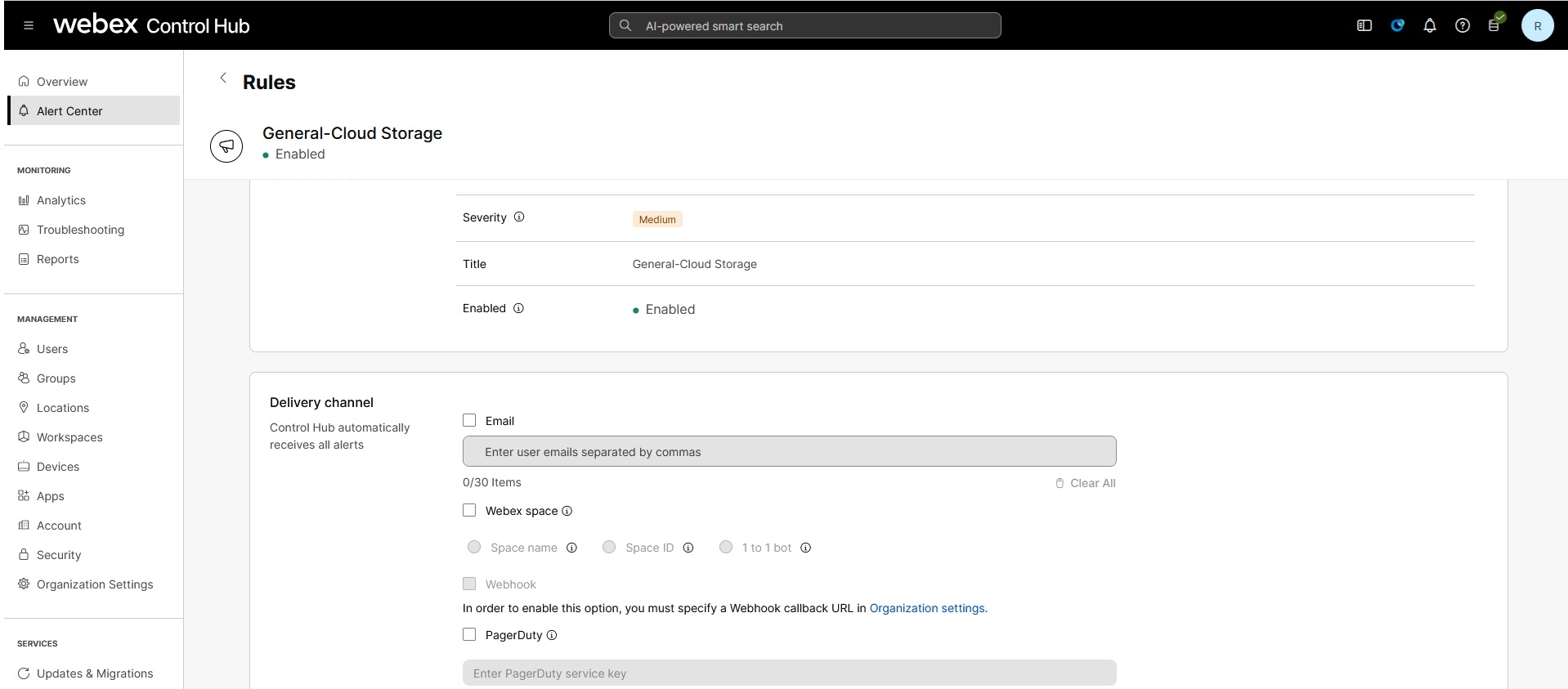 |
| 5 |
배송 채널 섹션으로 이동하여 원하는 알림 채널을 추가하세요.
|
| 6 |
변경 사항을 저장하면 80% and 95% 사용량 임계값에서 자동 알림을 받게 됩니다. Control Hub의 알림 센터 알림 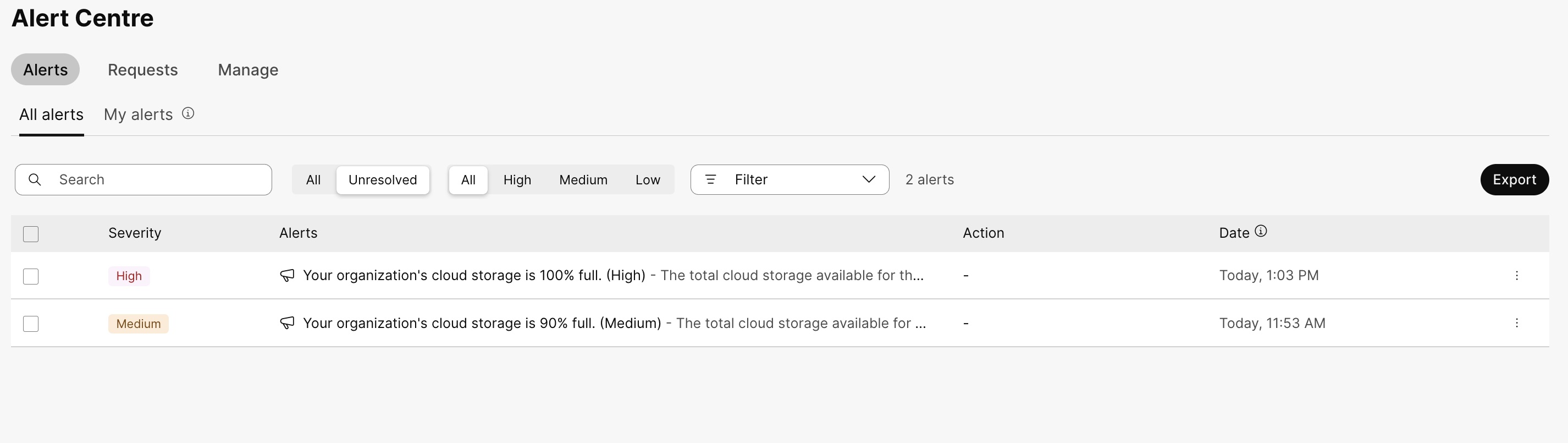 |
다음에 수행할 작업
저장 공간 부족 알림을 받았을 때 권장되는 조치 사항
80%,90% 사용량(중간 사용량):
-
현재 녹화된 내용을 검토하고 더 이상 필요하지 않은 내용을 파악하십시오.
-
저장 공간을 확보하기 위해 더 이상 필요하지 않은 콘텐츠를 보관하거나 삭제하세요.
95%,100% 사용량(높은 사용량):
-
서비스 중단을 방지하기 위해 불필요한 녹화 파일을 즉시 삭제하십시오.
-
시스코에서 추가 클라우드 스토리지 용량을 구매하는 것을 고려해 보세요.
-
팀원들이 사용량이 많을 경우 즉시 조치를 취할 수 있도록 알림을 보내세요.
이메일, Webex Space, PagerDuty 등 다양한 알림 채널을 설정하여 이해 관계자에게 알림이 신속하게 전달되고 빠른 조치가 이루어지도록 하십시오.


